
After Effects et le Graphisme Audio : Maîtriser le Son pour le Motion Design
Bien que Adobe After Effects ne soit peut-être pas votre premier choix pour travailler avec des fichiers audio, il est probable que vous ayez besoin de connaître quelques astuces et techniques audio de temps à autre. After Effects offre des outils pour intégrer et manipuler le son, notamment pour créer des visualisations audio dynamiques.
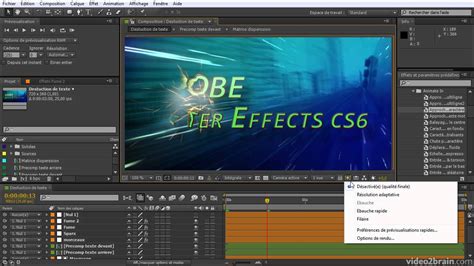
Comprendre les Panneaux Audio dans After Effects
Dans After Effects, deux panneaux principaux sont dédiés à la gestion et à la visualisation audio :
- Le Panneau Audio : Accessible via Fenêtre > Audio, ce panneau vous permet de visualiser le niveau sonore lors de la lecture de votre composition et d'ajuster le volume de lecture.
- Le Panneau de Prévisualisation : Accessible via Fenêtre > Prévisualisation, ce panneau offre des raccourcis essentiels pour la lecture audio.
Raccourcis Clavier Essentiels pour l'Audio
Pour une efficacité accrue lors de la manipulation audio dans After Effects, maîtrisez ces raccourcis clavier :
- Barre d'espace : Lance la prévisualisation de la composition complète (audio et vidéo).
- "0" sur le pavé numérique : Démarre la Ram Preview, qui lit simultanément l'audio et la vidéo.
- "." sur le pavé numérique : Lance une prévisualisation uniquement audio, jouant seulement le son de votre composition.
Gestion des Calques Audio
Lorsqu'un fichier audio est ajouté à votre composition, plusieurs options sont disponibles directement sur le calque audio :
- Activer/Désactiver l'audio : Cliquez sur l'icône de haut-parleur située à l'extrême gauche du calque audio pour activer ou couper le son.
- Niveaux Audio : Dépliez les paramètres du calque pour accéder aux Niveaux Audio. Ces niveaux peuvent être animés à l'aide d'images clés, permettant ainsi de créer des fondus d'entrée et de sortie pour vos fichiers audio.
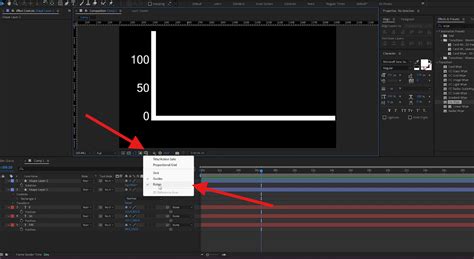
- Forme d'onde (Waveform) : Visualisez la forme d'onde de votre fichier audio en dépliant les paramètres du calque.
Il est crucial de noter que pour synchroniser vos montages avec le rythme d'une piste audio, il est préférable de se baser sur la forme d'onde plutôt que sur la lecture audio directe. La lecture audio dans After Effects peut parfois présenter un léger décalage, rendant les montages basés sur le son moins précis. L'analyse de la forme d'onde offre une représentation visuelle exacte des battements.
Effets Audio Intégrés dans After Effects
After Effects propose une sélection d'effets audio simples, accessibles via Effets > Audio. Parmi eux, on trouve :
- Basses & Treble : Permet d'ajuster les fréquences basses et aiguës d'un enregistrement audio.
- Reverb : Ajoute une sensation d'espace et d'écho à l'audio.
- Stereo Mixer : Offre des options pour le mixage stéréo.
Cependant, pour des tâches d'édition audio plus complexes, il est souvent recommandé d'utiliser des logiciels dédiés tels qu'Adobe Audition ou Premiere Pro.
Convertir la Forme d'Onde en Images Clés
Une des fonctionnalités audio les plus puissantes d'After Effects est la capacité à transformer la forme d'onde d'un fichier audio en valeurs d'images clés. Cette technique est particulièrement utile pour lier des effets ou des propriétés à des moments spécifiques de la musique.
Pour ce faire :
- Faites un clic droit sur votre fichier audio dans la composition.
- Naviguez vers Assistant d'images clés > Convertir l'audio en images clés.
Cela créera un nouveau calque d'objet Null nommé "Audio Amplitude". En sélectionnant ce calque, vous découvrirez trois curseurs représentant les valeurs animées pour le canal gauche, le canal droit et les deux canaux combinés.
Création de Visualiseurs de Forme d'Onde Audio
Les visualiseurs de forme d'onde sont devenus un élément essentiel dans le domaine du motion graphics, particulièrement pour les clips musicaux, les vidéos de paroles et les animations de logos. After Effects offre des outils pour créer ces effets visuels dynamiques.
L'Effet Audio Spectrum
L'effet Audio Spectrum est l'outil principal pour générer des visualiseurs de forme d'onde. Il permet de créer une variété de formes, des cercles et anneaux aux formes plus libres.
- Formes Circulaires et Annuaires : L'effet Audio Spectrum peut être configuré pour générer des visualisations de forme circulaire.
- Formes Libres : Pour plus de créativité, il est possible de dessiner des formes personnalisées qui seront ensuite animées par l'audio.
Améliorer les Animations de Visualiseurs
Pour rendre les visualisations de forme d'onde plus dynamiques et naturelles, plusieurs techniques peuvent être employées :
- Éditeur de Graphiques (Graph Editor) : Cet outil puissant permet un contrôle précis sur les courbes d'animation, offrant des transitions plus fluides et complexes que les interpolations par défaut. Il permet d'ajuster le timing, la vélocité et les effets d'accélération (ease-in/out).
- Expression wiggle() : Appliquée aux propriétés comme la position ou l'échelle, cette expression ajoute un mouvement organique et aléatoire, empêchant les éléments de paraître statiques.
- Expression loopOut() : Permet de répéter une animation de manière transparente sans avoir à dupliquer les images clés, idéal pour les animations cycliques.
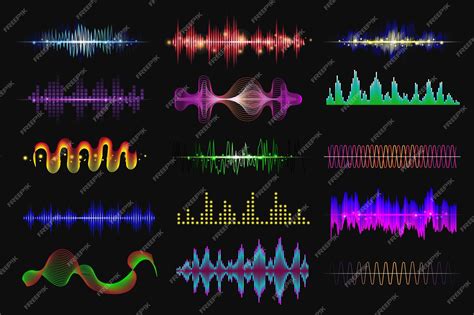
L'expérimentation avec différents effets, couleurs et formes, ainsi que l'exploration de plugins et de modèles supplémentaires, peuvent permettre d'atteindre des niveaux de personnalisation encore plus poussés.
Problèmes Courants et Solutions
Certains utilisateurs peuvent rencontrer des problèmes de synchronisation audio dans After Effects, notamment avec les versions récentes comme After Effects 2024. Un décalage audio persistant lors de la prévisualisation et même après l'exportation peut survenir. Les causes peuvent être diverses, allant de problèmes liés à la complexité de la composition (effets, précompositions) à des anomalies dans la piste audio elle-même, où le son semble se contracter ou se déplacer de manière inattendue.
Les étapes de dépannage incluent :
- Vérification des paramètres de fréquence d'images (framerate) de la composition et du fichier audio.
- Réglage des tampons audio (buffer size) dans les préférences audio.
- Nettoyage du cache d'After Effects.
- Test avec de nouvelles compositions et des fichiers audio simples.
- Rendu via Adobe Media Encoder.
Si le problème persiste, une analyse approfondie de la piste audio en dehors d'After Effects est recommandée pour s'assurer de son intégrité.
Effets Audio Spécifiques et Leurs Paramètres
Voici une description plus détaillée de certains effets audio disponibles dans After Effects :
- Arrière-plan : Inverse la lecture du son d'un calque, le faisant jouer de la dernière à la première image tout en conservant l'ordre des images dans le panneau de montage.
- Basses/Aigus : Permet d'amplifier ou d'atténuer les fréquences basses ou aiguës.
- Compression : Réduit l'écart dynamique entre les parties les plus fortes et les plus faibles de l'audio pour un son plus homogène et percutant.
- Seuil (Threshold) : Le niveau sonore à partir duquel la compression commence.
- Ratio : L'intensité de la compression appliquée.
- Attack : La rapidité avec laquelle la compression agit une fois le seuil dépassé.
- Release : La durée pendant laquelle la compression reste active après que le niveau sonore soit retombé sous le seuil.
- Knee : Adoucit la transition au point de seuil.
- Retard (Delay) : Répète le son après un délai spécifié, créant des échos.
- Distorsion : Saturation et écrêtage du signal audio, ajoutant des harmoniques.
- Saturation : Intensité de la saturation.
- Blend : Mélange entre le signal original et le signal distordu.
- Modulation : Mixe le son original avec une copie retardée et modulée en fréquence, créant des effets de chœur ou de vibrato.
- Taux (Rate) : Temps entre chaque voix (en millisecondes).
- Profondeur (Depth) : Différence de phase entre les voix.
- Phase : Inverse la phase pour accentuer les hautes fréquences.
- Alignement des canaux (Channel Assignment) : Alterne les voix entre les canaux gauche et droit.
- Gate : Réduit au silence l'audio qui descend en dessous d'un certain seuil de volume.
- Seuil (Threshold) : Le niveau sonore en dessous duquel l'audio est coupé.
- Attack : Rapidité d'ouverture du gate.
- Hold : Durée pendant laquelle le gate reste ouvert.
- Release : Rapidité de fermeture du gate.
- Filtre Passe-haut/Passe-bas : Permet de laisser passer les fréquences au-dessus (Passe-haut) ou en dessous (Passe-bas) d'une fréquence spécifiée, utile pour supprimer des bruits indésirables.
- Égaliseur paramétrique : Permet d'ajuster de manière précise des bandes de fréquences spécifiques pour sculpter le son.
- Fréquence : La fréquence centrale de la bande à modifier.
- Gain : L'amplification ou l'atténuation de cette bande.
- Largeur de bande (Bandwidth) : La largeur de la plage de fréquences affectée.
- Tonalité : Permet de synthétiser des tonalités audio simples pour créer des effets sonores variés (sirènes, bruits, etc.).
- Forme d'onde : Sinusoïdale, Carrée, Bruit blanc.
- Fréquence : La fréquence de la tonalité en Hz.
- Niveau : L'amplitude de la tonalité.
Maîtriser l'Éditeur de Graphiques (Graph Editor)
L'Éditeur de Graphiques (Graph Editor) est un outil fondamental dans After Effects pour créer des animations complexes et personnalisées. Il représente visuellement les animations sous forme de courbes, où l'axe horizontal représente le temps et l'axe vertical représente les valeurs des propriétés (position, opacité, etc.).
L'utilisation de l'Éditeur de Graphiques permet de :
- Ajuster l'interpolation entre les images clés pour des mouvements plus naturels et expressifs.
- Contrôler précisément le timing, la vélocité et les effets d'accélération (ease-in/out).
- Créer des animations complexes, des boucles et des pauses.
- Obtenir un contrôle fin sur les mouvements spatiaux des calques.
Pour accéder à l'Éditeur de Graphiques, sélectionnez les images clés dans la timeline et appuyez sur Maj + F3. Pour revenir à la timeline, appuyez à nouveau sur Maj + F3.
La maîtrise de l'Éditeur de Graphiques est essentielle pour élever le niveau de vos animations After Effects, en ajoutant de la nuance, du professionnalisme et en rendant les mouvements beaucoup plus sophistiqués que les interpolations par défaut.
tags: #avoir #un #graphe #audio #sur #after