
Optimisation et affichage du maillage dans 3ds Max pour la réalité mixte
Le logiciel 3ds Max est une suite de création de contenu numérique (DCC) qui offre une capacité unique à lier les objets paramétriques et la modélisation de polygones en temps réel. Il est particulièrement utile pour la visualisation de conception, les jeux et les animations.
Lors de la préparation de fichiers CAO pour des applications telles que Microsoft Dynamics 365 Guides ou les composants de réalité mixte dans Power Apps, des obstacles de performances et de qualité peuvent survenir, empêchant une transition fluide de la CAO en temps réel. Ce document vise à expliquer comment 3ds Max peut être utilisé pour optimiser les modèles 3D afin d'assurer leur bon fonctionnement dans ces environnements.
Il est important de noter que Microsoft Corporation n’est pas affiliée à, n’est pas un partenaire de, et ne cautionne ni ne sponsorise Autodesk ou aucun des produits Autodesk. L'utilisation de ces applications tierces est soumise aux conditions des tiers.
Optimisation du nombre de polygones
Si le nombre de polygones d'un modèle est trop élevé, il peut ne pas fonctionner correctement dans les applications de réalité mixte. Pour améliorer les performances, il est essentiel d'optimiser l'objet 3D en réduisant le nombre de polygones.
Pour ce faire, dans 3ds Max, vous pouvez suivre ces étapes :
- Sous Setup, cochez la case Polygon Count, puis sélectionnez l'option Total + Selection.
- Sous Application, cochez la case Show Statistics in Active View.
- L'ajout d'un modificateur Edit Poly peut aider à éliminer les problèmes d'ombrage lors de la modification.
La méthode la plus efficace pour réduire la taille du modèle tout en conservant la fidélité visuelle consiste à identifier les objets avec le plus grand nombre de polygones et à les réduire au maximum. Vous pouvez effectuer une recherche en haut du menu Select from Scene pour trouver ces objets. Si le modèle contient de nombreux filets (fillets), essayez de les rechercher spécifiquement.
Une fois les objets avec le plus grand nombre de polygones sélectionnés, vous pouvez utiliser le modificateur ProOptimizer. Sélectionnez les objets, puis ajoutez ProOptimizer. Dans les paramètres, sélectionnez Calculate pour déverrouiller les ajustements de valeur Optimization Level. Vous pouvez alors ajuster le niveau d'optimisation. Pour que certaines parties du modèle conservent une plus grande fidélité, sélectionnez-les et augmentez la valeur en pourcentage.
Une autre approche consiste à sélectionner les objets avec le plus grand nombre de polygones, puis à utiliser Select Invert dans le menu Edit. Ensuite, ajoutez ProOptimizer au reste du modèle. Dans ce cas, ajustez les paramètres sans aller trop bas (par exemple, pas moins de 10 % à 30 %), en définissant la granularité selon vos besoins.
Gestion des surfaces courbes et des facettes
Si les objets 3D contiennent des surfaces courbes, elles peuvent parfois afficher des facettes. Pour lisser ces surfaces :
- Sous Parameters, cochez la case Auto Smooth.
- Ajustez la valeur Threshold jusqu'à ce que les surfaces à facettes apparaissent lisses.
À ce stade, votre modèle peut être suffisamment optimisé pour une utilisation en réalité mixte. Si vous estimez qu'il fonctionnera bien, vous pouvez procéder à l'exportation du modèle au format GLB.
Conversion des matériaux pour les applications en temps réel
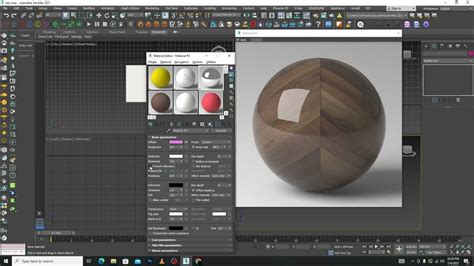
Tous les matériaux CAO ne sont pas compatibles avec les applications en temps réel. Ils doivent donc être convertis. Dans 3ds Max, il est recommandé de changer les matériaux en un type compatible GLB appelé Physical Material.
Si votre objet 3D contient 10 matériaux ou plus, cela peut affecter les performances. Pour vérifier le nombre de matériaux, ouvrez le Material Editor (via Rendering > Material Editor > Compact Material Editor). Les fentes de matériau vides apparaissent sous forme de sphères grises.
Pour améliorer les performances, vous pouvez combiner plusieurs matériaux en un seul. Cela peut être fait en "cuisant" les couleurs des matériaux dans une seule carte d'image. Bien que cette capacité soit optionnelle, elle peut être utile en cas de problèmes de performances lors de l'affichage de l'objet 3D.
Le processus de cuisson, de création d'UV et de cartes de texture peut être complexe. L'objectif ici est de faciliter ce processus pour une utilisation avec Dynamics 365 Guides et Power Apps.
Pour combiner les objets 3D, sélectionnez un objet et ajoutez un autre modificateur Edit Poly. Dans le menu Tool, cliquez sur le bouton situé à droite du bouton Attach. Ensuite, définissez le Path sous Output pour spécifier l'emplacement où la table de cuisson sera enregistrée, puis sélectionnez Render pour cuire la table des couleurs diffuses.
Pour appliquer le matériau, sélectionnez l'une des sphères grises et faites-la glisser vers l'objet 3D désencapsulé.
Gestion des systèmes de particules et des boîtes englobantes
3ds Max permet également de travailler avec des systèmes de particules. Pour cela, vous pouvez ajouter et configurer un système de particules.
Dans le groupe de fonctions Create, avec la géométrie active, choisissez Objets composés dans la liste déroulante. L'orientation de l'objet doit correspondre à celle du système de particules.
Pour lier un objet à un système de particules, ouvrez le groupe de fonctions Modifier, cliquez sur le bouton Choisir objet, puis sélectionnez le système de particules.
Un problème courant peut survenir lorsque la boîte englobante d'un système de particules est recalculée à chaque image, ce qui peut affecter l'animation. Par exemple, si un système de particules Super gouttelettes est défini pour s'étendre au fil du temps, la boîte englobante peut devenir plus longue et plus épaisse.
Pour résoudre ce problème, vous pouvez utiliser un autre objet pour spécifier une boîte englobante statique. Son emplacement, son orientation et sa taille seront utilisés pour calculer la boîte englobante. Dans le panneau déroulant Paramètres, activez l'option Boîte englobante perso., puis cliquez sur le bouton Choisir boîte englobante et sélectionnez l'objet qui servira de boîte englobante.
Il est souvent plus rapide d'utiliser le système de particules lui-même comme boîte englobante. Pour ce faire, positionnez-vous sur l'image où le système de particules a les dimensions souhaitées, puis sélectionnez-le.
Lorsque le modificateur est sélectionné dans la pile, la boîte englobante personnalisée apparaît sous un format filaire orange.
Il est également possible de spécifier les événements de particules à utiliser en désactivant l'option par défaut et en indiquant les événements souhaités dans la zone de contrôles Evénements PFlow.
Paramétrage des fenêtres de travail (Viewports)
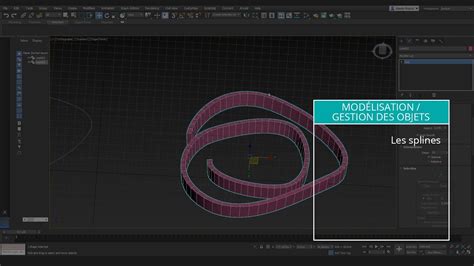
Dans 3ds Max, le paramétrage des fenêtres de travail, aussi appelées viewports, est essentiel pour une bonne visualisation.
Pour commencer, vous pouvez insérer une boîte afin d'avoir une référence dans l'espace.
En cliquant sur le nom de la vue (par exemple, [Perspective]), vous pouvez choisir d'autres vues, comme la vue de Dessus.
Il existe des raccourcis clavier pour changer de vue instantanément. Par exemple, pour revenir à la vue Perspective, vous pouvez appuyer sur la touche P, et pour passer à la vue de Dessus, appuyez sur la touche T.
Chaque vue possède un menu avec d'autres options. En cliquant sur le nom de la vue, vous pouvez choisir différentes options d'affichage, comme Ombrage par défaut pour revenir à l'objet plein.
Pour afficher le filaire uniquement, appuyez sur la touche F3 du clavier. En appuyant à nouveau sur F3, vous affichez le volume. La touche F4 permet d'afficher et de masquer le filaire par-dessus le volume.
Pour les objets comme les sphères, les arêtes peuvent être visibles par défaut. Le menu des vues propose des options telles que :
- Haute qualité : Montre les volumes avec plus de détail.
- Standard : La vue standard.
- Performances : Le logiciel enlève toutes les textures pour optimiser l'affichage.
- Mode DX : Utilise DirectX pour l'affichage.
Pour masquer ou afficher la grille, vous pouvez utiliser la touche G du clavier. La grille est souvent conservée car elle sert de référence dans l'espace.
Quickbit - Paramètres de la fenêtre d'affichage dans 3DS Max
tags: #3ds #max #afficher #le #maillage