
Maîtriser l'animation de matériaux dans 3ds Max : Un guide complet
Dans le domaine de la création 3D, 3ds Max, développé par Autodesk, s'impose comme un logiciel de référence incontournable pour la modélisation et l'animation. Sa notoriété est particulièrement marquée dans les industries du cinéma et du jeu vidéo, où il a contribué à la réalisation de nombreuses scènes d'images de synthèse célèbres. Bien que nécessitant une certaine courbe d'apprentissage, une fois maîtrisé, 3ds Max révèle tout son potentiel et sa puissance.
Les Fondamentaux de l'Animation dans 3ds Max
L'animation sous 3ds Max repose principalement sur la notion de Keyframing. Ce principe consiste à définir un état de départ et un état d'arrivée pour un objet ou un élément. Le logiciel calcule ensuite les images intermédiaires pour simuler un mouvement fluide et naturel. Pour faciliter ce processus, 3ds Max met à disposition une panoplie d'outils dédiés, tels que le "Time Configuration", le "Slider", ainsi que les boutons "play" et "pause".
Configuration de l'Animation : Durée et Cadence d'Images
La configuration correcte de la durée et de la cadence d'images est une étape cruciale pour obtenir des animations fluides et cohérentes. L'interface de 3ds Max intègre un time slider, situé en bas de l'écran. Cette glissière de temps, numérotée de 0 à 100, représente des images et non des secondes. Le défilement de ces images à une cadence spécifique crée l'illusion du mouvement.
Il est essentiel de comprendre l'importance de la durée de l'animation et de la cadence d'image. La configuration par défaut, souvent en NTSC (30 images par seconde), peut nécessiter un ajustement pour correspondre aux standards européens, tels que le format PAL (25 images par seconde). Cette transition est particulièrement pertinente pour éviter des problèmes de ralenti lors de l'exportation de la scène vers d'autres logiciels comme After Effects ou Premiere.
Pour personnaliser ces paramètres, il faut accéder à la section "Configuration temps" de l'animation. Différents modes sont disponibles :
- NTSC : Mode standard en 30 images/seconde, couramment utilisé en Amérique du Nord.
- PAL : Mode standard en 25 images/seconde, prédominant en Europe.
- Film : Permet de saisir manuellement le nombre d'images désiré.
En plus de ces options, les modes de lecture offrent des flexibilités supplémentaires pour gérer le déroulement de l'animation.
Modélisation et Texturation : Créer des Modèles 3D Réalistes
Avant de donner vie à vos objets par l'animation, la création de modèles 3D réalistes est fondamentale. 3ds Max offre des outils de modélisation avancés pour y parvenir.
Utiliser les Outils de Modélisation Avancés
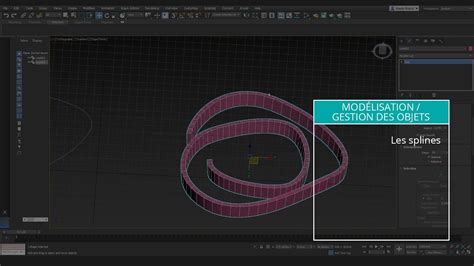
La maîtrise des outils de modélisation avancés est essentielle pour réaliser des modèles détaillés et réalistes. Cela inclut des fonctionnalités telles que le Boolean, le Proboolean, et le ShapeMerge, qui permettent de combiner ou de soustraire des formes pour créer des géométries complexes. L'utilisation de primitives de base (cubes, sphères) combinée à des modificateurs permet d'affiner les formes et d'atteindre le niveau de détail souhaité.
Appliquer des Textures pour Plus de Réalisme
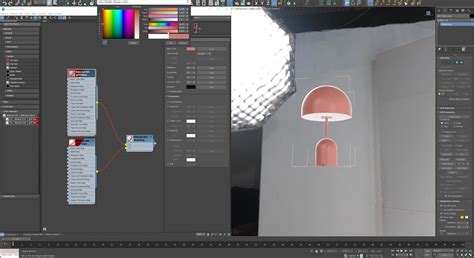
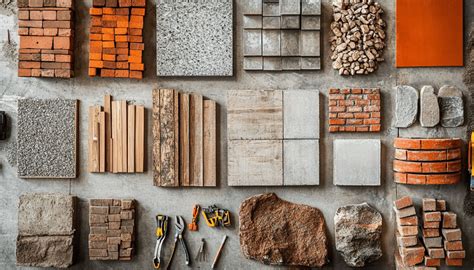
Les textures ajoutent profondeur et réalisme à vos modèles. Pour des résultats convaincants, il est recommandé d'utiliser des textures haute résolution et d'ajuster les coordonnées UVW. L'éditeur de matériaux de 3ds Max permet d'appliquer une grande variété de textures, comme le bois, et de personnaliser l'apparence de vos objets. L'importation de matériaux depuis une bibliothèque et leur application sur l'image 3D sont des étapes courantes. Des outils comme UVW Map aident à ajuster et à corriger les défauts qui peuvent apparaître après l'application de la texture.
Les matériaux physiques, tels que le matériau Physical dans 3ds Max, simulent des propriétés réalistes comme la transparence et la réflexion, contribuant ainsi à un rendu visuel amélioré.
Techniques d'Animation et d'Effets Spéciaux
Une fois les modèles créés et texturés, les techniques d'animation permettent de les faire interagir et de créer des scènes dynamiques.
Principes Fondamentaux de l'Animation
Deux techniques principales d'animation se distinguent :
- Animation par Images Clés : Définition d'images importantes ("images clés") qui marquent des moments clés du mouvement. L'ordinateur génère ensuite les images intermédiaires, offrant un contrôle précis sur les déplacements.
- Animation de Mouvement Continu : Capture du mouvement fluide d'un objet ou d'un personnage, souvent utilisée pour des animations plus naturelles et réalistes.
Il est important de comprendre les différences entre l'animation de personnages (qui se concentre sur les figures en mouvement) et l'animation d'objets (qui concerne les éléments non humains). Chaque approche nécessite des techniques et des compétences spécifiques.
Animations Mécaniques Précises
Pour la création d'animations mécaniques précises, 3ds Max offre des fonctionnalités dédiées. Celles-ci incluent :
- Le groupement de différentes parties d'un objet (boulons, structures) pour les manipuler comme une seule entité.
- Le positionnement correct des pivots de rotation pour garantir des mouvements fluides et mécaniquement justes.
- L'utilisation de l'outil de miroir pour dupliquer des objets de manière symétrique, en s'assurant d'un alignement parfait grâce aux options de "transform coordinate center".
La modification des modes d'affichage permet également de mieux visualiser le travail sans être distrait par les couleurs par défaut du logiciel.
Utilisation des Effets Spéciaux
3ds Max est un outil puissant pour la génération d'effets visuels spectaculaires. Ses options innovantes d'animation permettent de fusionner habilement les éléments pour obtenir des rendus en 2D ou en 3D. Que ce soit pour des particules, des simulations ou d'autres effets, le logiciel offre une grande flexibilité créative.
Parmi les outils pour la création de particules, on retrouve les déflecteurs, les forces, et les différents programmes de particules. Les générations de particules varient des plus anciennes comme Snow et Spray aux plus avancées comme Particles Flow.
TUTO FR : 3ds Max - Partie 09 - tyFlow : 23 TIPS
Maîtriser l'Éclairage et le Rendu pour des Animations Réalistes
L'éclairage et le rendu sont des aspects fondamentaux pour conférer réalisme et ambiance à vos animations 3D.
Techniques d'Éclairage Global
L'éclairage global simule la diffusion de la lumière dans une scène, améliorant considérablement le réalisme. L'utilisation de lumières photométriques, comme dans un éclairage à trois points, est une technique couramment employée pour des résultats professionnels.
Utiliser l'Éclairage HDRI
L'éclairage HDRI (High Dynamic Range Imaging) permet de capturer une gamme plus large de luminosité, offrant des résultats plus naturels et détaillés. L'intégration d'images HDRI dans vos scènes crée des environnements lumineux réalistes.
Optimiser le Rendu pour des Résultats Réalistes
Pour un rendu optimal, il est essentiel de régler méticuleusement les paramètres de rendu. Cela inclut le choix des bonnes options et l'optimisation des paramètres pour réduire le temps de calcul tout en maintenant une haute qualité. Le contrôle d'exposition et l'ajout de profondeur de champ sont des techniques couramment utilisées pour améliorer le rendu final.
Configuration du Rendu
Avant de commencer le rendu, il est nécessaire de configurer certains paramètres :
- Afficher zones d’images valides : Accessible via le menu "Paramètres" ou le raccourci Maj + F.
- Configuration de rendu : Située dans la barre d'outils, cet onglet permet de sélectionner le moteur de rendu. Les options incluent Mental ray, V-ray, Corona, Arnold, FStormRender, ainsi que le moteur de rendu par défaut du logiciel, "rendu lignes de balayage".
- Sélection de la vue : Choisir la vue à rendre (par défaut, la vue "Perspective").
- Sortie temps : Définir la partie de l'animation à rendre (toute l'animation, une plage d'images spécifique, ou une seule image). Pour un rendu de plusieurs images, une notation spécifique est utilisée (ex. "1,3" pour les images 1 et 3).
- Résolution et taille de sortie : Régler ces paramètres en fonction de l'utilisation prévue de l'animation.
- Fichiers… (Sortie rendu) : Définir l'emplacement d'enregistrement et le format du fichier. Les formats vidéo comme AVI ou QuickTime sont courants, mais pour une utilisation professionnelle, les séquences d'images (OpenEXR, Targa) sont préférées pour leurs possibilités de modification avancée dans d'autres logiciels comme After Effects. Le format TARGA, par exemple, inclut la couche Alpha pour la transparence.
Après avoir choisi le format et cliqué sur "enregistrer", le logiciel demandera des informations d'encodage. Le rendu final se traduira par une séquence d'images dans le dossier spécifié.
Exportation et Utilisation des Animations
Une fois le rendu effectué en séquence d'images, il est souvent nécessaire de passer par un logiciel tiers comme After Effects pour lire, modifier (en ajoutant des décors, des effets) et enregistrer le résultat final dans un format vidéo. Cette étape est particulièrement importante pour les productions professionnelles.
Applications Pratiques de l'Animation 3D avec 3ds Max
Les capacités de 3ds Max en matière d'animation 3D trouvent de nombreuses applications dans divers secteurs.
Animation 3D dans le Marketing
L'animation 3D est un outil puissant pour le marketing, permettant de créer des visuels captivants pour attirer l'attention des consommateurs. Les entreprises l'utilisent pour présenter leurs produits de manière innovante sur des plateformes comme YouTube et Vimeo, mettant en avant leurs fonctionnalités et avantages. Les secteurs de l'architecture, de l'automobile et de l'immobilier l'emploient de plus en plus pour des visualisations et des démonstrations.
Utiliser l'Animation pour le Storytelling
L'animation 3D est également un médium privilégié pour le storytelling. Elle permet de créer des récits immersifs et visuellement impressionnants, que ce soit pour des films, des jeux vidéo ou des publicités. 3ds Max offre des possibilités infinies pour raconter des histoires de manière captivante.
tags: #3ds #max #animer #un #materiau