
Rendu d'animations 3D avec 3ds Max et Mental Ray : Guide complet
Aujourd’hui, nouveau tutoriel en partenariat avec tuto.com ! 3DS Max permet de créer des animations 3D complexes et bien réalisées. C’est l’intérêt principal du logiciel si nous vulgarisons. Bien évidemment les fonctionnalités de 3DS Max sont diverses et étendues.
Mais créer des animations dans son coin sur son logiciel est, certes, très divertissant et intéressant mais il est important de pouvoir les exporter, les partager et les utiliser à des fins professionnelles. Et c’est là que rentre en jeu le rendu de vos animations avec 3DS Max.
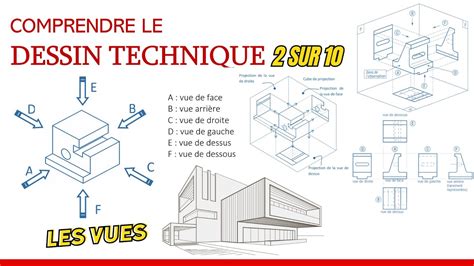
Configuration du Rendu dans 3ds Max
Avant de commencer par le rendu, vous devez vous rendre dans « Afficher zones d’images valides » dans les paramètres ou via le raccourci Maj + F. Cette étape permet de visualiser les limites de votre rendu dans la fenêtre de visualisation.
Maintenant, pour commencer un rendu, vous devez commencer par vous rendre dans l’onglet « configuration de rendu » qui se trouve notamment dans la barre d’outils.
Choix du Moteur de Rendu
Nous commencerons par choisir le moteur de rendu. Plusieurs choix s’offrent à vous : Mental ray, V-ray, Corona, Arnold, FStormRender selon les moteurs disponibles dans 3DS Max ainsi que ceux installés sur votre ordinateur. Pour ce tutoriel, nous utiliserons le rendu par défaut du logiciel qui est « rendu lignes de balayage ».
Sélection de la Vue à Rendre
Une fois votre moteur de rendu sélectionné, il vous faudra sélectionner la vue que vous désirez rendre. Dans l’exemple vidéo, par défaut, c’est la vue « Perspective » qui est choisie.
Paramètres de Sortie Temporelle
La prochaine étape est de rentrer les paramètres concernant la « Sortie temps ». Il s’agit là de savoir quelle partie de votre animation vous voulez rendre : cela peut être toute l’animation, ou encore seulement les 20 premières images ou même 1 seule et unique image que vous pouvez retravailler, par exemple, dans Photoshop.
Pour un rendu de quelques images (en sélectionnant « images »), une certaine notation est à prendre en compte : si nous voulons « extraire » les images 1 et 3, nous écrirons « 1,3 ».
Réglage de la Résolution et de la Taille de Sortie
Pour le reste, c’est à vous de régler la résolution de votre animation ainsi que sa taille de sortie. Cela varie dépendamment de l’utilisation que vous ferez de votre animation ainsi que de son support de lecture principale.
Définition des Paramètres de Sortie du Rendu
Pour finir, il vous faudra cliquer sur « Fichiers… » dans « Sortie rendu » pour définir l’endroit où vous désirez enregistrer votre rendu et également pour définir le format de votre fichier.
Choix du Format de Fichier
Dans beaucoup de cas, un format vidéo tel que AVI ou QuickTime est choisie. Mais de nos jours, dans un but professionnel, en production nous préférons utiliser des séquences d’images avec des formats comme OpenEXR ou Targa qui permettent des modifications poussées dans d’autres logiciels comme After Effects.
Dans notre exemple, nous avons sélectionné le format TARGA qui a le mérite d’inclure les données de la couche Alpha (transparence), plutôt utile pour intégrer notre animation dans un décor.
Une fois le format choisi, nous pouvons passer à l’étape suivante en cliquant sur « enregistrer ». Le logiciel vous demandera des informations d’encodage.
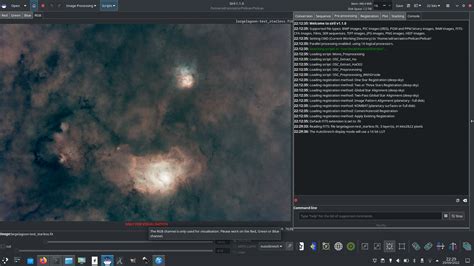
Traitement des Séquences d'Images Rendu
Maintenant, rendez-vous dans le dossier où se trouve votre rendu. Il s’agit du dossier que vous avez prédéfini dans les paramètres du rendu (cf. ci-dessus). Vous obtiendrez donc, dans votre dossier, votre animation en image par image. Si votre animation contient 100 images, alors dans votre dossier, vous aurez 100 images.
Dans Windows, vous n’allez pas pouvoir lire votre animation en l’état (dû au format choisi qui est une séquence d’images). Vous allez devoir passer par un logiciel tiers comme After Effects, pour lire, modifier votre animation en rajoutant des décors, des effets et ainsi enregistrer votre résultat final dans un format vidéo.
Comment rassembler vos fichiers avec After Effects ?
Création de Matériaux Complexes avec Mental Ray
L'intérêt de ce tuto, c'est la création de matériaux assez délicats à réaliser comme le verre et l'eau qui font intervenir des phénomènes physiques comme la réflexion et la réfraction.
Techniques de Modélisation et de Shading
Remarque : il existe d'autres techniques pour modéliser un verre, notamment celle (très courante) qui consiste à modéliser une spline pour ensuite utiliser le modifier Lathe afin de former un verre à partir de la révolution de la spline autour d'un axe (si vous voyez ce que je veux dire... Heureusement, il y a une technique assez simple qui permet de contraindre et de contenir l'action de Meshsmooth, tout simplement en doublant certaines arêtes. Et vous savez quoi ? Et maintenant y'a plus qu'à cliquer sur le bouton Chamfer (chanfreiner).
Compréhension des Phénomènes Physiques
C'est un phénomène physique qui fait que les rayons lumineux sont déviés de leur trajectoire lorsqu'ils traversent l'eau. Mais ça n'est pas fini, maintenant on va ajouter à ce matériau ses propriétés physiques (réflexion, réfraction).
Une nouvelle fenêtre s'affiche : Material/Map Browser, elle liste un ensemble assez impressionnant de ce qu'on appelle des "shaders". Pour autant on va utiliser une autre technique pour créer ce matériau.
Utilisation du Matériau Glass (physics_phen)
Glass (physics_phen) (pour physics phenomenon) est un matériau prédéfini et presque entièrement automatique fourni avec MentalRay.
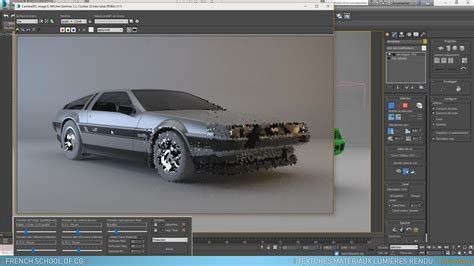
Paramétrage de l'Éclairage et de l'Arrière-Plan
Qui dit rendu dit éclairage. Qui dit éclairage dit ombre (même si un matériau transparent comme le verre ne crée pas beaucoup d'ombre...
Définition de la Couleur de l'Arrière-Plan
Dernier point, nous allons définir la couleur de l'arrière-plan pour que le plan (RGB 240, 240, 240) se fonde avec l'arrière-plan.
Gestion des Anomalies du Verre
Cependant, lors de ce premier rendu vous allez peut-être observer des anomalies au niveau du verre, comme s’il y avait des bulles emprisonnées à l'intérieur.
Pour calculer l'éclairage, MentalRay imite le comportement de la lumière en simulant le parcours des rayons lumineux. Or le matériau Glass physics_phen a des propriétés physiques particulières qui lui font dévier les rayons (la réfraction notamment).
Optimisation des Samples et du Decay
Allez dans Render Setup (F10), onglet Renderer, rollout Sampling Quality, zone Samples per Pixel. Dans Minimum choisissez 4, et dans Maximum sélectionnez 16. Un peu plus bas, vous trouverez un champ Decay. Cette valeur détermine l'intensité des caustiques, plus le nombre est petit, plus les caustiques sont intenses.
Déochez la case Diffuse (rollout Advanced Effects). Ce comportement a pour effet de rendre le viewport tout noir (normal, il n'y a plus de lumière). Encore faim ?
tags: #3ds #max #arriere #plan #transparent #mental