
Maîtriser les couleurs dans Inkscape : Un guide complet
Ce tutoriel vous guidera à travers les fonctionnalités de gestion des couleurs dans Inkscape, en se concentrant particulièrement sur le sous-menu Fonds et Contours. Vous apprendrez à appliquer et ajuster les couleurs pour les fonds et les contours de vos objets, en manipulant des paramètres tels que la tonalité, la saturation, la luminosité et l'opacité. De plus, nous aborderons l'importation de palettes personnalisées et l'utilisation de l'outil Pipette pour une application rapide des couleurs.
Objectifs d'apprentissage
À l'issue de ce tutoriel, vous serez capable de :
- Utiliser efficacement le sous-menu Fonds et Contours.
- Ajuster les paramètres de couleur : tonalité, saturation, luminosité et opacité.
- Importer et intégrer des palettes de couleurs personnalisées dans vos projets.
- Appliquer des couleurs de manière précise et rapide grâce à l'outil Pipette.
Applications professionnelles des compétences acquises
Ces compétences sont particulièrement précieuses pour les professionnels des domaines créatifs, notamment :
- Designers graphiques : pour la création de visuels percutants et cohérents.
- Illustrateurs numériques : pour donner vie à leurs créations avec des palettes de couleurs riches et variées.
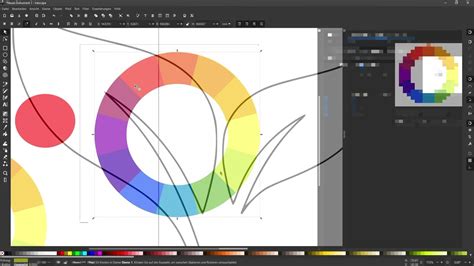
Utilisation du sous-menu Fonds et Contours
Le sous-menu Fonds et Contours est l'outil principal pour la gestion des couleurs dans Inkscape. Il permet de définir les couleurs de remplissage des objets ainsi que celles de leurs contours (ou tracés).
Ajustement des paramètres de couleur
Au sein de ce sous-menu, vous avez la possibilité d'affiner les couleurs choisies en modifiant plusieurs paramètres essentiels :
- Tonalité : Permet de changer la couleur de base.
- Saturation : Contrôle l'intensité de la couleur, allant d'un gris neutre à une couleur vive.
- Luminosité : Ajuste la clarté ou l'obscurité de la couleur.
- Opacité : Définit le niveau de transparence de la couleur.

Importation et utilisation de palettes personnalisées
Pour gagner du temps et assurer la cohérence de vos projets, Inkscape vous permet d'importer des palettes de couleurs personnalisées. Cela peut être particulièrement utile si vous travaillez avec une charte graphique spécifique ou si vous avez créé une collection de couleurs favorites.
L'outil Pipette
L'outil Pipette (ou Compte-gouttes) est un outil puissant pour sélectionner rapidement des couleurs existantes sur votre zone de travail ou sur une image importée. Une fois la pipette activée, il suffit de cliquer sur la couleur désirée pour l'appliquer à l'objet sélectionné.
Tuto Photoshop [une Minute / Un outil] L'outil Pipette
Conseils et astuces des utilisateurs
Ce tutoriel original, créé par Chacha, a suscité de nombreuses réactions positives de la part de la communauté. Les utilisateurs ont salué sa clarté et son utilité.
Chacha, l'auteure du tutoriel, a partagé son enthousiasme : "Bon je me lance avec mon premier Tuto.. J'espère que personne n'avait déjà aborder ce sujet et que mon Tuto sera clair car j'ai pas l'habitude. N'hésitez pas à faire des critiques".
Les retours des participants témoignent de l'efficacité du tutoriel :
- Naphie : "Ton tuto est très bien fait : clair, instructif, et qui ouvre de nouvelles perspectives! Bref un super tuto Merci!"
- wali : "Merci, très très clair ce tuto et super instructif... je pense lui trouver quelques applications. Merci Chacha !"
- zabou51 : "mille merci tu as bien travaillé et hop dans mon disque dur externe. car avec ma petite tete j'aime bien les avoir près de moi."
- Un utilisateur anonyme a décrit le résultat : "GENIAL !!!!Je l'ai testé avec succès, j'ai 20 passes sur cette imageJ'ai séparé les calques et j'ai fait mon choix dans le plus simple à découper, puis après suppression de quelques points de trop au niveau de la corne, voilà ce que j'ai obtenu.Merci beaucoup Chacha"
- bribrie51 : "Excellent ! Je suis sûre que je l'utiliserai souvent !!!"
- -Véro- : "Super encore une information qui va nous faciliter la tache un gros pour ce tuto Chacha"
- Fanbricol : "Ce tuto est génial !!Clair et très bien fait, il nous fait encore avancer dans la technique et nous ouvre de nouvelles perspectives...Vraiment génial !!"
- miss lili : "vraiment genial ce tuto, merci Chacha!!"
- mml : "super bien fait , une pro des tutos;Merci Chacha...aujourd'hui j ai lu et imprimé pour la lecture du soir , demain la pratique ; cricri elle est superbe cette licorne ... bonne élève comme toujours... félicitations"
- misslu : "que dire de vos prouesses les filles!Simplement génialissime.Quand serai-je capable de vous écrire pareil tuto?Plus le temps passe, plus vous devez géniales de chez géniales.C est fabuleux!!!Merci"
- Smartisazou : "wow ! J'adore ce tuto !! MERCI ! C'est GÉNIAL !!!Je me suis essayée pour faire quelque chose avec un clipart et voici ce que ca a donné :Merci beaucoup pour ce beau tutoriel !"
- sowico : "merci bcp je vais tester tout ça prochainement!!Superbe TUTO!!!"
Même des années après sa publication, le tutoriel continue d'être apprécié. En 2015, two_monsters a commenté : "Très chère Chacha, tu n'es pas repassée par ici depuis février 2012, mais je tiens quand même à te dire merci pour ce tuto. Une révélation pour moi !"
tags: #inkscape #capturer #des #couleurs