
Modélisation de Surfaces de Contrôle avec 3ds Max : Techniques et Outils Avancés
Dans cette session, nous allons examiner comment créer une assise de chaise avec une forme torique en utilisant 3ds Max. Commencez par définir un cylindre comme base et ajoutez les edges nécessaires pour travailler les contours. Utilisez le chanfrein pour lisser les bords et ajustez la profondeur pour modifier la rondeur. Nous verrons aussi comment déformer la surface avec l'outil FFD cylindrique, permettant une manipulation plus fine de la géométrie.
Ensuite, nous symétriserons la géométrie pour gagner du temps et uniformiser le design. Pour finaliser, un turbosmooth sera appliqué pour affiner les surfaces et rendre les courbes encore plus esthétiques.
Les objectifs de cette vidéo sont de :
- Apprendre à créer une assise de chaise torique.
- Utiliser le chanfrein pour lisser les bords.
Pour suivre cette vidéo, vous devez avoir :
- Une connaissance de base de 3ds Max.
- Compris les principes fondamentaux de la modélisation 3D.
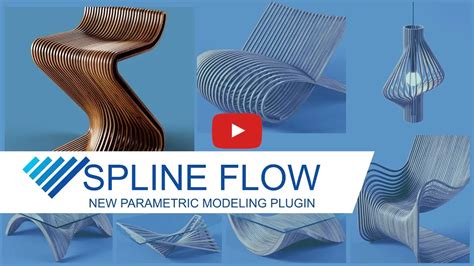
Exploration des Techniques de Modélisation à Base de Spline dans 3ds Max
Dans cette leçon, nous explorons les techniques de modélisation à base de spline dans 3ds Max. Une spline est une courbe vectorielle similaire aux tracés dans Illustrator ou Photoshop. Nous allons apprendre à convertir ces tracés en objets 3D à l'aide de modificateurs tels que lathe, extrude, et sweep.
Ce que nous couvrirons :
- La création de lignes, rectangles, cercles, et autres formes paramétriques.
- La transformation de texte en objets 3D.
- Les techniques pour combiner plusieurs formes.
- L'utilisation des modificateurs pour extruder et révolutionner des profils.
Nous montrerons également comment éditer les vertices et segments pour personnaliser davantage vos formes.
RailClone 7 : Un Outil Puissant pour la Modélisation Procédurale
RailClone 7 propose des outils de spline plus intelligents, de nouveaux systèmes RailClone et des améliorations du flux de travail. Cette dernière version vise à rendre les tâches de modélisation complexes basées sur des splines plus faciles et plus intuitives. Avec un nouvel ensemble de systèmes de bibliothèques, de nouveaux opérateurs de chemin puissants et de nombreuses améliorations en termes de convivialité, RailClone 7 continue de définir la norme en tant qu'outil de modélisation ultime pour 3ds Max.
Que vous travailliez sur des visualisations architecturales, des plans d'urbanisme, des intérieurs commerciaux ou des projets d'infrastructure, RailClone 7 possède les fonctionnalités nécessaires pour gagner du temps et améliorer votre créativité.
Présentation des Systèmes RailClone
Une nouvelle version ne serait pas complète sans de nouveaux préréglages, et RailClone 7 ne vous décevra pas. Voici RailClone Systems, notre nouvelle initiative qui vise à offrir une personnalisation beaucoup plus complète, vous permettant de générer un grand nombre de variantes à partir d'une seule configuration. Cette mise à jour introduit 6 nouvelles catégories :
- Windows : une collection polyvalente de systèmes de fenêtres pour peupler sans effort les scènes architecturales.
- Plafonds de bureau : systèmes de plafonds suspendus entièrement personnalisables conçus pour des aménagements intérieurs commerciaux rapides.
- Murs-rideaux : systèmes de murs-rideaux modernes pour des conceptions de bâtiments rapides.
- MEP : Une variété de systèmes mécaniques, électriques et de plomberie, y compris l'éclairage fluorescent, les chemins de câbles, le CVC, la tuyauterie, etc.
- Promenades : plusieurs systèmes de passerelles et de ponts en bois pour la conception de sentiers naturels, de parcs et de jardins.
- Ponts autoroutiers : nouveaux styles de ponts qui peuvent s'adapter à la surface du terrain.
En savoir plus sur les systèmes RailClone
Nouvelles Fonctionnalités des Opérateurs Spline
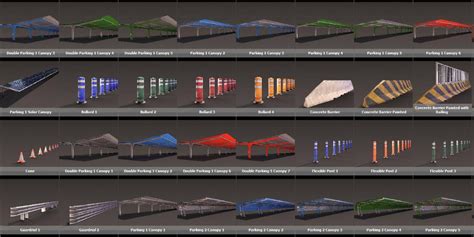
RailClone 7 introduit une suite de nouveaux nœuds splines pour élargir les possibilités de modélisation procédurale. Inclus dans une toute nouvelle catégorie de nœuds appelée Spline Operators, RailClone 7 propose 19 nouvelles options réparties sur 7 nœuds, offrant un nouveau niveau de contrôle des chemins dans RailClone directement depuis l'éditeur de graphes.
Opérations de Base
Le nœud Basic Ops comprend 13 fonctionnalités essentielles pour la manipulation des splines :
- Combiner : fusionne plusieurs splines en un seul objet tout en préservant la structure des splines d'origine dans 3ds Max.
- Transformation : traduit, fait pivoter ou inverse les splines et modifie les étapes de la courbe avant de les connecter à un générateur.
- Filet : realise un filet des sommets de type Corner ou Bezier-Corner selon la procédure.
- Chanfrein : biseaute les sommets de type Corner ou Bezier-Corner, ajoutant des transitions douces entre les segments.
- Filtrer par Mat. ID : inclut ou exclut des splines et des sections de splines en fonction des identifiants des matériaux.
- Tapis àlanger. ID : attribue un identifiant de matériau fixe ou crée des séquences basées sur des segments ou des sous-splines.
- Diviser uniformément : ajoute des sommets à intervalles réguliers pour diviser la spline en segments égaux.
- Marqueurs de division : divise les splines en fonction de marqueurs, ce qui est utile lorsqu'il est associé à l'opérateur Connect.
- Pause : divise les splines à chaque sommet du type spécifié.
- Rembourrage : applique un rembourrage de début et de fin aux cannelures de découpage, avec plusieurs modes de remplissage disponibles.
- Normaliser : rééchantillonne les splines en fonction de la longueur de la section ou du nombre de nœuds pour obtenir des résultats uniformes.
- Remplacer le sommet : modifie ou supprime des types de sommets spécifiques.
- Aplatir : crée des splines planes sur les axes X, Y ou Z.
Booléen
Le nœud Booléen permet d'effectuer des opérations booléennes de base sur les splines directement dans l'éditeur de graphes RailClone. Il comprend quatre fonctions :
- Intersection : ne conserve que les zones où les splines du sujet et du clip se chevauchent.
- Union : fusionne les splines du sujet et du clip en une seule forme continue.
- Différence : conserve les zones couvertes par la spline du sujet mais supprime toutes les zones qui se chevauchent de la spline du clip.
- XOR : préserve les zones couvertes par le sujet ou par les splines du clip, mais pas leur intersection.
Offset
Jusqu'à présent uniquement disponible en tant que modificateur, SplineOffset est disponible directement dans le graphe RailClone. Le nœud SplineOffset permet de créer plusieurs clones de splines avec un contrôle précis de leur positionnement et de leur transformation. Les utilisateurs peuvent définir le nombre de splines dupliquées et ajuster leur espacement grâce à des décalages incrémentiels. De plus, la fonction Transform permet une translation et une rotation incrémentielles le long de chaque axe. Le nœud permet également de choisir entre deux modes de fonctionnement : le mode 2D, qui guérit automatiquement les splines, et le mode 3D, qui préserve la position et l'orientation d'origine des splines tout en appliquant des décalages.
Caténaire
Le nœud Caténaire vous permet de créer des courbes de suspension réalistes, idéales pour modéliser des câbles, des chaînes et des éléments similaires. Plusieurs paramètres vous permettent de personnaliser l'effet de suspension, notamment la possibilité d'ajuster la distance de chute de la courbe en utilisant des unités absolues ou un pourcentage de la longueur de la spline. Pour un aspect plus naturel, il est également possible de répartir la goutte de manière aléatoire afin de rompre l'uniformité répétitive.
Connecter
Le nœud Connect de RailClone 7 permet aux utilisateurs de générer des lignes droites entre deux splines. Il utilise les sommets de la spline initiale pour placer les divisions et s'étend jusqu'à ce qu'elles atteignent la deuxième spline. L'angle selon lequel les splines émergent par rapport à la spline de base est régi par l'un des trois modes de projection, qui offrent des options pour aligner les connexions en restant perpendiculaires, en restant à la verticale de l'axe du monde ou en faisant correspondre le pourcentage le long des deux splines. Un paramètre Filter ID vous permet de limiter les connexions à des identifiants de matériaux spécifiques, ce qui peut être particulièrement utile lorsqu'il est combiné avec les options Diviser par uniformément et Diviser par marqueurs.
Forme
Le nœud Shape vous permet de générer 3 formes de splines standard directement dans l'éditeur de graphes. Avec la prise en charge intégrée des lignes, des rectangles et des cercles, cette fonctionnalité est conçue pour fonctionner avec des générateurs imbriqués en éliminant le besoin de ces formulaires de base manuellement, en les rendant plus faciles à inclure dans la bibliothèque et en simplifiant considérablement la création de conceptions paramétriques complexes. Dans l'exemple ci-dessus, une forme de spline linéaire est utilisée pour créer les pylônes avant de les imbriquer dans un autre générateur pour créer le reste du pont.
Conforme
Le nœud Conform vous permet de projeter des splines sur un terrain pour une intégration parfaite avec les paysages. Cela ressemble à l'utilisation de l'entrée Surface d'un générateur, sauf que le nœud vous permet de poursuivre le traitement de la spline à l'aide d'autres opérateurs.
Nouveau Mode de Prévisualisation de Spline
RailClone 7 introduit un nouveau mode Draw Splines, qui permet aux utilisateurs de voir les résultats des opérations sur les splines directement dans la fenêtre d'affichage. Cette option peut être activée depuis le déploiement de l'affichage.
Format Portable ITOOSOFT
RailClone 7 introduit un nouveau format portable qui vous permet d'importer et d'exporter des objets RailClone indépendamment des versions de 3ds Max. Il était principalement destiné à être utilisé avec nos bibliothèques groupées, mais les utilisateurs peuvent également profiter d'une meilleure compatibilité et d'un partage transparent des ressources entre différentes configurations, ce qui simplifie la collaboration sur les projets.
Améliorations des Performances et de la Convivialité dans RailClone 7
RailClone 7 apporte des optimisations significatives pour améliorer l'expérience utilisateur et les performances globales.
Mode Cloud de Points Optimisé
RailClone 7 introduit un nouveau mode Point-Cloud, optimisé pour les versions récentes de 3ds Max et les GPU modernes (Max 2017 et versions ultérieures). Désormais, la densité de points est fixe, ce qui garantit un nombre constant de points sur tous les objets RailClone. Cela améliore considérablement les performances de la fenêtre d'affichage en mettant en cache le nuage de points et en ne le mettant à jour que lorsque l'objet RailClone est modifié. Par défaut, chaque objet RailClone est dessiné avec 250 000 points, mais les utilisateurs peuvent ajuster ce paramètre via Display->Global/Local Density. Des options de réglage supplémentaires sont disponibles dans le registre.
Fonctions de Matrice et d'Alignement Améliorées
RailClone 7 introduit une entrée Y Corner pour le générateur A2S, permettant aux utilisateurs d'ajouter des lignes dans un tableau simplement en ajoutant des sommets à la spline en Y. De plus, la fonction d'alignement automatique du générateur de tableaux garantit désormais que Z est toujours en place lors de l'utilisation de l'alignement X ou XY. Il n'est donc plus nécessaire d'inverser manuellement les cannelures pour corriger l'orientation du toit.
Améliorations du Rendu
Les proxys V-Ray ne nécessitent plus le mode full mesh pour être rendus dans V-Ray GPU et Vantage.
Améliorations de la Convivialité de l'Éditeur
Plusieurs améliorations d'utilisabilité ont été apportées à l'éditeur de style. La largeur des panneaux est désormais enregistrée entre les sessions, et une nouvelle option de filtre a été ajoutée à la bibliothèque de macros, permettant aux utilisateurs de localiser et de gérer rapidement les macros.
Améliorations des Macros
Les macros de RailClone 7 permettent désormais de générer simultanément plusieurs propriétés de segment, numériques ou splines. Cette amélioration permet aux utilisateurs de créer des configurations paramétriques plus complexes et plus flexibles à l'aide d'une seule macro. Enfin, les macros protégées peuvent désormais être chargées sans mot de passe, sauf si elles sont en cours de modification. Cela permet aux créateurs de partager plus facilement des macros tout en préservant la sécurité.
Informations Générales sur 3ds Max
3ds Max est un logiciel de modélisation, d’animation et de rendu 3D développé par Autodesk. Il est largement utilisé dans l’industrie du cinéma, du jeu vidéo, de l’architecture et du design pour créer des graphismes 3D de haute qualité. Les artistes peuvent utiliser 3ds Max pour créer des modèles 3D de personnages, d’environnements, d’objets et d’effets spéciaux, ainsi que pour animer ces éléments et les rendre dans des images ou des vidéos finales.
Obtenir 3ds Max
Pour obtenir 3ds Max, suivez ces étapes :
- Sélectionnez la version : Choisissez la version de 3ds Max que vous souhaitez télécharger.
- Créez un compte Autodesk : Si vous n’avez pas encore de compte Autodesk, vous devrez en créer un.
- Achetez ou téléchargez la version d’essai : Selon votre choix, vous pouvez acheter la version complète de 3ds Max ou télécharger une version d’essai gratuite.
Veuillez noter que les étapes précises peuvent varier légèrement en fonction de la version spécifique de 3ds Max que vous souhaitez télécharger et de votre région géographique.
Coût et Licences
Le coût de 3ds Max dépend du type de licence que vous choisissez et de votre région géographique.
- Abonnement mensuel ou annuel : Autodesk propose des abonnements mensuels et annuels à 3ds Max, ce qui vous permet de payer périodiquement pour utiliser le logiciel.
- Licence perpétuelle : Vous pouvez également acheter une licence perpétuelle de 3ds Max, ce qui signifie que vous payez un montant unique pour utiliser le logiciel indéfiniment.
Les prix exacts peuvent varier en fonction de la région, des promotions en cours et d’autres facteurs.
Changer la Langue
Pour changer la langue de 3ds Max en français :
- Dans les options de configuration, recherchez une section ou un paramètre qui concerne la langue ou la localisation.
Après avoir suivi ces étapes, l’interface de 3ds Max devrait maintenant être en français.
Configuration Recommandée
La configuration recommandée pour exécuter 3ds Max de manière fluide dépend de plusieurs facteurs, notamment du type de projets que vous envisagez de réaliser, de la complexité des modèles que vous allez manipuler, ainsi que des fonctionnalités spécifiques que vous prévoyez d’utiliser. Il est important de noter que ces recommandations peuvent varier en fonction des exigences spécifiques de vos projets et de l’évolution des technologies matérielles.
Apprentissage de 3ds Max
Apprendre à utiliser 3ds Max peut être un processus enrichissant mais nécessite un engagement envers l’apprentissage et la pratique.
- Tutoriels vidéo : Recherchez des tutoriels vidéo sur des plateformes telles que YouTube.
- Cours en ligne : Inscrivez-vous à des cours en ligne sur des sites comme Udemy, Coursera, ou Pluralsight.
- Documentation Autodesk : Consultez la documentation officielle d’Autodesk pour 3ds Max.
- Manuels d’apprentissage : Des manuels d’apprentissage sont souvent disponibles en ligne ou sous forme de livres.
- Forums de discussion : Rejoignez des forums en ligne dédiés à 3ds Max, comme le forum officiel d’Autodesk ou des communautés sur Reddit.
- Pratiquez régulièrement : La pratique régulière est essentielle pour maîtriser 3ds Max. Répétez les techniques : Répétez les techniques et les procédures que vous apprenez jusqu’à ce qu’elles deviennent familières.
- Restez informé : Gardez un œil sur les tendances de l’industrie et les nouvelles fonctionnalités de 3ds Max.
Durée d'Apprentissage
La durée nécessaire pour apprendre 3ds Max dépend de plusieurs facteurs, notamment votre niveau d’expérience préalable en matière de modélisation 3D, votre familiarité avec d’autres logiciels similaires, votre engagement envers l’apprentissage, la fréquence à laquelle vous pratiquez et le niveau de maîtrise que vous souhaitez atteindre.
- Niveau de compétence visé : Si vous visez simplement à acquérir les bases pour réaliser des projets simples, cela pourrait prendre quelques semaines à quelques mois.
- Formation structurée vs autodidacte : Suivre une formation structurée, comme un cours en ligne ou un programme de certification, peut accélérer le processus d’apprentissage en vous fournissant une guidance et un curriculum bien définis.
- Pratique régulière : La pratique régulière est essentielle pour maîtriser 3ds Max. Plus vous pratiquez fréquemment, plus vite vous progresserez.
- Objectifs spécifiques : Avoir des objectifs spécifiques peut vous aider à vous concentrer sur les compétences et les techniques les plus pertinentes pour vos projets.
Moteurs de Rendu
Oui, 3ds Max est livré avec son propre moteur de rendu intégré appelé Arnold. Arnold est un moteur de rendu de haute qualité largement utilisé dans l’industrie du cinéma, de l’animation et du jeu vidéo. En plus d’Arnold, 3ds Max prend également en charge d’autres moteurs de rendu populaires via des plugins ou des intégrations, tels que V-Ray, Mental Ray, Corona Renderer, Octane Render, Redshift, et bien d’autres encore.
Impression 3D
Oui, 3ds Max peut être utilisé pour créer des modèles 3D destinés à l’impression 3D.
- Modélisation : Utilisez les outils de modélisation de 3ds Max pour créer ou importer votre modèle 3D.
- Optimisation de la géométrie : Assurez-vous que votre modèle est correctement optimisé pour l’impression 3D.
- Préparation des fichiers pour l’impression : Exportez votre modèle 3D au format compatible avec votre imprimante 3D. Les formats de fichier couramment utilisés pour l’impression 3D incluent STL, OBJ, et AMF.
Utilisation Gratuite de 3ds Max
Pour utiliser 3ds Max gratuitement, vous pouvez opter pour la version d’essai gratuite ou vous inscrire à des programmes spécifiques d’Autodesk.
- Version d’essai gratuite : Autodesk propose une version d’essai gratuite de 3ds Max, qui vous permet d’utiliser le logiciel pendant une période limitée sans frais. Habituellement, la période d’essai dure 30 jours, mais cela peut varier en fonction des offres promotionnelles.
- Éducation : Si vous êtes étudiant ou enseignant, vous pouvez bénéficier d’une licence gratuite d’Autodesk pour une utilisation éducative de 3ds Max.
- Programme Autodesk for Startups : Si vous êtes un entrepreneur ou un professionnel travaillant pour une startup, vous pouvez être admissible au programme Autodesk for Startups, qui offre un accès gratuit à un ensemble de logiciels Autodesk, y compris 3ds Max, pour une utilisation dans le cadre de votre activité de démarrage.
Formats de Fichier Supportés
3ds Max prend en charge une grande variété de formats de fichier pour l’importation et l’exportation de données.
Alternatives à 3ds Max
Il existe plusieurs alternatives à 3ds Max pour la modélisation, l’animation et le rendu 3D :
- Blender : Blender est un logiciel open-source gratuit et puissant pour la modélisation, l’animation, le rendu et la création de contenu 3D.
- Maya : Maya est un autre logiciel de modélisation, d’animation et de rendu 3D développé par Autodesk, la même société derrière 3ds Max.
- Cinema 4D : Cinema 4D est un logiciel de modélisation, d’animation et de rendu 3D développé par Maxon.
- ZBrush : ZBrush est un logiciel de sculpture numérique 3D spécialisé dans la création de modèles organiques et de textures détaillées.
- Modo : Modo est un logiciel de modélisation, de sculpture et de rendu 3D développé par Foundry.
- Houdini : Houdini est un logiciel de modélisation, d’animation et d’effets visuels développé par SideFX.
Raccourcis Clavier
Ces raccourcis clavier peuvent varier légèrement selon la version de 3ds Max que vous utilisez et selon votre configuration personnalisée.
Exemples d'Utilisation dans l'Industrie
Transformers (2007) : Ce film de Michael Bay met en scène des robots extraterrestres qui se transforment en véhicules.
Ressources d'Apprentissage Recommandées
« 3ds Max 2022 Essentials » par Dariush Derakhshani et Randi L. Derakhshani : Ce livre est une introduction complète à 3ds Max, couvrant tous les aspects de la modélisation, de l’animation, du rendu et plus encore.
Creating Parametric Models With Railclone and 3DS MAX
tags: #modelisation #3ds #max #de #surface #de