
Utilisation d'une tablette graphique Huion avec GIMP
L'utilisation d'une tablette graphique, telle qu'une Huion Kanvas 20" Pro, avec des logiciels de retouche d'image comme GIMP, peut parfois présenter des défis de configuration, notamment en ce qui concerne la gestion de la pression du stylet et l'alignement du curseur, surtout dans des environnements multi-écrans sous Windows.
Problèmes courants et solutions sous Windows
Initialement, certains utilisateurs peuvent rencontrer des difficultés, comme ce fut le cas avec une Surface Pro 4. L'investissement dans une tablette graphique comme la Huion Kanvas 20" Pro, appréciée pour son bon rapport qualité/prix, sa connectique polyvalente (VGA, Display Port, HDMI) et sa résolution de 1920x1080, vise à résoudre ces problèmes. Cependant, une étape cruciale consiste à paramétrer correctement Windows pour éviter toute interférence avec l'utilisation du stylet dans les logiciels.
Pour que la gestion de la pression du stylet fonctionne, il est généralement recommandé d'utiliser le pilote Wintab.
Décalage entre le curseur et le dessin : le défi de GTK 2
Un problème fréquent est le décalage entre le curseur de la tablette et le tracé effectué dans GIMP. Ce souci est particulièrement prévalent si vous utilisez une version de GIMP antérieure à GIMP 3, si vos deux moniteurs sont en mode affichage étendu et que le facteur d'échelle est différent de 100%. La cause réside dans le fait que GTK 2 peut avoir des difficultés à gérer ces configurations.
Même en essayant de forcer des paramètres comme gdk-scale ou en modifiant les paramètres PPP de la tablette dans GIMP, la solution n'est pas toujours évidente. Pendant une période, la solution consistait à définir un facteur d'échelle identique pour tous les affichages dans les propriétés d'affichage de Windows. Bien que cette méthode fonctionne, elle n'est pas toujours idéale.
Configuration sous Linux : Installation et Utilisation d'une Huion Inspiroy WH1409
L'installation et la configuration d'une tablette graphique sous Linux, comme la Huion Inspiroy WH1409 sous Debian Buster, impliquent plusieurs étapes, notamment l'installation du pilote, la configuration du serveur XOrg, et l'ajustement des paramètres pour les boutons et la gestion multi-écran.
Choix du matériel et considérations budgétaires
Lors du choix d'une tablette graphique, le budget est un facteur déterminant. Pour un budget maximum de 100€, les marques comme XP-Pen, Huion et Gaomon sont souvent considérées. L'élimination des tablettes à écran intégré est une stratégie pour éviter d'ajouter des câbles et des écrans supplémentaires, surtout si le système graphique est déjà bien équipé. Le confort d'utilisation et la présence d'accessoires comme les boutons programmables sont également des critères importants.
Installation du pilote sous Debian
Pour installer le pilote noyau d'une tablette Huion sous Debian, il suffit généralement de télécharger et d'installer le paquet Debian correspondant. Il est important de noter que la tablette peut être reconnue comme un périphérique de pointage de type Wacom dans X11, mais pas nécessairement via le pilote Wacom traditionnel. Un redémarrage de X11 est souvent nécessaire pour que les modifications soient prises en compte.
La commande xinput est un outil précieux pour vérifier la reconnaissance de la tablette et ses périphériques associés sous X11.
Configuration multi-écran et mappage
La gestion des tablettes graphiques dans un environnement multi-écran peut être complexe. L'une des approches consiste à mapper la tablette à un écran spécifique, ou à gérer les déplacements de manière proportionnelle aux écrans. La commande xinput offre des options comme map-to-output pour définir la zone de travail de la tablette par rapport aux sorties d'écran.
Il est également possible de mapper la tablette à un écran spécifique en utilisant le nom de l'écran, même si les écrans sont connectés à une seule carte graphique via différents ports (HDMI, DVI, Display Port).
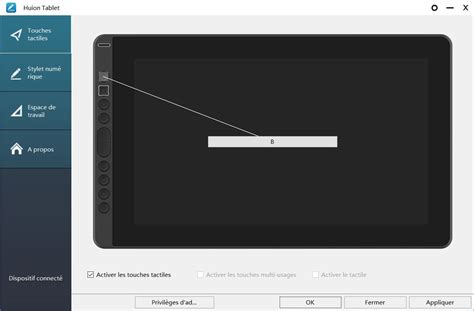
Configuration des boutons et de la molette
Les boutons de la tablette sont souvent configurés par défaut comme les boutons d'une souris. Pour une utilisation plus personnalisée, il est possible de les reconfigurer pour exécuter des commandes spécifiques. Cela peut impliquer l'utilisation d'outils comme xbindkeys, qui associe des commandes à des combinaisons de touches ou à des événements de périphériques de pointage.
La configuration des boutons de la tablette pour des raccourcis dans des applications spécifiques peut grandement améliorer le flux de travail. Il est crucial de bien concevoir ces raccourcis pour éviter les conflits et optimiser l'efficacité.
Utilisation de la tablette graphique avec divers logiciels
La tablette graphique, associée à un stylet, peut améliorer l'expérience utilisateur dans une large gamme de logiciels, même ceux qui ne gèrent pas nativement la pression du stylet.
Logiciels de dessin et de retouche
- GIMP : Bien que les versions anciennes puissent poser des problèmes de configuration, GIMP reste un outil puissant pour la retouche d'image, et la tablette graphique améliore la précision des tracés.
- Krita : Ce logiciel gère nativement la pression du stylet et est idéal pour la création de dessins et d'illustrations.
- Blender : Principalement en mode sculpture, la tablette graphique est très pratique, surtout combinée aux touches Ctrl et Shift.
- Cinelerra : Pour le compositing vidéo, l'association des raccourcis sur la tablette peut être très utile, et le positionnement de la caméra ou du projecteur se fait bien au stylet.
Autres applications
Des applications comme StoryBoarder de WonderUnit, bien que parfois non disponibles dans les dépôts Debian, peuvent bénéficier de l'utilisation d'une tablette graphique pour la création de storyboards. Les applications basées sur des frameworks comme Electron peuvent également être utilisées confortablement avec une tablette.
Même pour des logiciels qui ne gèrent pas la pression, comme certains outils de montage vidéo (par exemple, OpenShot, bien que l'auteur préfère Cinelerra), la tablette et le stylet peuvent servir pour des actions de pointage et de sélection précises.
Tu viens d’acheter une TABLETTE GRAPHIQUE ? J’ai 1 conseil.
tags: #declarer #huion #dans #gimp