V-Ray 6 pour 3ds Max : Maîtriser l'éclairage HDRI pour des rendus réalistes
V-Ray 6 pour 3ds Max offre aux utilisateurs la liberté de suivre leurs instincts créatifs et de donner vie à toutes leurs idées. Grâce à des outils qui pourraient être des plugins autonomes, V-Ray 6 permet aux artistes et aux concepteurs de se concentrer sur leur art sans interruption ni nécessité de passer d'une application à l'autre. Les dernières améliorations rendent la création d'environnements complexes, de motifs géométriques élaborés et de ciels personnalisés plus rapide et plus facile. L'ombrage est également optimisé, et les matériaux réfléchissants sont encore plus précis physiquement.
Fonctionnalités clés de V-Ray 6 pour 3ds Max
Création d'environnements complexes et de détails
Avec des outils puissants, V-Ray 6 facilite la création de mondes riches en détails.
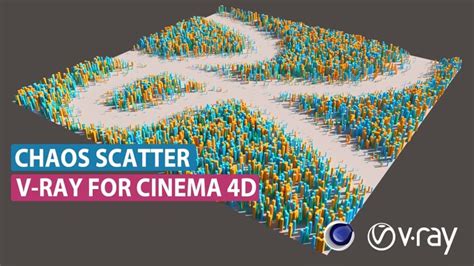
Chaos Scatter
Créez des forêts, des champs, des foules et bien plus encore à l'aide du nouvel outil de dispersion. Cette fonctionnalité est rapide, facile à utiliser et permet d'ajouter beaucoup de détails à votre scène sans consommer excessivement de mémoire.
Hiérarchie des objets V-Ray Proxy
Activez ou désactivez facilement la visibilité d'un objet individuel ou le remplacement d'un matériau grâce à la nouvelle vue hiérarchique de V-Ray Proxy.
V-Ray Enmesh
Avec Enmesh, vous pouvez considérer la géométrisation comme une texture. Au lieu de répéter une image sur une surface, cette technologie utilise une géométrie répétable (tuilable).
V-Ray Decal avec déplacement
Appliquez des détails complexes tels que des reliefs et des textures à vos modèles avec la fonctionnalité V-Ray Decal.
Collaboration et flux de travail rationalisé
V-Ray 6 intègre des fonctionnalités pour améliorer la collaboration et simplifier le flux de travail.
Chaos Cloud Collaboration
Obtenez des commentaires rapides et consolidés sur l'avancement de votre travail grâce à cette fonction de collaboration cloud.
Nuages procéduraux
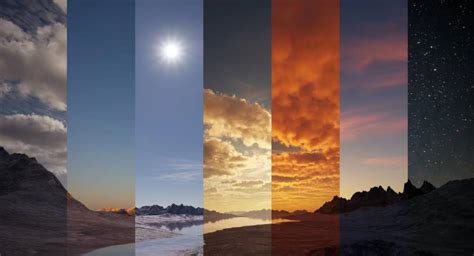
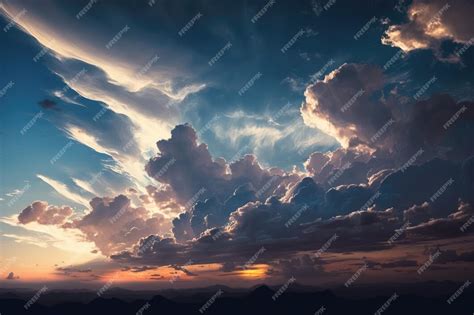
Créez le ciel nuageux idéal pour votre environnement en quelques clics grâce au nouveau système de nuages procéduraux de V-Ray.
Chargement par lots des textures
Optimisez votre processus de travail avec le chargement par lots des textures.
Nouvelle projection au sol
Découvrez la nouvelle projection au sol pour un placement plus précis des éléments dans vos scènes.
Sélection des lumières Light Mix
Gérez et ajustez facilement vos lumières grâce à la fonctionnalité Light Mix.
Améliorations de l'ombrage et des matériaux
V-Ray 6 apporte des améliorations significatives à la précision et à la rapidité de l'ombrage et des matériaux.
Ombrage amélioré
Profitez d'un ombrage plus rapide et plus efficace.
V-Ray Material Faster SSS
Bénéficiez de rendus plus rapides pour les matériaux à diffusion sous-surfacique (SSS).
Préservation améliorée de la qualité des matériaux V-Ray
Assurez-vous que la qualité de vos matériaux est préservée lors des rendus.
Couche de guides de composition dans VFB
Affinez la composition de vos scènes directement dans le V-Ray Frame Buffer (VFB) sans avoir recours à une application d'édition d'images supplémentaire.
Couche mince
La couche mince permet de simuler des effets optiques subtils sur les surfaces.
Chargement de l'interface utilisateur plus rapides
Expérimentez une expérience utilisateur plus fluide grâce à des temps de chargement d'interface utilisateur réduits, particulièrement notable lors du travail avec des réseaux d'ombrage.
VFB Panorama Viewer
Visualisez vos rendus panoramiques directement dans le V-Ray Frame Buffer.
Chaos Veras 4.0 et Corona 14 : L'IA au service du rendu
Les moteurs de rendu Chaos Veras et Corona bénéficient également d'avancées significatives.
Chaos Veras 4.0 : L'IA pour un rendu plus rapide et précis
Chaos Veras 4.0 franchit une nouvelle étape avec sa version 4.0. Cette mise à jour majeure renforce les performances du moteur de visualisation basé sur l'intelligence artificielle et introduit une technologie avancée optimisée par Nano Banana Pro, promettant un rendu plus rapide et plus précis.
Corona 14 : Performances accrues et simplicité d'utilisation
La nouvelle version de Corona combine désormais créativité et outils d'IA, des capacités procédurales renforcées et de nouvelles fonctionnalités conçues pour accélérer vos productions et améliorer la qualité de vos rendus. Corona 14 permet notamment de placer plus facilement vos projets dans leur environnement.
Technique d'éclairage HDRI avec V-RaySun dans 3ds Max
Cette section explore une méthode avancée pour créer un éclairage extérieur réaliste en combinant V-RaySun avec un HDRI dans l'environnement, une technique popularisée par Peter Guthrie. L'objectif est d'obtenir un éclairage extérieur parfait, avec le ciel se reflétant, le tout configuré en quelques clics.
Mise en place de l'éclairage HDRI
La première étape consiste à configurer un domelight avec un HDRI dans son slot de texture. Il est recommandé d'utiliser la méthode de Peter Guthrie, en laissant l'intensité du DomeLight à 1 et en ajustant l'intensité de l'HDRI via le paramètre OutputAmount.
Il est crucial de ne pas faire pivoter le DomeLight avant d'avoir terminé la configuration initiale. Pour obtenir des résultats optimaux, il est indispensable d'utiliser une V-Ray Physical Camera afin d'éviter la surexposition des rendus.
Synchronisation de V-RaySun avec l'HDRI
Une fois le DomeLight configuré, l'étape suivante consiste à identifier la position du soleil. Pour cela, dupliquez votre Frame Buffer et désactivez temporairement votre DomeLight. Ajustez ensuite le V-RaySun pour qu'il corresponde à la direction du soleil dans votre HDRI. Une fois le soleil positionné, vous pouvez réactiver le DomeLight.
Il est important de noter que l'utilisation de V-RaySky en environnement ne pose pas de problème, car le Dome V-Ray l'écrase (override). Afin de peaufiner le rendu et d'assurer une meilleure intégration, il est nécessaire d'adoucir les ombres projetées par le V-RaySun.
Lier la rotation du DomeLight à la texture
Pour une intégration parfaite, la méthode implique deux étapes principales :
- Accrocher le V-RaySun au V-Ray Dome.
- Lier la rotation du dome à la rotation de la texture HDRI.
Cette technique permet également d'activer l'option "Store with Irradiance Map" sur le V-RayLight, ce qui peut améliorer les temps de rendu.
Utilisation des images HDRI pour l'éclairage et les arrière-plans dans 3ds Max avec V-Ray
Cette leçon explore l'intégration d'images HDRI pour créer des arrière-plans réalistes et éclairer vos scènes dans 3ds Max avec V-Ray. Vous apprendrez à intégrer une image HDRI en utilisant un dôme de lumière, à ajuster les paramètres de lumière pour obtenir l'effet souhaité, et à combiner différentes sources de lumière pour un rendu optimal.
Objectifs de la leçon
- Apprendre à intégrer des images HDRI dans une scène 3ds Max.
- Utiliser V-Ray pour ajuster l'éclairage et les arrière-plans.
- Gérer les différentes lumières de votre scène à l'aide de la V-Ray Light Lister.
- Équilibrer les couleurs pour obtenir un éclairage naturel et harmonieux.
Tutoriel V-Ray HDRI dans 3ds Max (2021) | Comment utiliser Dome Light et HDRI dans V-Ray 5
Optimisation de l'HDRI dans 3ds Max pour des rendus de haute qualité
Découvrez comment l'HDRI peut être utilisé efficacement dans 3ds Max pour améliorer la qualité des rendus. Nous commencerons par positionner et orienter correctement l'HDRI afin qu'elle corresponde aux éclairages de studio.
Méthode alternative avec gradient et skydome
Nous examinerons ensuite une méthode alternative utilisant un gradient dans l'environnement tout en maintenant l'utilisation de l'HDRI via une lumière de type skydome. Cette approche permet de combiner la douceur du gradient avec les avantages de l'HDRI pour obtenir des résultats plus contrastés et plus détaillés.
Enfin, nous verrons comment ajuster l'intensité de cette lumière selon les besoins de votre scène. À chaque étape, des rendus comparatifs seront effectués pour illustrer les différences et les avantages de chaque configuration.