
Maîtriser les HDRI pour des rendus extérieurs réalistes dans 3ds Max
Introduction à l'utilisation des HDRI dans 3ds Max
3ds Max est reconnu comme un logiciel de référence dans le domaine de la modélisation et de l'animation 3D. Édité par Autodesk, il a été lancé en 1996 et repose sur une architecture modulaire enrichie de nombreuses extensions. Le logiciel a servi à la création de nombreuses scènes d'animation célèbres et reste un choix privilégié des professionnels de la 3D.
L'une des forces majeures de 3ds Max réside dans la qualité exceptionnelle de ses rendus. Plusieurs moteurs de rendu, tels que Vray ou Octane Render, sont compatibles avec 3ds Max et permettent d'atteindre un niveau de rendu très élevé. Pour réaliser un rendu sous 3ds Max, il est nécessaire de maîtriser la fenêtre de rendu ainsi que le panneau environnement.
Bien que son utilisation soit relativement simple, une prise en main approfondie du logiciel est essentielle pour en maîtriser toutes les subtilités. La retouche des détails requiert une initiation spécifique, que vous pourrez acquérir grâce à des tutoriels dédiés à 3ds Max.
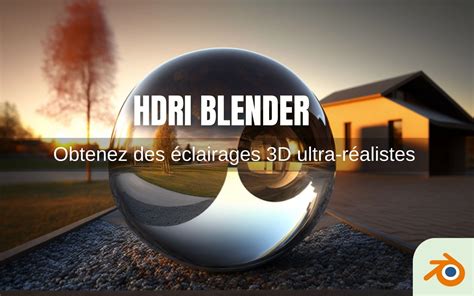
La méthode de Peter Guthrie : VraySun avec HDRI en environnement
Je vous le dis tout de suite, cette technique n'est pas de moi, mais provient de l'excellent Peter Guthrie. Il utilise le moteur VraySun en combinaison avec un HDRI comme environnement. Ce qui rend cette approche particulièrement intéressante, c'est que le VraySun est attaché à l'HDRI, ce qui permet à la texture de tourner avec !
Grâce à cette méthode, vous obtenez un éclairage extérieur parfait, avec les reflets du ciel, le tout configuré en quelques clics. Comme toujours, ce tutoriel est réalisé dans le cadre du Linear Workflow.
Première étape : Mise en place du DomeLight avec HDRI
La première étape consiste à configurer un DomeLight avec un HDRI dans son slot de texture. Pour ne pas répéter les informations du tutoriel précédent sur les HDRI, je vous invite à le consulter si vous ne savez pas comment procéder. Pour préciser un peu, j'ai adopté la méthode de PG : je laisse l'intensité du DomeLight à 1 et j'utilise le paramètre OutputAmount pour ajuster l'intensité de l'HDRI. N'hésitez pas à expérimenter, cela n'affectera pas le résultat final.
Pour l'instant, la position de l'HDRI n'a pas d'importance, tant qu'elle est correctement configurée. Surtout, ne faites pas pivoter votre DomeLight avant d'avoir terminé toutes les étapes !
Deuxième étape : Utilisation de la Vray Physical Camera
Comme vous vous en doutez, il est indispensable de réaliser toutes ces manipulations avec une Vray Physical Camera. Sinon, vos rendus risquent d'être complètement surexposés.
Troisième étape : Placement du VraySun
Le défi suivant consiste à positionner le soleil. Pour ce faire, dupliquez votre Frame Buffer et désactivez votre DomeLight. Jouez ensuite avec les paramètres du VraySun pour le placer de manière optimale.
Une fois le soleil positionné, vous pouvez réactiver votre DomeLight. Il est important de noter que l'utilisation du VraySky en environnement ne pose pas de problème, car le Dome Vray l'écrase.
Quatrième étape : Adoucir les ombres du VraySun
Afin de peaufiner le rendu et d'assurer une meilleure cohérence, il est nécessaire d'adoucir les ombres projetées par le VraySun. C'est une opération simple qui se déroule en deux étapes.
Première sous-étape : Lier le VraySun au Vray Dome
La première étape consiste à accrocher le VraySun au Vray Dome.
Seconde sous-étape : Lier la rotation du dome à la texture
La seconde étape consiste à lier la rotation du dome à la texture de l'HDRI.
Pour conclure, cette méthode vous permet d'activer l'option "Store with Irradiance Map" sur le VrayLight, ce qui peut optimiser les temps de rendu.
Test des HDRI de Peter Guthrie : Un investissement rentable ?
Je suis conscient d'être un peu en retard sur l'actualité, mais vous avez sans doute tous entendu parler des célèbres HDRI de Peter Guthrie. Voici un petit test pour vérifier si cet investissement en vaut la peine.
Pour réaliser ce test, j'ai acheté le fichier le plus vendu sur la boutique 3dOcean, le 1725 - SunClouds. Il existe bien sûr d'autres options, et vous pouvez trouver la collection complète ici.
Coût et contenu des packs HDRI
Premièrement, le prix est de 27 $, soit environ 20 €. Vous pouvez économiser 2 $ en effectuant le paiement avant l'achat, ce qui, bien que minime, reste une petite économie. Une fois l'achat effectué, vous bénéficiez d'un téléchargement de 175 Mo.
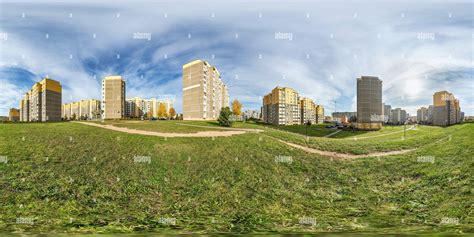
Peter a récemment mis à jour ses fichiers. Si vous les avez déjà achetés, vous avez désormais accès au fichier HDR en plus du fichier EXR. Dans le pack, vous trouverez les fichiers EXR, HDR ainsi que les backplates. Les backplates sont des images JPG du ciel, ce qui est idéal pour la composition, offrant des nuages de haute définition.
Qualité des HDRI et des backplates
Je tiens à préciser que ma scène de test ne contient qu'un seul DomeLight avec la map HDRI. Pour être franc, les HDRI de Peter valent vraiment la peine, la qualité est irréprochable. Les backplates sont également de bonne qualité et s'avèrent très utiles pour les rendus de grande taille.
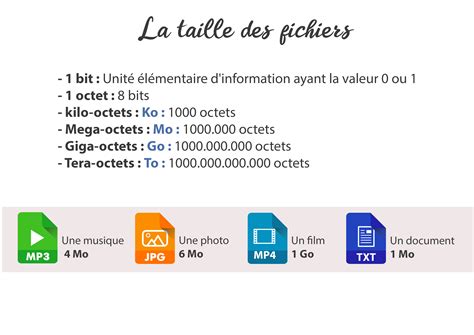
Pour la majorité des rendus, le format .EXR offre une qualité suffisante (8000px !) pour éviter toute retouche. Le principal inconvénient est que les fichiers .EXR sont extrêmement lourds.
Gestion des fichiers EXR et du canal Alpha
De plus, il y a une map alpha dans le fichier EXR. Mais est-ce vraiment utile ? D'autant plus que dans les fichiers d'aide, Peter recommande de la désactiver dans 3ds Max lors du chargement de la map. J'en ai discuté avec lui, et cela proviendrait du plugin ProExr. Pour être honnête, ni lui ni moi ne savons précisément pourquoi, mais il préfère conserver cette configuration par peur de perdre des informations lumineuses.
Pour vous aider, j'ai préparé un petit script Photoshop (téléchargeable en bas de l'article) pour supprimer le canal alpha et ainsi économiser le chargement d'un fichier de 130 Mo.
Utilisation alternative : Gradient dans l'environnement et Skydome
Dans cette leçon, nous allons découvrir comment utiliser efficacement les HDRI dans 3ds Max pour améliorer la qualité de vos rendus. Nous commencerons par positionner et orienter correctement l'HDRI pour qu'elle corresponde aux éclairages de studio.
Ensuite, nous examinerons une méthode alternative utilisant un gradient dans l'environnement, tout en maintenant l'utilisation de l'HDRI via une lumière de type Skydome. Cette approche permet de combiner la douceur du gradient avec les avantages de l'HDRI pour obtenir des résultats plus contrastés et détaillés.
Enfin, nous verrons comment ajuster l'intensité de cette lumière selon les besoins de votre scène. À chaque étape, nous effectuerons des rendus comparatifs pour illustrer les différences et les avantages de chaque configuration.
Informations sur 3ds Max
3ds Max est considéré comme l'un des logiciels de référence pour la modélisation et l'animation 3D. Éditée par Autodesk, sa première version a été lancée en 1996, conçue autour d'une architecture modulaire avec de nombreuses extensions. Le logiciel a été utilisé dans la modélisation de nombreuses scènes d'animation célèbres et continue aujourd'hui d'être privilégié par les professionnels de la 3D.
Sa dernière version est 3ds Max 2016, offrant plusieurs améliorations et nouveautés très intéressantes. L'une des principales forces de 3ds Max est la qualité incroyable de ses rendus. Aujourd'hui, il existe plusieurs moteurs de rendu compatibles avec 3ds Max pour offrir une qualité de rendu de très haut niveau, parmi lesquels Vray ou Octane Render, pour lesquels vous trouverez de nombreuses formations disponibles.
Si vous optez pour un rendu sous 3ds Max, il faudra vous aider de la fenêtre de rendu ainsi que du panneau environnement pour réaliser votre rendu. L'utilisation est assez simple, cependant il est nécessaire de réaliser une véritable prise en main du logiciel avant de pouvoir le maîtriser. D'autant plus que la retouche des détails nécessite un minimum d'initiation que vous pourrez obtenir à travers des tutoriels 3ds Max. Le site Tuto.com propose des tutoriels gratuits 3ds Max qui vous permettront de vous initier à ce logiciel ainsi que de parfaire vos connaissances. Ces formations 3ds Max ont été pensées et conçues par de véritables experts de la modélisation 3D.