
Distribution automatique d'images page par page dans InDesign
Dans le domaine de la conception graphique et de la mise en page, l'automatisation des tâches répétitives permet de gagner un temps précieux. L'importation et la distribution d'un grand nombre d'images dans un document InDesign, notamment page par page, peuvent s'avérer fastidieuses si elles sont effectuées manuellement. Cette leçon vous guidera à travers diverses techniques et raccourcis pour maîtriser l'importation simultanée d'images et leur ajustement automatique, afin d'optimiser votre flux de travail.
Techniques d'importation et de création de blocs d'images
Pour commencer, il est essentiel de comprendre comment créer et gérer des blocs d'images de manière efficace. L'une des méthodes consiste à utiliser les flèches de direction du clavier lors du tracé de vos blocs. Cette technique vous permet de créer rapidement des grilles de blocs multiples, adaptées à la disposition souhaitée.
Lorsque vous importez des images, InDesign offre plusieurs options pour ajuster leur contenu aux blocs. Le raccourci Ctrl Alt Shift C (Windows) ou Cmd Option Shift C (Mac OS) permet de remplir les blocs proportionnellement, assurant que l'image s'adapte sans déformation. De plus, vous pouvez définir des marges à l'intérieur des blocs pour améliorer la clarté de la mise en page.
L'outil Espace est également un atout majeur. Il permet d'ajuster rapidement la taille et l'écartement de plusieurs blocs d'images simultanément. En maintenant certaines touches enfoncées (Ctrl/Cmd, Alt/Option), vous pouvez modifier l'espace entre les objets ou redimensionner l'espace tout en déplaçant les objets, offrant ainsi une grande flexibilité.
Gestion des liens et des images incorporées
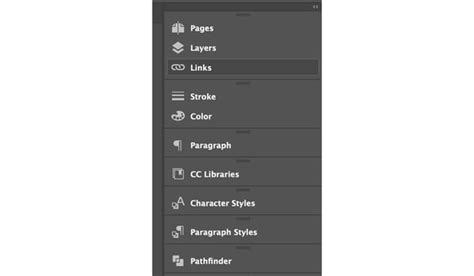
Le panneau Liens (Fenêtre > Liens) est un outil central pour gérer les ressources graphiques de votre document. Il répertorie tous les graphismes importés, qu'ils soient liés ou incorporés. Pour chaque lien, le panneau affiche des informations cruciales telles que le statut, le numéro de page où il se trouve et le type de fichier.
Liens vs. Images incorporées
Il existe deux modes de gestion des images dans InDesign :
- Fichiers liés : L'image reste un fichier externe. InDesign affiche une miniature et des informations sur le fichier. Avantage : la taille du document reste plus petite, et les modifications apportées au fichier d'origine sont répercutées dans InDesign (après mise à jour).
- Fichiers incorporés : L'image est stockée directement dans le document InDesign. Avantage : le document est autonome, car toutes les ressources sont incluses. Inconvénient : la taille du document peut augmenter considérablement.
Vous pouvez passer d'un état à l'autre via le panneau Liens. Par exemple, pour incorporer un fichier lié, sélectionnez-le dans le panneau Liens et choisissez Incorporer un lien dans le menu du panneau. Inversement, pour rompre le lien et créer un fichier lié indépendant, utilisez la commande Rompre le lien.
Mise à jour et gestion des liens
Le panneau Liens vous alerte lorsque des fichiers liés ont été modifiés à l'extérieur d'InDesign, à l'aide d'une icône spécifique. Vous pouvez alors mettre à jour le lien pour intégrer les modifications. Si un fichier est introuvable, une icône de lien manquant apparaît, et vous pouvez utiliser la fonction Rechercher les liens manquants pour le localiser.
Pour modifier une image directement depuis InDesign, sélectionnez le lien dans le panneau Liens et choisissez Modifier l'original (ou utilisez le raccourci Ctrl Alt E / Cmd Option E). L'image s'ouvrira dans son application d'origine (par exemple, Photoshop). Après enregistrement des modifications, le lien dans InDesign devra être mis à jour.
Utilisation de la technologie Adobe Sensei
Adobe Sensei, la technologie d'intelligence artificielle d'Adobe, apporte une dimension supplémentaire à la gestion des images dans InDesign. Elle utilise des algorithmes, notamment basés sur la règle des tiers, pour placer automatiquement les images de manière optimale dans les blocs. Cela permet d'obtenir des compositions plus équilibrées et esthétiquement plaisantes sans intervention manuelle complexe.
Lorsque vous utilisez des fonctionnalités basées sur Sensei, InDesign analyse le contenu de l'image et détermine le point focal pour l'adapter au mieux dans le cadre défini. Cela est particulièrement utile pour les images nécessitant un cadrage précis.

Automatisation avancée avec des scripts
Pour les utilisateurs souhaitant aller plus loin dans l'automatisation, InDesign propose des scripts. Le script ImageCatalog, par exemple, est conçu pour faciliter la création de catalogues ou de documents avec un grand nombre d'images. Ce script peut générer un nouveau fichier InDesign avec des paramètres par défaut, prêt à accueillir vos visuels.
Cependant, il est parfois nécessaire d'ajuster le positionnement, la taille ou le centrage de toutes les images sur plusieurs pages. Dans de tels cas, il peut être nécessaire de sélectionner toutes les occurrences d'une image ou d'utiliser des scripts personnalisés pour effectuer ces opérations de manière groupée.
Si vous importez des images sans utiliser de script, en cliquant individuellement, le processus peut devenir très long, surtout avec des centaines d'images. L'utilisation combinée des techniques d'importation de masse et des scripts peut transformer cette tâche.
Alignement et distribution d'objets
Le panneau Alignement (Fenêtre > Objet et mise en page > Alignement) est un autre outil puissant pour organiser vos blocs d'images. Il vous permet d'aligner ou de distribuer des objets horizontalement ou verticalement par rapport à une sélection, des marges, une page ou une planche.
Vous pouvez choisir d'aligner les objets sur leur bord supérieur, inférieur, gauche, droit, ou sur leur centre. De même, la distribution permet d'espacer régulièrement les objets, soit par leur centre, soit en définissant un espacement précis entre eux. L'option Utiliser l'espacement vous permet de spécifier la distance exacte entre les objets, garantissant une uniformité parfaite.
Intégration de l'IA générative
L'intelligence artificielle (IA) prend une place de plus en plus importante dans les logiciels de création. InDesign intègre désormais des fonctionnalités d'IA générative, permettant par exemple de créer des images à partir de descriptions textuelles ("prompts"). Bien que cela ne remplace pas l'importation d'images existantes, cela ouvre de nouvelles perspectives créatives pour compléter vos mises en page.
Ces images générées par IA, qu'elles soient de type illustration ou photographique, peuvent être utilisées comme n'importe quel autre visuel importé, et leur pertinence doit être jugée par le créateur.
Le secret pour utiliser l'IA dans Adobe InDesign
tags: #distribuer #automatiquement #images #dans #un #fichier