
3ds Max : Améliorations de la grille et de la productivité
La version 2023 de 3ds Max met l'accent sur l'amélioration de la productivité, la collaboration en équipe et la création d'actifs modernes. Cette mise à jour introduit de nouvelles fonctionnalités de modélisation pour les outils de retopologie, des points pivots redéfinis pour simplifier le travail quotidien, des améliorations attendues par les utilisateurs pour le système de sauvegarde automatique, et une prise en charge de glTF pour accélérer la collaboration en temps réel.
Principales nouveautés
Productivité individuelle et en équipe
Les studios sont confrontés à une demande toujours plus croissante pour produire des contenus de meilleure qualité dans des délais impartis. Ils ont besoin d'un environnement de production offrant des méthodes efficaces pour exécuter le travail à temps et augmenter la productivité des équipes.
Création d'actifs modernes
Les artistes recherchent constamment des moyens de repousser les limites lors de la production de nombreux contenus pour le cinéma, la télévision, les jeux vidéo, la conception et la visualisation de projets. Ils ont besoin d'un outil qui évolue avec le temps, tout en restant intuitif et complémentaire à leur processus de création de contenu.
Collaboration
La production de contenu en temps réel est un élément essentiel de nombreuses industries, pas uniquement dans le média, mais également dans des domaines comme la XR et le e-commerce. Les artistes et les studios ont besoin d'accéder aux derniers formats de données 3D pour collaborer facilement les uns avec les autres en temps réel.
Fonctionnalités de 3ds Max
Collaboration en temps réel : Support du glTF
glTF est une spécification permettant de transmettre efficacement les scènes 3D d'aujourd'hui. Il est devenu le format de facto pour la 3D sur le Web et les magasins en ligne. L'aperçu du matériel glTF offre aux artistes la possibilité d'ouvrir des ressources glTF dans la fenêtre d'affichage de 3ds Max et de visualiser avec précision leur aspect une fois exportées dans différents environnements, diminuant ainsi les allers-retours et les erreurs.
Working Pivot
Le système Working Pivot fournit une méthode pour ajuster rapidement la position et l'orientation des pivots. Lorsqu'il est actif, les artistes peuvent placer le pivot de travail sur n'importe quel sommet, arête, composant de face ou point médian sur l'objet actif dans leur scène.
Créer un point à partir du pivot de travail
De la modélisation à l'animation, les artistes ont toujours besoin d'ajouter de nouveaux assistants Pivot à leurs scènes 3ds Max pour les aider à créer des hiérarchies, des rigs et des marqueurs. Lors de l'utilisation de la commande "Créer un point d'assistance à partir du pivot de travail", un nouvel objet d'aide au pivot est ajouté à la scène et aligné sur la position et l'orientation du pivot de travail. Cela facilite l'ajout et l'alignement de plusieurs assistants de pivot lors de l'utilisation et de la construction de l'arrangement hiérarchique d'une scène.
Créer une grille à partir du pivot de travail
Les artistes peuvent désormais facilement placer et activer un assistant de grille dans leur scène 3ds Max à l'aide de la commande "Créer une grille à partir du pivot de travail". Cet assistant de grille s'alignera sur la position et l'orientation actuelles du pivot de travail placé, permettant aux artistes d'augmenter leur scène de manière plus intuitive.
Aligner le pivot de travail
L'alignement du pivot de travail permet aux artistes d'ajuster et de réaligner de manière interactive l'orientation d'un axe du pivot de travail en cliquant et en faisant glisser l'axe pour l'aligner sur un sommet, une arête ou des composants de face valides.
Pivot de sélection
Lors de l'utilisation du pivot de sélection, les artistes et les animateurs peuvent aligner la position et l'orientation du pivot de travail sur la moyenne de leur sélection actuelle de sommet, d'arête ou de face.
Matériau physique aligné sur la surface standard Autodesk
Le matériau physique est désormais aligné sur la surface standard Autodesk et est pris en charge par FBX pour permettre le partage de matériaux entre 3ds Max et Maya sans perdre de données. De plus, deux nouvelles propriétés ont été ajoutées au matériau physique : la brillance peut être utilisée pour les tissus et la couche mince peut être utilisée pour les bulles de savon ou les surfaces huileuses.
Mises à jour de productivité
Barre d'outils de sauvegarde automatique
Une nouvelle barre d'outils de sauvegarde automatique a été ajoutée à l'interface utilisateur par défaut. Cette barre d'outils offre un moyen simple, non intrusif et accessible de visualiser et d'interagir avec le processus de sauvegarde automatique et informe les utilisateurs lorsque la sauvegarde automatique est sur le point de s'activer via une nouvelle interface utilisateur de minuterie de sauvegarde automatique. Elle fournit également des commandes pour ignorer une sauvegarde automatique, désactiver temporairement la sauvegarde automatique ou ajuster les paramètres de sauvegarde automatique.
- Une scène n'est pas considérée comme "modifiée" tant qu'une action n'a pas été appliquée.
- Les sessions 3ds Max simultanées n'écrasent pas les fichiers de sauvegarde de l'autre tant que la limite définie par l'utilisateur n'est pas atteinte pour une combinaison donnée d'emplacement et de nom de fichier de sauvegarde.
Capacités supplémentaires
Expérience de rendu plus rapide avec Arnold
Cette version de 3ds Max inclut la dernière version d'Arnold, qui aide les artistes à gérer des projets complexes, à personnaliser leur pipeline et à restituer rapidement des images 3D de qualité. Les nouvelles fonctionnalités incluent OptiX 7 Denoiser de NVIDIA pour un débruitage cohérent et précis, ainsi que des améliorations puissantes de l'USD, du rendu interactif et du shader triplanaire.
Améliorations de l'occlusion de la sélection
Les artistes peuvent désormais générer des sélections de sommets, d'arêtes ou de composants poly occlus plus rapidement qu'auparavant, même sur des modèles polygonaux denses de millions de triangles. La précision de la sélection s'est également grandement améliorée car elle n'est plus basée sur les pixels de l'écran. De plus, pendant l'utilisation d'un mode d'affichage orthographique, l'occultation de la sélection est désormais plus précise lors de l'utilisation de diverses sélections telles que rectangle, cercle et forme libre.
Extrusion intelligente
La fonctionnalité d'union/soustraction d'extrusion intelligente à découpe partielle et la prise en charge de la découpe en quads et n-gons non plans sont désormais disponibles dans le modificateur Edit poly.
Raccourcis clavier développer UVW
De nouveaux raccourcis clavier et mis à jour ont été attribués pour diverses opérations trouvées dans le modificateur Développer UVW afin d'améliorer la productivité de l'utilisateur lors de la création et de la manipulation de données UVs.
Performances d'enregistrement des fichiers de scène compressés
Les fichiers de scène compressés seront désormais enregistrés deux fois plus rapidement grâce à une nouvelle bibliothèque d'archivage, au multithreading et à d'autres optimisations.
Python 3.9
3ds Max est livré avec Python 3.9.7, recommandé par VFX Platform, qui offre des améliorations de performances, de nouvelles fonctions de chaînes et une qualité améliorée.
SSSE pour les ressources de script de scène
3ds Max protège les utilisateurs contre les scripts potentiellement malveillants qui sont traités comme des éléments de la scène et peuvent être exécutés sans le consentement de l'utilisateur.
Construit avec Visual Studio 2019
3ds Max a été conçu avec Visual Studio 2019, l'un des outils les plus avancés pour créer des logiciels efficaces et robustes.
Gestion des grilles dans 3ds Max
Les commandes de grille du menu Outils, sous-menu Grilles et accrochages, proposent des fonctions permettant de manipuler la grille origine et les objets grille. Les grilles sont utilisées par la fonction d'accrochage en tant que références visuelles, mais elles jouent également le rôle de références physiques pour l'accrochage. En outre, les grilles constituent des plans de construction dans la mesure où les objets que vous créez sont construits sur la grille active de la fenêtre active.
Grille origine
Par défaut, 3ds Max utilise une grille de construction appelée grille origine. La grille origine est le système de référence de base, défini par les trois plans fixes passant par les axes de coordonnées universels. Elle se compose de trois plans orthogonaux prédéfinis passant par l'origine. Quand la grille locale s'affiche, chaque fenêtre orthographique est coplanaire (parallèle) avec l'une des faces de la grille.
Objet grille (Grille utilisateur / Grille personnalisée)
Un objet grille ou grille personnalisée est un objet assistant que vous pouvez utiliser à la place de la grille origine. Alors que la grille origine se compose de trois plans sécants fixes dans l'espace univers, un objet grille est une grille libre en 2 dimensions que vous pouvez placer et faire pivoter n'importe où dans l'espace, et qui vous permet de construire des objets avec l'orientation de votre choix dans l'espace univers.
L'option Grille automatique vous permet également de générer automatiquement des grilles sur une géométrie existante lors de la création d'objets.
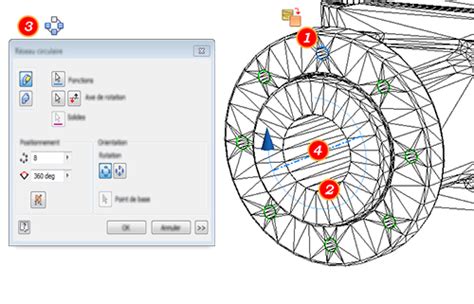
Utilisation des grilles pour la préparation de fichiers CAO
Lors de la préparation de fichiers CAO pour Microsoft Dynamics 365 Guides ou pour les composants de réalité mixte inclus dans les applications créées avec Power Apps, vous pouvez rencontrer de nombreux obstacles de performances et de qualité qui empêchent une transition fluide de la CAO en temps réel. Le programme 3ds Max, une suite de création de contenu numérique (DCC), a une capacité unique à relier les objets paramétriques et la modélisation de polygones en temps réel.
Si le nombre de polygones est trop élevé, le modèle ne fonctionnera pas bien dans les applications en réalité mixte. Pour améliorer les performances, optimisez l'objet 3D en réduisant le nombre de polygones. Sous Setup, cochez la case Polygon Count, puis sélectionnez l'option Total + Selection. Sous Application, cochez la case Show Statistics in Active View.
L'ajout d'un modificateur Edit Poly aide à éliminer les problèmes d'ombrage qui surviennent lors de la modification. La meilleure façon de réduire la taille du modèle (tout en conservant la fidélité visuelle) est de rechercher les objets ayant le plus grand nombre de polygones et de les réduire au maximum. Vous pouvez également effectuer une recherche en haut du menu Select from Scene.
Optimisation des modèles
Si le modèle contient beaucoup de filets, essayez de les rechercher. Sélectionnez les objets avec le plus grand nombre de polygones. Pour l'exemple de modèle, environ 123 000 polygones sur un total de 195 000 existent dans 5 objets. Sélectionnez Calculate pour déverrouiller les ajustements de valeur Optimization Level. Dans le menu Edit, sélectionnez Select Invert, puis ajoutez ProOptimizer au reste du modèle. Suivez les mêmes étapes que précédemment, mais n'allez pas aussi bas que 10 % à 30 %. Vous définissez la granularité de votre choix. Pour que certaines parties du modèle soient plus fidèles, sélectionnez-les et augmentez la valeur en pourcentage pour répondre à vos besoins.
Si les objets 3D contiennent des surfaces courbes, elles peuvent afficher des facettes. Sous Parameters, cochez la case Auto Smooth, puis ajustez la valeur Threshold jusqu'à ce que les surfaces à facettes soient lisses.
Conversion des matériaux
Tous les matériaux CAO ne sont pas compatibles avec les applications en temps réel, ils doivent donc d'abord être convertis. Dans cette section, nous allons changer les matériaux en un type de matériau compatible GLB appelé Physical Material.
Si votre objet 3D contient 10 matériaux ou plus, les performances peuvent être un problème. Dans le menu Rendering, sélectionnez Material Editor > Compact Material Editor. La fenêtre Material Editor contient des fentes de matériau vides qui apparaissent sous la forme de sphères grises. Les paramètres importants à examiner sont Base Color et Reflections. Si l'objet 3D contient plus de 10 matériaux, le fait de les combiner en un seul matériau peut augmenter les performances. Vous pouvez le faire en « cuisant » les couleurs de matériau dans une carte d'image unique. Cette capacité est optionnelle, mais peut s'avérer intéressante si vous rencontrez des problèmes de performances lors de l'affichage de l'objet 3D.
Cuisson des textures et optimisation
La cuisson, les UV et les cartes de texture sont complexes. L'objectif de ce tutoriel n'est pas de vous rendre expert dans la cuisson des textures, mais de vous aider à traverser le processus afin de pouvoir utiliser vos objets 3D avec Dynamics 365 Guides et Power Apps.
Joignez tous les objets 3D en sélectionnant un objet et en lui ajoutant un autre modificateur Edit Poly. Sous le menu Tool, cliquez sur le bouton situé à droite du bouton Attach.
Dans le menu Fichier, sélectionnez Importer > Fusionner pour importer un objet. 3ds Max crée l'objet directement sur le plan de l'objet grille, l'axe Z de l'objet étant perpendiculaire au plan. Reportez-vous à la section Aligner pour tout complément d'information sur l'alignement des objets et des grilles.
Paramètres et manipulation des objets grille
Comme tout autre objet de 3ds Max, vous pouvez déplacer et faire pivoter librement les objets grille en utilisant les méthodes de transformation standard. Ces transformations, tout comme l'axe, sont essentielles pour le positionnement du plan de construction dans l'espace 3D.
Pousser grille vers le haut/bas
La boîte de dialogue Personnaliser interface utilisateur vous permet de spécifier les contrôles pour les actions Pousser grille vers le bas et Pousser grille vers le haut. Vous pouvez par exemple définir les touches + et - du pavé numérique pour déplacer l'objet grille vers le haut et vers le bas. Ajustez la portée du déplacement à l'aide du paramètre Pousser grille de dans le groupe de fonctions Fenêtres de la boîte de dialogue Préférences.
Zone Taille grille
Définit la taille globale de l'objet grille. Cette taille détermine les limites de la fenêtre de l'objet grille. Elle n’a aucune influence sur les limites utiles de la grille, qui sont infinies. Permet de définir la longueur et la largeur de la grille.
Permet de définir la taille de la plus petite cellule visible de la grille. Ce paramètre figure dans la barre d'état lorsque la grille est activée. Remarque : vous pouvez définir cette valeur lorsque la grille est sélectionnée, mais l'espacement de grille ne sera visible que lorsque celle-ci sera activée.
Groupe Couleur active
Détermine la couleur utilisée pour afficher la grille dans les fenêtres lorsqu'elle n’est pas sélectionnée.
- Gris: L'objet grille actif est affiché en deux nuances de gris.
- Couleur objet: Les lignes principales de la grille utilisent la couleur affectée à l'objet tandis que les lignes secondaires utilisent une couleur d'une intensité moindre.
- Couleur origine: L'objet grille utilise la couleur affectée à la grille origine dans la boîte de dialogue Personnaliser interface utilisateur.
- Intensité origine: L'objet grille utilise les paramètres d'intensité de grille affectés à la grille origine dans la boîte de dialogue Personnaliser interface utilisateur.
Affichage des plans de la grille
Détermine lequel des trois plans de l'objet grille est affiché dans la fenêtre. Les options incluent Plan XY, Plan YZ et Plan ZX. Ces derniers déterminent lequel des trois plans de l'objet grille est affiché dans la fenêtre. Lorsque vous activez un objet grille, le plan affiché est le plan de construction de toutes les fenêtres.
Lorsque vous créez une fenêtre grille, vous pouvez choisir parmi les six vues orthographiques (Face, Dessus, Gauche, etc.) ou encore la fenêtre grille spéciale " Afficher plans " (lorsque vous appuyez sur la touche G pour créer une fenêtre grille, le type Afficher plans est choisi par défaut). Ce type de fenêtre grille affiche toujours le plan choisi à l'aide des trois boutons d'options de la zone Afficher. Ainsi, si vous basculez entre les options Plan XY, Plan YZ et Plan ZX, la vue affichée dans la fenêtre grille change en conséquence et les objets créés dans cette fenêtre sont créés sur le plan affiché.
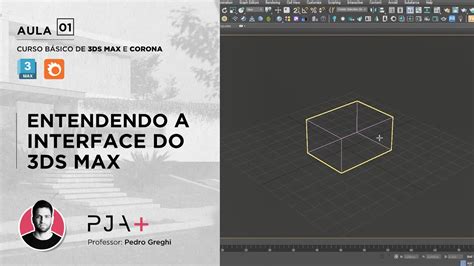
Six autres types de fenêtres, basées sur les six vues orthographiques, sont disponibles lorsque vous sélectionnez le menu Etiquette Point de vue (PDV) dans fenêtre Fenêtres étendues Grille (ou accédez à l'onglet Disposition de la boîte de dialogue Configuration fenêtre). Ils s'affichent dans un menu déroulant Grille : Gauche, Droite, Face, Arrière, Dessus, Dessous et Afficher plans. Chacune des directions orthographiques est locale à l'objet grille, indépendamment de son orientation dans la scène.
Lorsque vous sélectionnez une fenêtre grille orthographique spécifique (et non la fenêtre Afficher plans), la construction des objets dans cette fenêtre s'effectue sur le plan spécifié dans la fenêtre, quel que soit le plan affiché de l'objet grille. Vous pouvez créer plusieurs fenêtres basées sur le même objet grille, chacune d'elles utilisant un plan différent. Ainsi, vous pouvez avoir simultanément une fenêtre Grille (Face), une fenêtre Grille (Dessus) et une fenêtre Grille (Afficher plans).
Lorsque vous désactivez l'objet grille, les fenêtres restantes affichent la vue orthographique correspondante. Ainsi, une fenêtre Grille (Face) devient une fenêtre Face. Une fenêtre Grille (Afficher plans) redevient toujours une fenêtre Dessus, quel que soit le plan courant affiché.
Redimensionnement des objets grille
En règle générale, n’utilisez pas la mise à l'échelle pour redimensionner un objet grille. La mise à l'échelle agrandit ou réduit la taille apparente de l'objet grille, sans affecter l'espacement de grille. Une sphère d'un rayon de 20 unités créée à partir d'un objet grille apparaît plus petite qu'une sphère du même rayon créée à partir d'une version redimensionnée de la même grille. Si vous voulez modifier la taille réelle de l'objet grille, sélectionnez-le et accédez au groupe de fonctions Modifier panneau déroulant Paramètres zone Taille grille pour modifier les paramètres Longueur et Largeur.
Création et activation des objets grille
Les outils de grille sont disponibles dans toute l'interface de 3ds Max. Le panneau déroulant Paramètres apparaît sur le groupe de fonctions Créer. Dans une fenêtre, créez un rectangle en faisant glisser la souris puis relâchez le bouton de la souris. Cette opération permet de créer et sélectionner un objet grille, qui apparaît sous forme d'un modèle filaire blanc composé de quatre quadrants et présentant des axes de coordonnées en son centre. Pendant que l'objet grille est encore sélectionné, vous pouvez modifier ses paramètres sur le panneau déroulant approprié.
Vous pouvez également créer un objet grille pendant la création d'objet. Activez Grille automatique, puis appuyez sur Alt tout en créant l'objet. Une grille est créée en même temps que l'objet et reste affichée et active.
Un objet grille doit être activé avant son utilisation. La sélection standard ne l'active pas, sauf si vous avez sélectionné l'option appropriée (voir Grilles utilisateur). Une seule grille peut être active à la fois, qu'il s'agisse de la grille origine ou d'un objet grille. L’activation d'une grille utilisateur " désactive " la grille origine. L’activation d'un objet grille rend disponibles les options permettant de réactiver la grille origine dans le menu Outils sous-menu Grilles et accrochages, et dans le menu Quadr.
Si votre scène comporte plusieurs objets grille, vous devez les activer individuellement. Sélectionnez l'objet grille que vous voulez activer et suivez la même procédure. L’activation d'un nouvel objet grille désactive celui en cours.
Pour activer un objet grille :
- Sélectionnez l'objet grille.
- Dans le menu Outils, choisissez Grilles et accrochages > Activer objet grille.
- Cliquez sur l'objet grille sélectionné avec le bouton droit de la souris et choisissez Activer grille dans le menu Quadr.
L’objet grille est modifié pour refléter sa structure de grille interne. A l'exception de ses axes principaux, la grille origine disparaît de toutes les fenêtres.
Pour réactiver la grille origine :
- Dans le menu Outils, choisissez Grilles et accrochages > Activer grille origine.
- Cliquez sur l'objet grille sélectionné avec le bouton droit de la souris et choisissez Activer grille origine dans le menu quadr.
Cela désactive l'objet grille et réaffiche la grille origine dans toutes les vues. Si vous supprimez un objet grille activé, la grille origine est également réactivée.
Vous pouvez attribuer un raccourci clavier à la commande Activer grille origine dans le groupe de fonctions Clavier de la boîte de dialogue Personnaliser interface utilisateur. Cela peut être utile si vous avez besoin d'aller et venir entre plusieurs grilles.
Utilisation de l'objet grille comme plan de construction
Dès qu'un objet grille est activé, il remplace la grille origine en tant que cadre de référence pour la création d'objets. Un objet grille activé crée un véritable plan dans l'espace 3D. Quelle que soit la taille de l'objet grille activé à l'écran, son plan XY est en réalité infini, comme s'il s'agissait du plan XY de la grille origine.
Pour créer un objet sur le plan de l'objet grille :
- Activez l'objet grille.
- Créez une catégorie d'objets quelconque.
3ds Max crée l'objet directement sur le plan de l'objet grille, l'axe Z de l'objet étant perpendiculaire au plan.
Pour importer un objet sur le plan de l'objet grille :
- Utilisez le menu Fichier > Importer > Fusionner pour importer un objet.
3ds Max crée l'objet directement sur le plan de l'objet grille, l'axe Z de l'objet étant perpendiculaire au plan.