
Correction des surexpositions et autres défauts dans Lightroom
Introduction à la retouche dans Lightroom
Dans le flux de travail de Lightroom Classic, vous affinez vos photos à deux étapes principales : lors de la visualisation et de la retouche des photos, ainsi que lors de leur impression ou exportation. Ces ajustements visent à améliorer la netteté, à corriger les défauts optiques et à peaufiner l'apparence générale de l'image.
Affiner la définition des bords
L'outil d'affinage permet d'ajuster la définition des bords des éléments dans une image. Une valeur de zéro (0) désactive complètement l'affinage. En général, il est recommandé de régler le paramètre Quantité (Amount) sur une valeur plus basse pour obtenir des images plus propres. La quantité d'affinage appliquée dépend de la valeur que vous spécifiez.
Paramètres d'affinage
- Quantité (Amount) : Contrôle la quantité d'affinage appliquée. Les photos présentant des détails plus importants peuvent supporter un rayon plus grand. Des réglages plus bas affinent principalement les bords pour éliminer le flou.
- Rayon (Radius) : Détermine la largeur des contours qui seront affinés. Des valeurs plus faibles se concentrent sur les bords fins, tandis que des valeurs plus élevées peuvent affecter des zones plus larges.
- Masque (Masking) : Contrôle un masque de contour. Si vous maintenez la touche Alt (ou Option sur Mac) enfoncée tout en faisant glisser le curseur, vous pouvez voir quelles parties de l'image seront affinées. Cela permet de s'assurer que seul le bruit ou les artefacts indésirables sont traités, sans affecter les zones lisses.
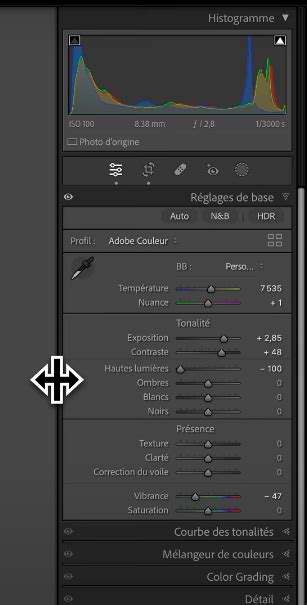
Gestion du bruit d'image
Le bruit d'image correspond aux artefacts visibles indésirables qui dégradent la qualité d'une photo. Il se divise en deux types : le bruit de luminance (en niveaux de gris), qui rend l'image granuleuse, et le bruit de chrominance (en couleur), qui se manifeste par des artefacts colorés.
Correction du bruit de luminance
Les curseurs de bruit de luminance permettent de réduire le grain et la granulation dans les zones sombres de l'image. Un réglage trop élevé peut entraîner une perte de détails fins.
- Luminance (Luminance) : Ce curseur contrôle la quantité de bruit de luminance à réduire.
- Contraste de luminance (Luminance Contrast) : Permet d'ajuster le contraste du bruit de luminance. Des valeurs plus faibles peuvent aider à atténuer l'aspect "moucheté" (mottling) du bruit.
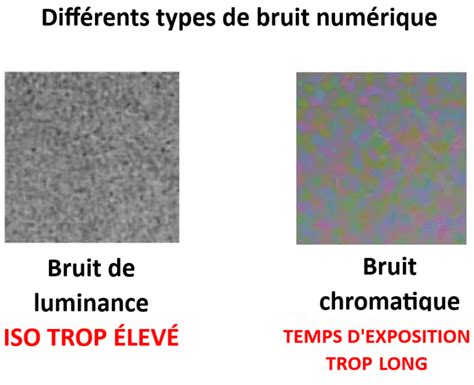
Correction du bruit de chrominance
Le bruit de chrominance se manifeste souvent par des taches de couleur. Les curseurs dédiés permettent de le supprimer efficacement.
- Chrominance (Color) : Contrôle le seuil du bruit de chrominance. Des valeurs plus élevées suppriment davantage de bruit de couleur, mais peuvent entraîner un "saignement" des couleurs (color bleeding).
- Teinte de chrominance (Color Hue) : Permet d'ajuster la teinte des couleurs affectées par le bruit.
- Teinte verte (Green Hue) : Spécifique pour le bruit de couleur verte.
Il est important de trouver un équilibre : des valeurs trop faibles ne supprimeront pas le bruit, tandis que des valeurs trop élevées risquent de rendre les bords fins et détaillés des couleurs flous ou de provoquer un saignement des couleurs.
Correction des défauts de l'objectif
Les objectifs photo peuvent présenter divers défauts selon la focale, l'ouverture et la distance de mise au point. Lightroom propose des outils pour corriger ces aberrations.
Vignettage
Le vignettage est un assombrissement des bords de l'image, particulièrement dans les coins. Il peut être causé par l'objectif ou appliqué intentionnellement pour des raisons artistiques.
Dans le panneau Corrections de l'objectif, vous pouvez corriger le vignettage causé par l'objectif. Pour un effet de vignettage artistique, utilisez les options de Vignettage post-recadrage (Post-Crop Vignetting) dans le panneau Effets.
- Quantité (Amount) : Les valeurs négatives assombrissent les coins de la photo, tandis que les valeurs positives les éclaircissent.
- Milieu (Midpoint) : Détermine la zone affectée par le vignettage, en commençant par les coins et en s'étendant vers le centre.
- Arrondi (Roundness) : Des valeurs plus basses rendent l'effet de vignettage plus ovale.
- Contour progressif (Feather) : Contrôle la douceur de la transition du vignettage vers les pixels environnants.
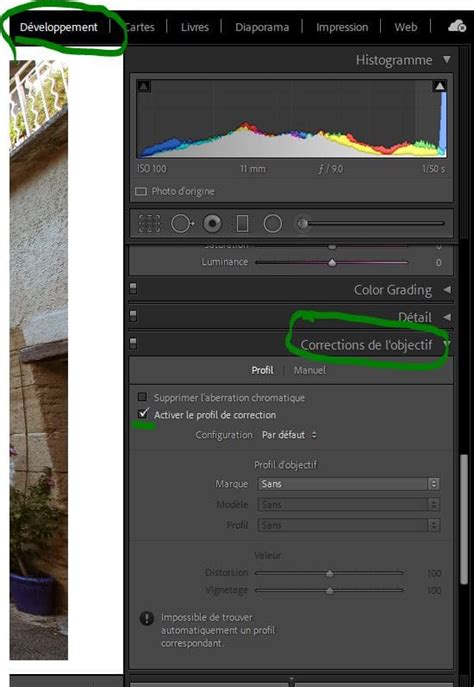
Aberration chromatique
L'aberration chromatique se manifeste par des franges colorées le long des bords des objets. Elle est due à la focalisation imparfaite de différentes couleurs par l'objectif. Lightroom 4.1 et versions ultérieures permettent de corriger les aberrations violettes/magentas et vertes.
- Supprimer les franges colorées (Remove Chromatic Aberration) : Cochez cette option pour une correction automatique.
- Correction des franges violettes/magentas et vertes : Des curseurs spécifiques permettent d'ajuster la teinte et la plage des couleurs affectées pour une correction plus précise. Vous pouvez également utiliser le pinceau de retouche locale pour appliquer ces corrections sur des zones spécifiques.
Distorsions de perspective
Les distorsions de perspective peuvent apparaître lorsque l'appareil photo est incliné ou lorsque des corrections de perspective sont appliquées, entraînant des lignes qui s'écartent du centre ou des déformations.
- Correction du profil (Profile Corrections) : Applique automatiquement des corrections basées sur un profil d'objectif, corrigeant les distorsions et le vignettage.
- Correction manuelle (Manual) : Permet d'ajuster manuellement la perspective avec des curseurs pour redresser les lignes verticales et horizontales.
- Échelle (Scale) : Ajuste la taille de l'image après application des corrections de perspective.
- Décalage (Offset) : Permet de déplacer l'image pour compenser les zones vides créées par les corrections.
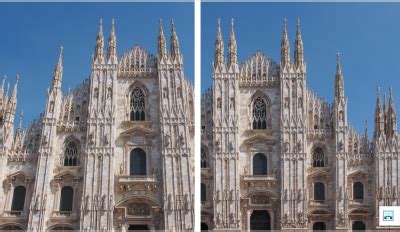
Effets supplémentaires : Grain et Dehaze
Ajout de grain
L'ajout de grain peut être utilisé pour masquer les artefacts de rééchantillonnage ou pour obtenir un effet artistique.
- Quantité (Amount) : Contrôle la quantité de grain appliquée.
- Taille (Size) : Détermine la taille des particules de grain.
- Régularité (Roughness) : Contrôle la régularité de la distribution du grain.
Utilisation du curseur Dehaze
Le curseur Dehaze (Enlever la brume), déplacé dans le panneau Développement (Develop module) depuis la version Lightroom Classic CC 7.3 d'avril 2018, permet de réduire ou d'augmenter la quantité de brume ou de brouillard dans une photographie. Il est également disponible en tant qu'ajustement local via le filtre radial, le filtre gradué ou le pinceau de retouche.
Contrôle de la brume (Amount) : Ce curseur ajuste la quantité de brume dans la photographie.
Utiliser la netteté dans Lightroom Classic | Tutoriels Eddy Kinol
tags: #lightroom #retoucher #surexposition