
Création et exportation de Blend Shapes dans ZBrush pour Maya
Dans ce tutoriel ZBrush, nous allons apprendre à utiliser le plugin Blend Shapes pour ZBrush 4. Les blend shapes sont un excellent moyen d'ajouter rapidement des expressions à nos personnages ou de déformer autrement des modèles en fonction de notre conception spécifique. ZBrush est particulièrement apte à nous permettre de créer ces formes cibles.
Dans cette série de leçons, nous apprendrons comment utiliser le plugin Blend Shapes pour créer et exporter rapidement des blend shapes à utiliser dans Maya. Nous commencerons par parler de l'installation du plugin, puis nous examinerons son interface simple. Nous procéderons à la création d'une expression pour notre personnage de vieil homme et à son exportation rapide vers Maya. Une fois dans Maya, nous examinerons comment accéder à nos nouveaux blend shapes et parlerons des autres données qui seront transférées.
Nous aborderons également l'exportation de plusieurs blend shapes pour créer des bibliothèques d'expressions et nous terminerons en examinant comment exporter des formes pour plusieurs subtools. Une fois terminé, vous serez en mesure de transférer vos propres blend shapes vers Maya beaucoup plus rapidement et facilement.
Installation et interface du plugin
Le plugin Blend Shapes pour ZBrush 4 est un outil puissant pour l'animation de modèles. Pour commencer, il est nécessaire de l'installer correctement. Une fois installé, vous découvrirez son interface conviviale, conçue pour simplifier le processus de création de formes cibles.
Création d'un Blend Shape pour un personnage
Pour illustrer le processus, nous allons créer une expression pour un personnage de vieil homme. Ce processus implique la modification de la géométrie du modèle pour obtenir l'expression désirée.
Ouvrez ZBrush avec une sculpture de tête de base. Pour créer des blend shapes, accédez à Zplugins, puis sous Maya Blend Shapes, cliquez sur Create New. Vous verrez alors une nouvelle couche apparaître dans l'onglet Layers. Renommez cette couche, par exemple, en eyeBlink_L pour le clignement de l'œil gauche.
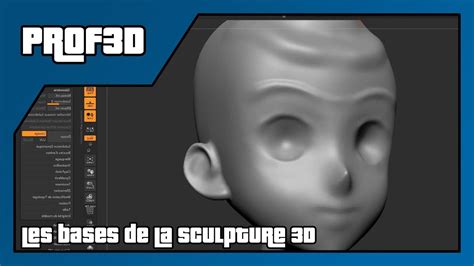
Utilisez le Move brush pour façonner la géométrie et obtenir la pose désirée. Une fois que vous avez terminé la modification, vous pouvez visualiser le blend shape en déplaçant le curseur correspondant.
Continuons et créons un clignement pour l'œil droit. Retournez à l'onglet Blend Shape. Cliquez à nouveau sur Create New. Vous verrez une autre couche apparaître. Nommez-la, par exemple, eyeBlink_R.
Pour de meilleurs résultats, il est recommandé de consulter la documentation sur Mocapx.com pour obtenir une liste complète des poses nécessaires. Vous pouvez voir le résultat en réglant la valeur à 1.
Exportation et utilisation dans Maya
Une fois les blend shapes créés dans ZBrush, l'étape suivante consiste à les exporter vers Maya. Maya est un logiciel clé pour l'animation de modèles, et les blend shapes y jouent un rôle central.
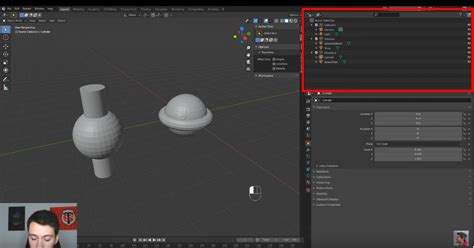
Dans Maya, vous trouverez la tête avec les blend shapes déjà connectés dans l'Outliner. Sélectionnez la géométrie de la tête et allez dans la Channel Box. Sous Blend Shape, vous verrez une liste des blend shapes que vous avez créés.
Connexion avec MocapX et animation en temps réel
Pour aller plus loin, nous allons connecter les données MocapX aux blend shapes. Pour ce faire, vous devrez créer un appareil en temps réel. Dans l'Attribute Editor, vous pouvez choisir entre une connexion Wi-Fi ou USB.
Ouvrez ensuite l'Connection Editor. Sur le côté gauche, chargez l'appareil Real-Time, et sur le côté droit, sélectionnez et chargez votre blend shape. Connectez ensuite les éléments un par un par nom. Vous diffusez maintenant des données en temps réel vers votre personnage.
Pour ajouter le mouvement de la tête, sélectionnez la géométrie et chargez-la sur le côté droit de l'éditeur de connexion. Connectez ensuite la translation et la rotation de l'appareil temps réel à la tête.
La dernière étape consiste à ajouter le mouvement des yeux. Sélectionnez l'œil gauche, chargez-le sur le côté droit et connectez la rotation de l'appareil temps réel. Répétez la même opération pour l'œil droit.
Enregistrement et lecture de clips d'animation
Vous pouvez maintenant enregistrer des données pour un clip. Sur l'appareil Realtime device, sélectionnez un clip de 15 secondes et appuyez sur Record. Cela enregistrera les 15 secondes précédentes dans un clip.
Pour prévisualiser le clip, sélectionnez un nœud Mocap, créez un Clip reader et chargez le clip enregistré. En vous déplaçant sur la Time slider, vous pouvez faire défiler le clip et le visualiser.
Si vous revenez à la diffusion en temps réel (Real-Time), vous continuez à diffuser depuis l'iPhone. Si vous retournez au Clip reader et sélectionnez la tête, vous pouvez utiliser l'outil Baking pour transférer les données du clip vers un fichier FBX.
Autres plugins ZBrush pertinents
ZBrush offre une variété d'outils pour faciliter le workflow entre différents logiciels. Le plugin GoZ (pour GoZBrush) agit comme une passerelle dynamique entre ZBrush et d'autres logiciels 3D. En un seul clic, vous pouvez envoyer votre modèle depuis ZBrush vers l'une des applications compatibles, ou renvoyer les éléments mis à jour vers ZBrush.
Le plugin ZBrush to Photoshop CC, situé dans la palette ZPlugin, vous permet d'envoyer des passes de rendu BPR de ZBrush à Photoshop CC via la fonctionnalité Extend Script.
Le plugin FBX ExportImport, également dans la palette Zplugin, permet l'exportation et l'importation du format de fichier FBX, avec une prise en charge des caméras et des images. L'implémentation de ZBrush inclut un sous-ensemble de ces fonctionnalités.
11/19/20 Making blend shapes in Zbrush and Maya
tags: #comment #faire #un #blend #shape #sur