
Maîtriser les Éléments de Rendu V-Ray dans 3ds Max pour la Post-Production
Dans cette leçon, vous apprendrez à calculer et séparer vos éléments de rendu, tels que le feu et la fumée, en utilisant les Render Elements de V-Ray. Nous vous montrerons comment exporter ces éléments dans des formats non destructifs tels que le TIFF et l'EXR, qui sont idéaux pour les processus de post-production dans After Effects. Vous découvrirez également l'importance de l'utilisation du canal alpha et des formats de fichier 16 bits ou plus pour maintenir une haute qualité d'image.
Nous couvrirons également les étapes pour importer ces éléments dans After Effects, où vous pourrez manipuler indépendamment chaque élément, ajuster les couleurs, ajouter des effets tels que des glows, et améliorer vos compositions.
Comprendre les Éléments de Rendu V-Ray
Les V-Ray Render Elements vous permettent de choisir les éléments spécifiques pour le rendu, ainsi que de les enregistrer. Lorsque vous effectuez le rendu d'un ou de plusieurs éléments, un rendu complet normal est également généré. En fait, les éléments sont rendus au cours de la même opération de rendu. Le rendu d'éléments séparés ne requiert donc pas réellement de temps supplémentaire.
Le rendu d'éléments est disponible dans le cadre du rendu de production.
Limitations et Configuration
Le rendu lignes de balayage par défaut prend en charge jusqu'à 32 éléments de rendu par scène. Si vous utilisez un outil de rendu tiers, consultez la documentation du produit pour déterminer le nombre maximum d'éléments de rendu pris en charge, le cas échéant.
Remarque : Si vous utilisez le rendu lignes de balayage par défaut, l'option Anti-crénelage doit être activée pour effectuer le rendu des éléments. Si ce n'est pas le cas, le rendu des éléments ne peut être effectué. Lorsque cette option est activée, la sélection du bouton Rendu génère le rendu d'éléments séparés. Cette option est activée par défaut.
Lorsque l'option "Afficher les fenêtres de chaque élément rendu" est activée, chaque élément rendu s'affiche dans sa propre fenêtre, qui est une version aux fonctions réduites de la fenêtre Image rendue. Lorsqu'elle est désactivée, les éléments sont uniquement rendus dans des fichiers. Cette option est activée par défaut. Les fenêtres de chaque élément rendu s'affichent directement les unes au-dessus des autres. Déplacez la fenêtre d'un élément pour afficher celle d'un autre.
Gestion des Éléments de Rendu dans 3ds Max
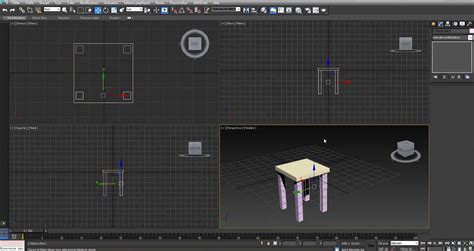
L'interface de gestion des éléments de rendu dans 3ds Max offre plusieurs fonctionnalités clés :
- Ajouter un nouvel élément : Cliquez pour ajouter un nouvel élément à la liste. Ce bouton affiche la boîte de dialogue Eléments de rendu.
- Fusionner des éléments : Cliquez sur ce bouton pour fusionner les éléments de rendu à partir d'une autre scène 3ds Max. Une boîte de dialogue s'affiche pour vous permettre de sélectionner le fichier MAX dont vous voulez utiliser les éléments. La liste d'éléments de rendu du fichier sélectionné est ajoutée à la liste en cours.
- Supprimer des éléments : Supprime les éléments sélectionnés de la liste.
La Liste des Éléments de Rendu
Cette liste déroulante répertorie les éléments rendus séparément, ainsi que leur état. Pour redimensionner les colonnes de la liste, faites glisser la bordure située entre les deux colonnes.
Colonnes importantes dans la liste des éléments :
- Nom : Affiche le nom de l'élément. Vous pouvez modifier le nom par défaut des éléments dans la zone Paramètres des éléments sélectionnés.
- Activé : Indique si l'élément est activé. Cochez cette case pour activer le rendu des éléments sélectionnés. Désactivez-la pour désactiver leur rendu. Cette option est activée par défaut.
- Filtre : Indique si le filtre d'anti-crénelage actif est activé pour l'élément. Lorsque cette option est activée, le filtre d'anti-crénelage actif est appliqué à l'élément rendu. Lorsqu'elle est désactivée, l'élément rendu n’utilise pas ce filtre. Cette option est activée par défaut. La désactivation de l'anti-crénelage peut réduire le temps de rendu, mais ceci peut nuire à la qualité de l'élément rendu.
- Type : Indique le type de l'élément. Ce champ est utile lorsque le nom d'un élément a été modifié.
- Chemin et nom de fichier : Indique le chemin et le nom de fichier de l'élément.
Paramètres des Éléments Sélectionnés
Ces commandes servent à modifier les éléments sélectionnés dans la liste.
- Nom personnalisé : Affiche le nom de l'élément actuellement sélectionné. Vous pouvez entrer un nom personnalisé pour l'élément dans ce champ. Ce champ n’est pas disponible si vous avez sélectionné plusieurs éléments.
- Chemin et nom de fichier : Cette zone de texte vous permet de saisir le chemin et le nom de fichier de l'élément. Vous pouvez également cliquer sur le bouton (Parcourir) pour ouvrir la boîte de dialogue Fichier de sortie élément rendu qui vous permet de sélectionner le dossier, le nom de fichier et le type de fichier de l'élément.
Remarque importante sur la convention de nommage : Si vous commencez par attribuer un chemin et un nom de fichier au rendu complet à partir de la boîte de dialogue Configuration du rendu panneau déroulant Paramètres communs, la fonction des éléments de rendu utilise automatiquement ce nom et ce chemin pour nommer les divers éléments. Pour chacun des éléments, le nom de fichier est suivi d'un trait de soulignement (_) et du nom de l'élément correspondant. Par exemple, si le nom du fichier de rendu est " C:\render\image.jpg ", lorsque vous ajoutez un élément de rendu Spéculaire, le chemin d'accès et le nom de fichier par défaut de l'élément spéculaire rendu est " C:\render\image_specular.jpg ". De même, lorsque vous activez la sortie vers un fichier CWS (Combustion workspace), le nom de fichier que vous attribuez devient le nom par défaut du fichier CWS.
Utilisation des Éléments de Rendu pour la Post-Production
Avant de commencer, il est conseillé d'activer la sauvegarde dans l'onglet commun et de choisir un nom, un emplacement et un format de fichier approprié comme TGA pour inclure une couche alpha. Ensuite, vous pouvez ajouter et régler les différentes passes de rendu dans l'onglet Render Element, notamment alpha, diffuse, réflexion, réfraction, et ombres.
Formats de Fichier Recommandés
Pour composer des éléments par-dessus un arrière-plan, assurez-vous que le format de fichier des éléments Diffus, Ombres et Alpha prend en charge un canal alpha. Les formats recommandés sont les suivants : RLA, RPF, PNG ou TGA.
Avertissement : 3ds Max prend en charge certains types de fichiers non pris en charge par Combustion. Si vous utilisez Combustion, n'effectuez pas le rendu des éléments sous la forme de fichiers EPS. Si vous le faites, le fichier CWS ne sera pas enregistré. Reportez-vous à la documentation de Combustion pour plus d'informations sur les formats de fichiers pris en charge.
Création d'un Espace de Travail Combustion (CWS)
Lorsque l'option "Créer un espace de travail Combustion" est activée, un fichier CWS contenant les éléments rendus est généré. Vous pouvez utiliser ce fichier dans l'application Combustion. Vous pouvez également utiliser les espaces de travail Combustion dans une map Combustion.
Cette zone de texte vous permet de saisir le chemin et le nom du fichier CWS. Vous pouvez également cliquer sur le bouton (Parcourir) pour ouvrir la boîte de dialogue Enregistrer sous Combustion qui vous permet de choisir un répertoire et le nom du fichier CWS.
Remarque : Vous devez ajouter au moins un élément de rendu pour que le fichier CWS soit créé, et définir le type Sortie rendu (dans le groupe de fonctions Commun) sur AVI, RPF, CIN, JPG, PNG, MOV, RGB, RLA, TGA, TIF ou EXR.
Exploration des Passes de Rendu Supplémentaires
Dans cette leçon, nous explorons l'onglet Render Element du Render Setup. Vous apprendrez à générer des passes de rendu supplémentaires telles que la passe de Z Depth, la passe de Material ID et la couche occlusion.
- La passe de Z Depth permet de créer des effets de flou et de profondeur de champ dans Photoshop et After Effects.
- La passe de Material ID aide à isoler et à retravailler la couleur des objets.
- La couche occlusion ajoute du réalisme via des ombrages ambiants en superposition de l'image RVB dans Photoshop.
La majorité de mes images sont travaillées de cette manière. Je vous encourage vivement à faire un test en sortant tout et en regardant les passes qui vous intéressent. Pas besoin de cocher quoique ce soit, sauf si vos images ne sont pas alignées, mais là il y aura un problème ! D'habitude, sortir des passes vous permet de recréer la même image à partir des passes sorties. Pour faire simple, l'image de base en bas, ensuite j'active les maps les unes après les autres et je les rends plus ou moins visibles, avec l'opacité, en fonction de ce que je veux faire. Une fois ceci fait, je place des masques d'écrêtage au-dessus de ce qui m'intéresse, pour l'exemple, je le fais sur la passe de réfraction. Et voilà pour la première partie !
Changer la Langue de 3ds Max en Français
Bonjour, j'ai 3ds max et l'interface, les menus et la documentation sont en anglais. Je ne suis pas très familier avec la langue de Shakespeare et je voudrais savoir comment changer la langue pour mettre 3D Studio Max en français. Est-ce qu'il existe un pack de langue à télécharger pour pouvoir traduire 3ds max dans d'autres langages ?
Cela dépend de votre version de 3ds max. Depuis la version 2013, 3ds max est multilingue, ce qui signifie qu'il n'y a qu'un seul exemplaire du logiciel et que l'on peut utiliser la langue de son choix dans les préférences. Il n'y a donc qu'une seule installation pour toutes les langues.
Mais dans les versions plus anciennes que 2013, on ne peut pas changer la langue de l'interface, car la langue est définie de manière fixe, compilée dans le programme.
tags: #3ds #max #render #elements