
Animer Plusieurs GIF Simultanément avec Photoshop
Les GIF animés sont devenus un élément incontournable de la communication en ligne, présents sur une multitude de plateformes. Si vous souhaitez maîtriser l'art de la création de GIF dans Adobe Photoshop, ce guide détaillé vous accompagnera pas à pas.
Préparation des Images pour l'Animation
Avant de pouvoir créer un GIF animé dans Photoshop, il est essentiel d'importer et de préparer vos images. Vous serez invité à ouvrir des fichiers ; sélectionnez l'option "Parcourir" et localisez chaque fichier que vous avez l'intention d'inclure dans votre animation.
Si vous ne disposez pas d'images préexistantes ou si vous souhaitez travailler à partir d'une seule image (ce qui est fréquent pour les bannières animées), vous pouvez créer un nouveau document via le menu Fichier > Nouveau. Si vous prévoyez d'ajouter des cadres supplémentaires à l'aide d'autres images dans ce nouveau document, vous devrez créer manuellement des calques pour chacune d'elles.
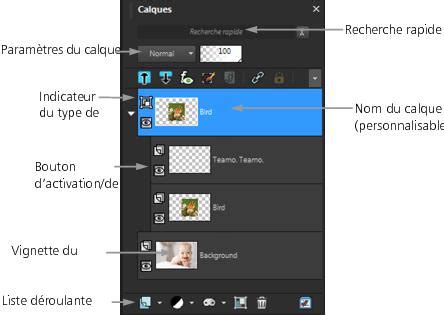
Une fois cette étape terminée, quelle que soit la méthode choisie, il est fortement recommandé de nommer chaque calque pour organiser votre flux de travail. Pour ce faire, double-cliquez sur le nom du calque dans la palette des calques et renommez-le.
Comprendre et Utiliser les Cadres de la Timeline
Dans le contexte de l'animation, les cadres de la timeline (ou images clés) sont fondamentaux. Ils vous permettent d'appliquer des modifications image par image à vos éléments, créant ainsi des effets d'animation tels que le tweening (interpolation) ou le texte clignotant, grâce à la manipulation des calques.
Lorsque vous créez un GIF animé dans Photoshop, il est crucial que chaque image de votre animation soit représentée par son propre calque. Cette approche garantit que vous pouvez modifier chaque image indépendamment sans affecter les autres, ce qui est essentiel pour concevoir une animation propre et bien maîtrisée.
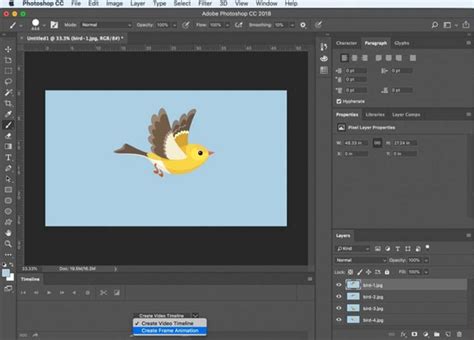
Dans ce même menu, sélectionnez l'option Créer des cadres à partir de calques. Vous pourrez ensuite sélectionner chaque cadre individuellement dans votre Chronologie et modifier les éléments selon vos besoins. C'est dans cette fenêtre que la majeure partie de votre travail d'animation sera effectuée. Plus votre animation sera complexe, plus vous aurez besoin d'images pour obtenir des transitions fluides et esthétiques.
Gestion de la Durée des Images
Une fois que vous avez configuré les images de base de votre animation, l'étape suivante consiste à déterminer la durée de lecture de chaque image. La procédure est simple : sélectionnez l'image que vous souhaitez modifier, puis cliquez sur la flèche associée et choisissez la durée souhaitée dans la liste déroulante.
Par défaut, chaque image est réglée sur 0 seconde dans Photoshop. Il est impératif de modifier cette valeur pour que votre animation fonctionne correctement. Pour commencer, essayez des durées de 0,2 ou 0,5 seconde.
Configuration des Options de Bouclage
Maintenant que votre GIF est créé dans Photoshop, il est temps de vous assurer qu'il se comporte comme vous le souhaitez. Avez-vous besoin que votre image se répète plusieurs fois ? Dans ce cas, vous devez définir des options de bouclage. Sous la ligne de temps, vous trouverez plusieurs options de répétition. Vous pourrez choisir parmi des préréglages ou personnaliser vos propres spécifications pour un contrôle total.
Prévisualisation et Exportation du GIF
Pour l'étape suivante de la création d'un GIF animé dans Photoshop, vous devrez prévisualiser votre GIF. Cela vous permettra de vérifier qu'il s'anime comme prévu et qu'il n'y a pas de surprises. Photoshop vous offre la possibilité de le visualiser directement dans le programme, sans avoir à l'enregistrer au préalable.
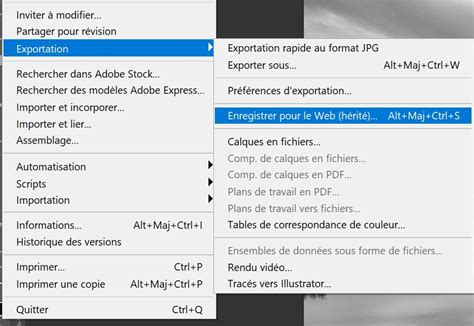
Il est maintenant temps d'enregistrer votre GIF dans Photoshop. Notez que vous devez l'enregistrer différemment de la procédure habituelle de "Enregistrer sous". Rendez-vous dans le menu Fichier > Exporter > Enregistrer pour le Web (ancien). Suivez les instructions, donnez un nom à votre fichier, et le tour est joué ! Enregistrer un GIF dans Photoshop est une opération simple une fois que vous connaissez la bonne méthode.
Après l'exportation, n'oubliez pas de visualiser votre GIF en dehors de Photoshop. Il peut être utile de solliciter l'avis d'autres créatifs, car de petites incohérences peuvent parfois passer inaperçues et nécessiter des corrections.
Création de GIF Animés à Partir de Clips Vidéo
Vous pouvez également utiliser Photoshop pour créer des fichiers GIF animés à partir de clips vidéo. Une boîte de dialogue s'ouvrira, vous invitant à sélectionner le fichier vidéo souhaité. L'essentiel est de limiter le nombre total d'images, surtout si la vidéo est longue.
Pour limiter le nombre d'images, plusieurs options s'offrent à vous. Vous pouvez utiliser la boîte de dialogue existante pour découper une section spécifique de la vidéo (via le bouton "Plage sélectionnée uniquement") ou sélectionner le bouton radio "Limiter à N images" et choisir le nombre total d'images souhaité. Par exemple, si vous entrez "4", le programme n'importera qu'une image sur quatre de la vidéo dans Photoshop. Il est important de se souvenir que la plupart des vidéos utilisent généralement entre 20 et 30 images par seconde.
Alternatives et Outils Complémentaires pour les GIF
Les GIF animés sont une forme de média puissante et durable. Si vous souhaitez explorer d'autres options ou des outils plus spécialisés, plusieurs alternatives existent.
Combiner des GIF Côte à Côte
Il existe des outils, tels que les combineurs GIF, qui vous permettent de lire des GIF côte à côte. Cette fonctionnalité est particulièrement utile pour créer des comparaisons ou des présentations visuelles.
Utilisation de Plateformes en Ligne
Des plateformes en ligne comme Ezgif.com offrent une gamme d'outils pour manipuler et combiner des fichiers GIF. Vous pouvez y télécharger vos fichiers, ajuster les délais d'images, leur ordre, et même appliquer diverses optimisations (texte, vitesse, effets, redimensionnement, recadrage).
Ezgif.com permet également de créer des mélanges de GIF animés avec des images fixes, même si elles sont de formats différents. Une fois les fichiers téléchargés, vous verrez tous les cadres dans la fenêtre de l'éditeur, où vous pourrez facilement réorganiser et renommer vos fichiers pour obtenir la séquence souhaitée avant l'enregistrement.
Logiciels Spécialisés et Alternatives
- Filmora : Ce logiciel offre une interface conviviale et permet de développer des GIF de haute qualité. Il est compatible avec les appareils Windows et Mac et traite plus de 150 formats de fichiers.
- GIPHY : Connue pour sa vaste bibliothèque de GIF, GIPHY propose également des outils pour combiner des fichiers. Le site présente des exemples pour inspirer les utilisateurs.
- PIXEL : Cet outil en ligne permet de créer facilement des GIF et d'ajouter plusieurs GIF simultanément. Il offre également la possibilité de redimensionner les GIF selon les besoins.
Certains utilisateurs trouvent que des logiciels comme Animation Shop (souvent associé à Paint Shop Pro) sont plus simples à utiliser que Photoshop pour la création de GIF, notamment pour obtenir une qualité d'image satisfaisante et des transitions fluides.
tutoriel photoshop 2 gifs fusionnés
Adobe Express
Adobe Express est une autre option intéressante pour la combinaison de GIF. Vous pouvez y charger vos fichiers GIF, les découper à la scène souhaitée, puis les personnaliser avec du texte, des icônes et des palettes de couleurs. Adobe Express maintient la qualité de l'animation pendant le processus et permet un enregistrement rapide au format MP4.
Il est important de noter que de nombreux logiciels d'édition photo ou vidéo prenant en charge le format GIF permettent de combiner un ou plusieurs GIF. Vous pouvez également supprimer des cadres indésirables ou appliquer différents filtres et effets.
tags: #animer #plusiurs #gif #en #meme #temps