
Scripts pour l'éditeur UV de 3ds Max : optimisation et flux de travail
Introduction aux scripts et à leurs avantages
L'utilisation de scripts dans 3ds Max peut considérablement améliorer votre flux de travail, notamment dans l'éditeur UV. Ces outils automatisent des tâches répétitives et offrent des fonctionnalités qui ne sont pas toujours disponibles dans les outils natifs, permettant ainsi un gain de temps et une précision accrue.
Organisation des scripts pour l'éditeur UV
Les scripts fournis couvrent une large gamme de fonctionnalités, organisées par catégorie pour une meilleure compréhension et utilisation.
Scripts généraux et de sélection
Ces scripts facilitent la navigation et la sélection dans votre scène.
- Ouvrir le dernier fichier récent : Permet d'accéder rapidement au dernier fichier ouvert.
- Vues des sauvegardes incrémentielles : Permet de naviguer rapidement dans les scènes sauvegardées de manière incrémentielle.
- Basculement Perspective / Orthographique : Un bouton unique pour passer de la vue perspective à la vue orthographique sans avoir à manipuler le ViewCube ou le menu caméra.
- Isoler la sélection / Annuler l'isolation : Isole rapidement les éléments sélectionnés pour un travail plus ciblé.
- Ajustement du clipping de la caméra : Ajuste rapidement le clipping de la caméra.
- Fonctions avancées de clipping de la caméra : Permet un ajustement interactif du clipping de la caméra.
- Rotation autour des composants sélectionnés (activé/désactivé) : Permet de faire pivoter la vue autour des composants sélectionnés, similaire à la fonctionnalité de 3ds Max.
Scripts pour les objets
Ces scripts sont dédiés à la manipulation et à la gestion des objets dans la scène.
- Instance miroir : Crée rapidement une instance d'un objet et la place en miroir.
- Combiner + souder + bords doux : Combine des objets, soude des sommets et gère les bords doux.
- Pivot au centre du monde : Place le pivot de l'objet à l'origine du monde.
- Transformation mondiale : Applique les coordonnées de transformation du monde aux objets.
- Alignement de rotation à 90 degrés : Aligne la rotation des transformations sur des incréments de 90 degrés.
- Rendre non sélectionnable / Tout réinitialiser à sélectionnable : Permet de définir des objets en "mode référence" pour éviter les sélections accidentelles.
- Traînée d'objets dupliqués : Crée une traînée d'objets en dupliquant l'objet source.
- Sélection d'instances : Sélectionne toutes les instances d'un objet sélectionné.
- Instance en copie : Convertit une instance en une copie indépendante.
- Recréer complètement les polygones de l'objet (supprimer les bugs) : Recrée les polygones et les UVs d'un objet pour corriger les bugs potentiels.
- Transparent : Active le mode X-Ray pour les objets sélectionnés.
- Faces arrière : Active ou désactive l'affichage des faces arrière pour les objets sélectionnés.
- Polygones à bords épais : Active ou désactive l'affichage des bords de polygones en gras.
- UV à bords épais : Active ou désactive l'affichage des bords des UV en gras.
- Pas de bords épais : Désactive l'affichage de tous les bords en gras.
Scripts de modélisation
Ces scripts facilitent les opérations de modélisation complexes.
Sélection et manipulation de composants
- Sélection de coquille (shell) : Sélectionne une coquille de composants (sommets, arêtes, polygones).
- Mode de sélection de coquille activé/désactivé : Mode où la sélection de composants entraîne automatiquement la sélection des coquilles associées.
- Déplacement par normales : Déplace des composants le long de leurs normales.
- Mise à l'échelle verticale, horizontale, sur tous les axes : Met à l'échelle des composants à zéro dans un axe donné, relativement à la caméra.
- Mise à l'échelle des coquilles de sélection séparément.
- Sauvegarde, sélection, ajout, suppression de sélections, suppression d'un ensemble de sélections, intersection de sélections avec un ensemble : Outils puissants pour gérer les ensembles de sélection rapides.
Scripts pour les sommets
- Connecter / Déconnecter 2 sommets : Crée une arête entre deux sommets sélectionnés.
- Soudure par cible : Soude le premier sommet sélectionné au second.
- Accrochage au plan miroir : Accroche les sommets sélectionnés à un plan situé au milieu de deux instances.
- Aligner les sommets en ligne : Crée une ligne à partir des sommets sélectionnés.
- Accrochage des sommets à la surface activé/désactivé : Permet d'accrocher les sommets à la surface d'un objet copié et rendu "live".
- Masquer le manipulateur lors du déplacement des sommets activé/désactivé : Masque automatiquement les flèches du manipulateur de déplacement pour faciliter le réglage organique des sommets le long du plan de la caméra.
Scripts pour les arêtes
- Connecter 2 arêtes : Crée une arête reliant les centres de deux arêtes sélectionnées.
- Fractionner : Divise une surface par les arêtes sélectionnées.
- Retourner : Inverse rapidement les arêtes.
- Bisel 1, 2 segments : Outil de biseautage avancé pour la modélisation high-poly.
- Sélectionner boucle, anneau, boucle pointillée, anneau pointillé : Sélecteurs rapides d'arêtes, utiles pour l'optimisation de la géométrie high-poly.
- Sélectionner les arêtes de bordure.
- Sélectionner les arêtes de bordure UV.
- Sélectionner les arêtes rigides (Hard edges).
- Sélectionner les arêtes par angle : Sélectionne les arêtes dont l'angle des polygones est compris dans une plage spécifiée (par exemple, 0 à 90 degrés).
Scripts pour les polygones
- Détacher les polygones, Dupliquer les polygones.
- Agrandir la sélection de polygones aux arêtes rigides : Agrandit la sélection de polygones en s'arrêtant aux arêtes rigides, utile pour sélectionner rapidement des régions.
- Trouver les polygones doubles : Identifie les polygones identiques dans un maillage.
- Sélectionner les polygones par nombre de sommets : Sélectionne les polygones en fonction de leur nombre de sommets (3, 4, 5 ou plus).
- Planariser les polygones quadrangulaires : Tente de planariser intelligemment les polygones sans distorsion majeure de l'objet. L'application de "Transformation mondiale" est recommandée après cette opération.
- Trianguler les polygones + sélectionner les arêtes : Triangule les polygones et sélectionne les nouvelles arêtes créées, utile pour le "baking" de polygones avec des trous.
Scripts pour l'éditeur UV
Ces scripts sont spécifiquement conçus pour optimiser et faciliter le travail dans l'éditeur UV.
- Ouvrir l'éditeur UV.
- Effacer les UV : Place toutes les UVs près de zéro en U et V.
- Assigner un damier : Applique rapidement une texture de damier à l'objet.
- Faire glisser la dalle du damier.
- UV > TGA, ouvrir : Crée rapidement un aperçu UV dans le dossier de la scène ouverte.
- Étirements : Trouve les étirements dans la carte UV et les colore en rouge avec des couleurs de sommets.
- Différences d'échelle : Trouve les différences d'échelle dans les UVs et les colore en rouge avec des couleurs de sommets.
- Désactiver les étirements ou les différences : Désactive l'affichage des couleurs de sommets créées par les scripts précédents.
- Trouver les UVs les plus proches aux bords : Identifie les UVs proches les uns des autres et situés sur les bords de différentes coquilles UV.
- UV dupliqués : Trouve les UVs ayant les mêmes coordonnées.
- UV non dupliqués : Trouve les UVs n'ayant pas les mêmes coordonnées.
- Distance entre 2 UVs en pixels.
- Aire de tous les UVs.
- Sélection de coquille (Shell select) : Sélectionne une coquille d'UVs.
- Mode de sélection de coquille activé/désactivé : Mode où la sélection de composants entraîne automatiquement la sélection des coquilles UV.
- Projection planaire : Projection planaire simple depuis la caméra avec ajustement automatique à 45 degrés pour une planarisation rapide.
- Projection cylindrique : Projection cylindrique rapide depuis la caméra avec ajustement à 90 degrés.
- Déplier (Unfold) : Utilise rapidement la fonction de dépliage avec planarisation automatique et découpe des arêtes UV.
- Mise à l'échelle automatique (Auto-scale) : Gère la mise à l'échelle automatique après projection planaire, cylindrique ou dépliage, pour égaliser l'échelle des coquilles UV.
- Rotation automatique à 90 degrés : Trouve les angles de 90 degrés dans les coquilles UV et tente de les aligner sur les axes U et V.
- Moyenne de l'échelle des coquilles : Calcule la moyenne de l'échelle des coquilles UV.
- Découper les faces UV (Cut out uv-faces) : Détache les faces UV de la carte UV en découpant les arêtes UV.
- Aligner en ligne + 1D-Déplier : Alignement spécial pour aider au travail de dépliage.
- Souder les coquilles (Stitch shells) : Similaire à "Move and Sew" mais avec mise à l'échelle des coquilles UV.
- Déplacer vers d'autres UVs aux sommets : Convertit les UVs en sélection de sommets et trouve d'autres UVs à ce sommet, puis s'accroche à l'UV le plus proche.
- Déplacer les UVs dans la vue 3D.
- Coquilles vers la grille.
- Coquilles au même endroit.
- Aligner les coquilles comme l'apparence des polygones dans la vue 3D.
- Déplacer une coquille vers une autre : Accrochage rapide des coquilles UV.
- Mise à l'échelle verticale, horizontale, complète : Mise à l'échelle rapide des UVs à zéro.
- Mise à l'échelle des coquilles : Ajustement rapide de l'échelle des coquilles UV sans nécessairement ouvrir l'éditeur UV.
- Mise à l'échelle verticale 2x, 0.5x, horizontale 2x, 0.5x, Déplacement de 1 unité gauche, droite, haut, bas : Utile pour travailler avec des textures non quadratiques (par exemple, 512x1024).
Utiliser Visual Studio Code pour coder en PowerShell !
Scripts pour les matériaux
Ces scripts simplifient la création et l'assignation de matériaux et de textures.
- Assigner un nouveau matériau : Crée rapidement un matériau et ouvre son éditeur d'attributs.
- Assigner une nouvelle texture : Permet de choisir un fichier de texture, crée un nouveau matériau et assigne la texture à la couleur de ce matériau.
- Recharger toutes les textures.
- Créer un plan image polygonal : Insère rapidement des images en 3D en créant un plan polygonal dont les proportions correspondent à la texture.
- Assigner une nouvelle texture à la réflexion : Similaire à "Assigner une nouvelle texture", mais utilise une sphère environnementale pour créer rapidement une réflexion dans la vue.
Scripts pour le Skinning
Ces scripts facilitent l'édition de la géométrie skinée et la gestion des poids.
- Éditer la géométrie skinée : Permet de modifier rapidement la géométrie skinée sans perdre les poids de skin.
- Transférer les poids d'une articulation à une autre.
- Informations sur le skin : Affiche le nombre d'articulations skinées dans le skinCluster et leurs noms.
- Copier, Coller : Copie et colle rapidement les poids de skin d'un sommet à un autre, avec possibilité de moyenne. Permet par exemple de copier les poids de deux sommets et de les appliquer à un sommet intermédiaire pour obtenir une répartition de 50/50.
- Sauvegarder, Charger : Sauvegarde et charge les poids de skin par numéros de sommets.
Compatibilité et évolution des scripts
Certains scripts ont été développés il y a plusieurs années et ont été adaptés pour des versions plus récentes de Maya (par exemple, Maya 2011-2012). Il est possible que certaines de leurs fonctionnalités se retrouvent désormais dans les outils natifs de Maya. Cependant, les développeurs continuent de les utiliser car ils sont souvent plus rapides, plus personnalisés ou fonctionnent différemment de ce qu'ils souhaitent. L'adaptabilité de ces scripts à travers différentes versions de logiciels témoigne de leur utilité durable.
Utiliser Visual Studio Code pour coder en PowerShell !
Amélioration du terrain sous l'herbe
Pour un rendu plus réaliste, il est conseillé de travailler le terrain avant d'ajouter l'herbe.
- Modifier le terrain : Commencez avec une spline, convertissez-la en polygone éditable. Ajoutez un modificateur Subdivide et ajustez la longueur des arêtes pour obtenir une densité de polygones appropriée.
- Ajouter du relief : Appliquez un modificateur Noise et ajustez les paramètres de force Z et d'échelle pour créer un relief subtil.
- Gérer les bords : Pour éviter les problèmes aux bords du terrain, ajoutez un modificateur Edit Poly sous le modificateur Noise. Au niveau des sous-objets de bordure, sélectionnez le périmètre du terrain, convertissez-le en sélection de sommets, puis utilisez la fonction "Grow" pour sélectionner une large bordure. Inversez ensuite la sélection (Ctrl+I).
- Utiliser la sélection douce (Soft Selection) : Activez la sélection douce et ajustez le Falloff Distance pour obtenir une transition douce sur les bords, maintenant ainsi le bruit sur la majeure partie du terrain tout en laissant les bords connectés au paysage environnant.
Ajout d'herbe avec Forest Pack Pro
Forest Pack Pro offre des presets rapides pour ajouter de l'herbe à vos scènes.
- Création d'un objet Forest Pack : Dans le panneau de création, sous iToo Software, sélectionnez Forest Pack Pro.
- Navigateur de bibliothèque : Ouvrez le Library Browser. Vous trouverez deux collections d'herbe : "Lawns" (plus ancienne) et "Layered Lawns" (souvent meilleure).
- Presets Large vs Detail : Les presets Large sont composés de plaques d'herbe de 60 cm+ pour couvrir de grandes surfaces efficacement. Les presets Detail sont composés de petites touffes ou de plantes individuelles pour les gros plans ou les terrains irréguliers.
- Sélection et chargement : Choisissez un preset, par exemple un preset de la collection "Base Layer" (il y en a 6, du plus usé au moins usé). Cliquez sur Load Selected et ensuite sur la surface pour ajouter l'herbe.
- Ajout de surfaces supplémentaires : Dans le rollout Surfaces, cliquez sur Add pour sélectionner d'autres surfaces.
- Gestion des bords : Pour éviter que les plaques d'herbe ne dépassent de la zone, dans le rollout Areas, sélectionnez la surface, changez le mode Boundary Checking à Edge. Cela permet de découper la plaque par élément au rendu.
Ajout de superpositions de mauvaises herbes et de petites plantes
Pour créer des pelouses plus réalistes, il est possible d'ajouter différentes couches de végétation.
- Clonage de l'objet Forest Pack : Sélectionnez l'objet d'herbe existant, dupliquez-le (Ctrl+V) en mode Copy.
- Chargement de presets de superposition : Dans le rollout Geometry, ouvrez la bibliothèque et sélectionnez un preset de superposition de la bibliothèque "Layered Lawns" (par exemple, chickweed, buttercups).
- Ajustement de la densité : Si une superposition est trop dense (par exemple, les pissenlits), ajustez la valeur de Density dans le rollout Distribution pour obtenir une répartition plus clairsemée.
Modification de la longueur de l'herbe
Pour donner l'impression d'une pelouse tondue, vous pouvez ajuster la hauteur de l'herbe.
- Sélection de la couche d'herbe : Sélectionnez la couche d'herbe existante.
- Ajustement de l'échelle : Dans le rollout Transform, sous Scale, désactivez le verrouillage de l'aspect ratio (Lock Aspect Ratio > XY) pour contrôler les axes séparément. Modifiez les valeurs Z-Axis Minimum (40%) et Maximum (50%) pour raccourcir l'herbe sans créer d'espaces.
Création de rayures sur les pelouses avec des cartes
Pour simuler l'effet des rayures de pelouse fraîchement tondues, vous pouvez utiliser des cartes.
- Préparation : Sélectionnez l'objet Forest Pack d'herbe et ouvrez le Material Editor. Instanciez le matériau de l'herbe dans l'éditeur.
- Carte Gradient Ramp : Créez une nouvelle carte Gradient Ramp. Réglez l'interpolation sur Solid. Changez le mappage en Planar à partir de l'axe Z mondial (pas besoin d'UV). Activez Use Real-World Scale et définissez la taille (par exemple, 150 cm).
- Application de la carte :
- Connectez la carte au canal Diffuse. Connectez la carte originale au premier drapeau, et la même carte via une carte Colour Correct (légèrement assombrie ou éclaircie) au second drapeau.
- Alternativement, connectez la carte au canal Reflect Map pour simuler la différence de réflexion due à l'angle de l'herbe.
Création de rayures sur les pelouses avec la géométrie
Pour un résultat plus précis, notamment pour les gros plans, il est possible de manipuler la géométrie.
- Sélection d'un preset approprié : Créez un nouvel objet Forest Pack et utilisez un preset de la bibliothèque "Lawns", de préférence un preset Detail (par exemple, "Common Grass") pour avoir des plantes individuelles.
- Rotation des plantes : Dans le rollout Transform, ajustez les valeurs X Rotation Minimum (-85%) et Maximum (85%).
- Carte de contrôle de rotation : Créez une carte Gradient Ramp avec interpolation Solid, allant du noir (rotation minimum) au blanc (rotation maximum). Assurez-vous que le Blur est au minimum. Cette carte devra utiliser les UVs du terrain.
- Application de la carte de rotation : Assignez cette carte au paramètre Map de Transform > Rotation. Cochez l'option pour que l'axe X utilise la carte pour contrôler la rotation.
- Décalage Z : Pour compenser la perte de géométrie due à la rotation, augmentez légèrement la propriété Z-Offset dans le rollout Geometry.
- Limitations d'objets : Dans le rollout Display, augmentez le paramètre Render > Max Objects ou définissez-le à zéro pour supprimer la limitation du nombre d'objets rendus.
Questions et solutions concernant la sélection d'îles UV
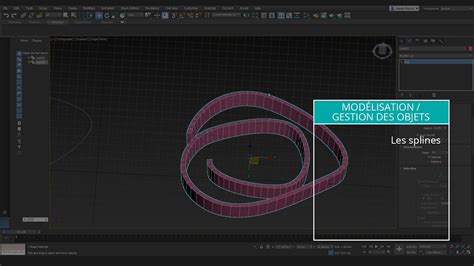
Plusieurs utilisateurs ont posé des questions sur la sélection d'îles UV entières dans l'éditeur UV de 3ds Max.
- Sélection par élément : Dans la fenêtre UV, cochez la case "by element" pour sélectionner une île UV entière en cliquant sur un de ses polygones.
- Double-clic : Double-cliquer sur un polygone sélectionne généralement toute l'île UV. Pour ajouter d'autres îles à la sélection, maintenez CTRL et double-cliquez sur les îles suivantes.
- Scripts personnalisés : Des scripts anciens (par exemple, développés autour de Max v6/v7 en 2004) existent et peuvent toujours être utiles, notamment pour les utilisateurs habitués aux raccourcis clavier.
- Icône "Box" : L'icône "Box" (quatrième icône en bas à gauche) peut également aider à la sélection d'éléments.
Génération de masques pour la sélection d'arêtes
Il est possible de générer des masques basés sur des cartes "baked" pour sélectionner des arêtes spécifiques.
- Génération de masque : Un outil génère un masque noir et blanc basé sur des cartes "baked" et des paramètres utilisateur. Ce masque est idéal pour sélectionner des arêtes selon leur courbure.
- Paramètres :
- Curvature : Carte d'entrée en niveaux de gris pour mettre en évidence les arêtes.
- Convex Edges Width / Intensity : Définit la largeur et l'intensité de la mise en évidence pour les arêtes convexes.
- Concave Edges Width / Intensity : Définit la largeur et l'intensité de la mise en évidence pour les arêtes concaves.
tags: #3ds #max #uv #editor #polygon #selection