
Clip Studio Paint : Maîtriser les modes de fusion et l'interface pour des créations numériques avancées
Introduction à Clip Studio Paint
Si vous suivez des artistes sur Internet ou que vous faites vous-même partie de la communauté de dessinateurs de BD/Manga, vous avez surement déjà entendu parler du logiciel CLIP STUDIO PAINT. J’ai moi-même longtemps regardé CLIP STUDIO PAINT de loin avec envie. Je voyais d’autres artistes l’utiliser et je me disais qu’un jour, je me lancerai moi aussi. Un matin, je me suis enfin décidée, je suis allée sur le site clipstudio.net et je me suis offert la dernière version de CLIP STUDIO PAINT EX. Je me suis dit : « C’est sûr que c’est un petit investissement, mais avec cet outil, je me donne une chance de progresser en dessin numérique. » Quand vous achetez une licence CLIP STUDIO PAINT, vous en avez clairement pour votre argent. En quelques minutes, j’ai pu voir toute l’ampleur des possibilités avec ce logiciel.
Prise en main du logiciel Clip Studio Paint
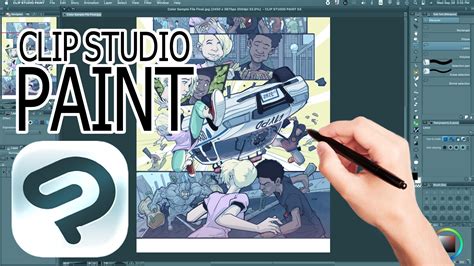
Quoi de plus parlant qu’une démonstration en images ! Je vous invite à regarder une vidéo tuto où je vous présente brièvement les fonctionnalités du logiciel, comment organiser son espace de travail et se lancer dans la création.
CLIP STUDIO PAINT est un logiciel très complet qui peut vite devenir intimidant par le nombre de fonctionnalités disponibles. Prenez le temps de faire connaissance avec lui ! Il est disponible sur ordinateur (Windows et MacOS), iPhone, iPad, et les tablettes et smartphones SAMSUNG de la série Galaxy. Quand vous téléchargez CLIP STUDIO PAINT pour la première fois, vous installez en premier lieu le logiciel CLIP STUDIO dans lequel se trouve le raccourci vers PAINT.
Comprendre l'interface de Clip Studio Paint
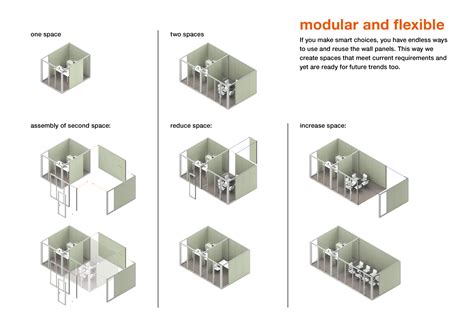
L’interface de CLIP STUDIO PAINT peut être comparée à une grande armoire-bureau dans laquelle on trouve des caissons à tiroirs avec tous les outils de créations rangés dedans. Le plan de travail est hyper-modulable. On peut choisir les blocs que l’on veut garder sur son bureau, les déplacer pour les organiser de la façon qui nous convient puis les afficher, les réduire ou les masquer entièrement pour faire de la place.
Les éléments clés de l'interface
- Le bureau : C’est le fond de votre logiciel. C’est là que vont s’afficher vos projets.
- La barre de commandes : Ce menu d’icônes, situé sous le menu principal, permet de simplifier votre espace de travail en ne gardant que les raccourcis essentiels à la création. Il y a plusieurs façons de personnaliser ce menu : soit en faisant directement glisser des outils dessus, soit en faisant Clic droit > Paramètres de la Barre de Commandes.
- La barre d’outils à gauche : Ce bloc regroupe toutes les familles d’outils disponibles. Dans la partie haute, vous avez les outils généralistes pour modifier vos documents (zone de sélection, pipette, zoom). Dans la partie centrale, vous avez les outils de création libre (crayons, pinceaux, stylos, tampons, gomme, mélangeurs). Dans la partie basse, vous trouvez les outils techniques (les règles, les formes, les dégradés, le texte, les bulles, les outils de géométrie et de perspective).
- Le bloc des outils : Lorsque vous cliquez sur une icône de la bibliothèque principale, CLIP STUDIO PAINT vous montre l’intérieur du tiroir correspondant avec à l’intérieur tous les outils de création prédéfinis (Tiroir à stylos, tiroirs à gommes, etc.). Il est possible de créer de nouveaux outils en modifiant les réglages des outils prédéfinis et en enregistrant des copies. Vous pouvez aussi télécharger d’autres outils sur CLIP STUDIO, dans l’onglet ASSETS.
- Les propriétés de l’outil : Lorsqu’un outil est sélectionné, le logiciel affiche toutes ses propriétés juste en dessous. Un autre bloc est également dédié à la taille des pinceaux.
- Les palettes de couleur : Disque chromatique, ensemble couleurs, palettes. Vous pouvez choisir d’afficher le bloc qui vous correspond et créer des palettes personnalisées.
- La chronologie : Il s’agit d’un bloc spécifique à l’animation. À ne pas confondre avec l’Historique qui montre toutes les opérations faites sur le logiciel par ordre chronologique.
- Les calques : Ce bloc est très utile pour réaliser des créations complexes. Lorsque vous ouvrez une nouvelle toile, un nouveau calque apparaît. Vous dessinez directement dessus (un crayonné par exemple). Pour réaliser l’encrage, vous créez un nouveau calque qui s’ajoute à la liste des calques, au-dessus du premier. Vous pouvez dessiner et gommer sur ce deuxième calque sans altérer le crayonné du premier. Ajoutez autant de calques que vous voulez, organisez-les dans des dossiers et testez les différentes options disponibles dans les paramètres du bloc des calques.
- Les propriétés du calque : Dans le prolongement du bloc des calques, vous avez les propriétés du calque. Vous pouvez ici choisir la couleur d’expression (couleur, gris, monochrome), transformer un dessin ou une image en trame ou encore rajouter un filtre de couleur sur votre calque.
- La navigation : Ce bloc permet de faire bouger votre toile sur le bureau et vous donne plus d’amplitude pour dessiner. Vous pouvez zoomer, pivoter, inverser, bouger votre toile.
- Les matériaux : L’étagère des matériaux regroupe plusieurs tiroirs : Motifs couleur, Motifs monochromes, Outils pour le Manga/BD, Outils pour les illustrations, Outils 3D et Téléchargements. C’est là que sont rangées toutes les ressources prédéfinies ou rajoutées par le biais de CLIP STUDIO. Parmi ces ressources, vous trouverez des trames, des bulles, des onomatopées, des poses, des compositions de planches, des pantins 3D que vous pouvez articuler, des arrières-plans…
Si vous regardez attentivement vos panneaux affichés par défaut, vous voyez que pour certains blocs, il y a des petits onglets qui laissent deviner que d’autres blocs sont disponibles. Cliquez dessus pour faire apparaître les blocs secondaires : Historique, Actions automatiques, Cellulos d’animation, Banque d’images, Informations, Accès rapide… entre autres. Vous retrouvez tous les panneaux disponibles dans l’onglet « Fenêtre » du menu principal.
Organiser son espace de travail
Reprenons l’analogie du bureau-armoire modulable dans lequel on range des étagères et des tiroirs. Vous pouvez, si vous le souhaitez, déplacer les blocs pour les organiser de la façon qui vous convient. Certains blocs sont spécifiques à un certain type de création : peinture/illustration, BD/manga, animation. Si vous voulez faire de tout, gardez tous vos blocs à disposition. Sinon, vous pouvez choisir de masquer ou de retirer certains blocs pour vous concentrer sur ce qui vous intéresse. Si vous travaillez en monochrome et que vous n’avez pas l’intention d’utiliser de la couleur, il n’est pas utile de s’encombrer de blocs spécifiques (palettes, disques chromatiques etc). Faites de la place pour y voir plus clair ! À l’inverse, si vous souhaitez utiliser CLIP STUDIO PAINT pour réaliser des animations, peut-être que certains outils jusque là mis en retrait vous seraient plus utiles mis en avant. Cliquez sur les blocs que vous voulez déplacer puis en maintenant le bouton de la souris enfoncé, faites glisser les blocs à votre guise. Droite, gauche… Tout est conçu pour que votre espace de travail puisse être confortable. Et si vous vous êtes perdu dans la disposition, il est toujours possible de revenir aux paramètres par défaut. Pour ça, rendez-vous dans le menu principal, dans l’onglet Fenêtre > Espace de travail > Rétablir les paramètres par défaut.
Accéder à l'interface Clip Studio
Pour vous rendre sur l’interface CLIP STUDIO, cliquez sur le bouton « Ouvrir Clip Studio » sur la barre de commande. Le logiciel CLIP STUDIO s’ouvre alors et vous avez accès à toutes sortes de ressources et fonctionnalités. Grâce à votre connexion Internet, le logiciel reste à jour et vous affiche, en page d’accueil, toutes les actualités en rapport avec CLIP STUDIO : nouveautés, concours, tutoriels récents etc. À gauche de l’interface, on trouve plusieurs menus qui nous permettent de naviguer dans ce logiciel.
- Gérer : Ce menu permet d’accéder à ses options de licence, à ses œuvres créées et enregistrées sur CLIP STUDIO PAINT puis aux matériaux. Plus d’une fois, j’ai ouvert ce panneau pour mettre mes documents sur le cloud et les partager entre mes deux ordinateurs. Je peux partager les matériaux et les paramètres entre mon PC fixe et mon ordinateur portable.
- Service : Ici, on trouve toutes les ressources mises à disposition dans les onglets : Tutoriels, ASSETS, ASK, TIPS, SHARE et l’aide.
- Exporter/Publier : Créez, exportez et publiez vos livres ou BD numériques à partir de ce menu.
Installer un matériau téléchargé depuis Clip Studio ASSETS
Si par hasard les outils prédéfinis dans le logiciel n’étaient pas suffisants pour réaliser l’œuvre de votre vie, sachez qu’il est possible d’en installer d’autres ! Vous vous êtes amusé à découvrir l’onglet ASSETS de CLIP STUDIO et vous avez téléchargé quelques nouveaux outils : pinceaux, trames… Voyons maintenant comment les installer sur CLIP STUDIO PAINT. Pour installer un nouvel outil de création libre, ouvrez le tiroir dans lequel vous souhaitez ranger ce nouvel outil. Cliquez sur la petite icône « Importer l’outil secondaire à partir du matériau ». Une nouvelle fenêtre apparaît avec tous les matériaux téléchargés récemment. Sélectionnez le matériau que vous souhaitez installer et cliquez sur OK. Votre nouvel outil est disponible quasi-instantanément dans votre tiroir.
Sauf indication contraire, tous les matériaux que vous rajouterez à votre catalogue depuis la plateforme CLIP STUDIO ASSETS sont libres d’utilisation. Ça veut dire que vous avez le droit de les utiliser pour réaliser votre illustration ou encore votre prochain manga à succès.
Comprendre les modes de combinaison (Mélange)
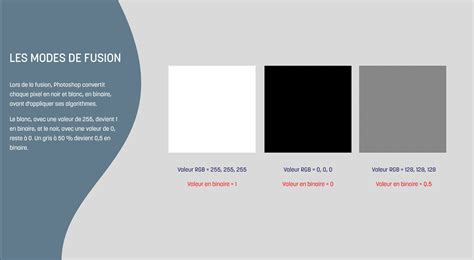
Le mode de combinaison vous permet d’insérer un effet sur un calque pour modifier l’apparence des calques inférieurs. Par défaut, le mode de combinaison d’un calque est défini sur [Normal]. Tout ce qui est dessiné sur un calque avec une opacité de 100 % sera opaque et ne laissera pas apparaître le calque situé en dessous.
Les différents effets des modes de combinaison
- Produit : Les couleurs du calque inférieur sont multipliées par les couleurs du calque actuellement en cours de configuration pour donner de nouvelles couleurs. Après la synthèse, les couleurs sont plus sombres qu’à l’origine. Cet effet permet d’obtenir un rendu similaire à l’effet « Burn » de la photographie argentique.
- Multiplier : Cet effet soustrait les couleurs du calque inférieur et du calque actuellement en cours de configuration puis les combine.
- Superposition des couleurs : Les couleurs du calque inférieur sont inversées, puis additionnées et combinées aux couleurs du calque actuellement en cours de configuration. Cet effet permet d’obtenir l’effet inverse de [Produit].
- Écran : Cela éclaircit les couleurs du calque inférieur et affaiblit leur contraste.
- Densité : Les couleurs du calque inférieur et celles du calque actuellement en cours de configuration sont additionnées. Cet effet est un mélange du mode [Écran] pour les couleurs claires et de [Produit] pour les couleurs foncées. Le résultat varie en fonction de la densité de la couleur superposée. Si vous superposez des couleurs vives, elles deviendront plus claires comme avec [Densité éclat], alors que si vous superposez des couleurs sombres, elles deviendront plus sombres comme avec [Densité linéaire +]. Le résultat varie en fonction de la densité de la couleur superposée.
En utilisant le mode combinaison de cette manière, vous pouvez modifier l’atmosphère de vos illustrations. Vous pouvez ainsi ajouter divers effets à votre travail.
Le Mélange de Couleurs Perceptuel
Le Mode de mélange perceptuel est une fonctionnalité qui permet de simuler le comportement des couleurs dans la vie réelle. En [Mode de mélange perceptuel], lorsque les couleurs sont mélangées avec du blanc, elles conservent ou augmentent la saturation et les changements de teinte. [Mélange de couleurs] est un paramètre de pinceau dans Clip Studio Paint. Avec celui-ci, vous pouvez contrôler comment la nouvelle peinture se mélange à la couleur sous-jacente. Une fois activé, [Mélange de couleurs] a deux modes ou options : standard et perceptuel.
Les couleurs dans les logiciels numériques ne s'affichent pas comme les couleurs sur une vraie toile physique. Avez-vous déjà remarqué que lorsque vous mélangez des couleurs, elles deviennent boueuses et ternes ? Eh bien, la façon de garder vos couleurs magnifiquement saturées est de régler le [Mélange de couleurs] de vos outils de type pinceau sur [Perceptuel].
Activer le Mode de Mélange Perceptuel
Premièrement, certains pinceaux n'ont pas le mode Mélange de couleurs activé. Pour l'activer, allez dans [Détail de l'outil secondaire] > puis allez dans la section [Encre]. Définissez le [Mode de mélange] sur [Perceptuel]. C'est suffisant pour commencer. Si vous voulez aller plus loin, vous pouvez maintenant modifier le paramètre [Correction de la luminosité].
Veuillez noter que certains sous-outils par défaut ont été mis à jour après la sortie de la version 2.0, et qu’ils sont maintenant configurés sur le [Mode de mélange perceptuel]. Lorsque vous ajoutez un sous-outil par défaut, vous verrez que certains titres de pinceaux incluent "Ver.2.0". Ce sont les pinceaux mis à jour.
Une autre astuce utile est de vous rappeler d'enregistrer vos nouvelles configurations comme par défaut si vous voulez écraser les anciens paramètres de votre pinceau.
[Mélange de couleurs perceptuel] a ouvert de nouveaux horizons. Cela rend la peinture avec des aquarelles numériques ou des pinceaux à huile beaucoup plus intuitive et diminue la courbe d'apprentissage pour les peintres qui passent au numérique.
Se lancer dans la création
Arrivé à ce stade de la présentation, vous devriez vous sentir plus serein face à CLIP STUDIO PAINT. On peut donc commencer les choses sérieuses et se mettre à dessiner. Si on clique sur le bouton « Nouveau » dans la barre de commandes, on a la possibilité de créer plusieurs types de nouveaux documents : Illustration, BD/Fanzine, Animation. Ici, je décide de créer une nouvelle BD. Je choisis les réglages : le format, le nombre de pages, le sens de lecture, couleur ou noir et blanc, la disposition des traits de coupe, etc. Une fois que mon projet est créé, CLIP STUDIO PAINT me propose un aperçu de mon projet avec toutes les planches en miniatures. Je peux sélectionner la page que je souhaite modifier en double-cliquant dessus.
Une fois ma toile prête, il ne me reste plus qu’à sélectionner des outils de créations pour dessiner. Soit je dessine directement sur cette page, soit je récupère le scan d’un crayonné fait sur papier, soit j’insère un dessin fait auparavant. Je vous renvoie sur la vidéo de présentation pour voir comment insérer un motif de trame sur votre dessin.
Outils et techniques pour la BD, Manga et Webtoons
Si vous souhaitez vous lancer dans la création de bandes dessinées, de dessins animés et de webtoons, vous devrez vous familiariser avec les outils d'art numérique.
- Les crayons sont idéaux pour les premières ébauches, car ils sont moins précis et vous permettent de travailler avec des formes et des ombrages approximatifs.
- Les stylos sont généralement utilisés pour le dessin au trait dans les bandes dessinées, les mangas et les webtoons. Le stylo par défaut Plume G dans CLIP STUDIO PAINT est un choix populaire, car il imite les stylos à plume et leurs lignes légèrement plus rugueuses. De nombreux artistes de bande dessinée traditionnels utilisent ce type de stylo lorsqu'ils encrent sur papier.
- Les aérographes sont parfaits pour superposer délicatement les couleurs ou créer des dégradés avec des transitions de couleur très lisses.
Les bandes dessinées, les mangas et les webtoons sont souvent dessinés avec des lignes de stylo précises. Pour cela, vous avez besoin d'une bonne maîtrise de vos outils de stylo et de la pression du stylo. Dans les bandes dessinées américaines traditionnelles, la direction de la source lumineuse et la texture sont souvent exprimées par l'épaisseur des lignes, également appelée épaisseur des lignes. Dans l'exemple ci-dessous, le côté gauche de la tête du personnage a des lignes plus épaisses, ce qui implique une source de lumière venant de la droite.
Techniques d'ombrage et de hachurage
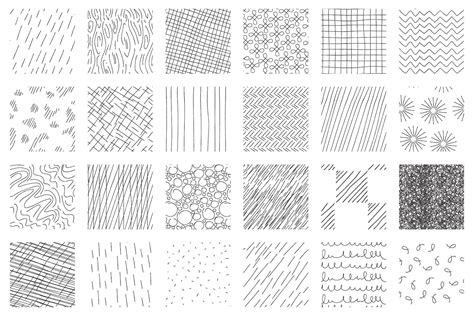
Il existe de nombreuses façons de hachurer avec un stylo, qui est une technique permettant d'exprimer les ombres avec de courtes lignes placées les unes à côté des autres selon différents motifs. L'intensité d'une ombre peut être exprimée par la densité des lignes. Le hachurage en croix consiste à hachurer dans plusieurs directions pour créer une ombre plus profonde.
Les ombres et les lumières jouent un rôle crucial pour donner vie à votre histoire sur la page. En plus d'ajouter de la dimension et du réalisme, les ombres et les lumières servent également à exprimer les sentiments du personnage dans l'histoire. Contrairement aux illustrations complètes ou aux peintures, les cases de bande dessinée n'ont pas besoin d'ombres très détaillées. La page suivante est dessinée avec des ombres et des reflets simples, correspondant à la flamme du feu de camp en tant que source de lumière. Pour plus de réalisme, il est important de prendre en compte la source de lumière lors de l'ajout de l’ombre et de la lumière. Réfléchissez à la façon dont la lumière interagit avec différents éléments de la scène pour ajouter de la dimension et de la clarté à vos compositions. Dans certains cas, vous pouvez exagérer l’ombre ou la lumière pour créer une scène plus dramatique ou touchante. Cependant, veillez à prêter attention aux fondamentaux de l'éclairage afin que vos panneaux restent crédibles.
Personnalisation des outils et sensibilité à la pression
Dans CLIP STUDIO PAINT, la sensibilité à la pression peut être ajustée après avoir connecté votre stylet numérique ou votre tablette à stylet, puis en ouvrant l'assistant de pression de stylo. Si vous trouvez que vous exercez trop de pression avec un pinceau particulier, vous pouvez ajuster la courbe du graphique pour que le pinceau requière moins de pression pour appliquer la couleur que vous souhaitez à la taille désirée. Les outils de stylo et de pinceau de CLIP STUDIO PAINT vous permettent de personnaliser la pression du stylet, la texture, la forme du trait de pinceau, et bien plus encore. Un trait de pinceau peut être considérablement modifié en changeant simplement un seul réglage.
Si vous n'êtes pas sûr de pouvoir personnaliser vos propres pinceaux, consultez la bibliothèque des ressources pour trouver des pinceaux créés par les utilisateurs.
Utilisation des textures et des motifs
Les textures et les motifs peuvent ajouter de la dimension et de l'intérêt visuel à vos cases de bande dessinée sans nécessiter beaucoup de temps de dessin. Dans les exemples suivants, différentes images de texture ont été ajoutées aux cheveux du personnage, aux vêtements et à l'arrière-plan. Lorsque vous ajoutez des matériaux d'image, assurez-vous de les mélanger avec vos propres dessins afin qu'ils ne paraissent pas déplacés.
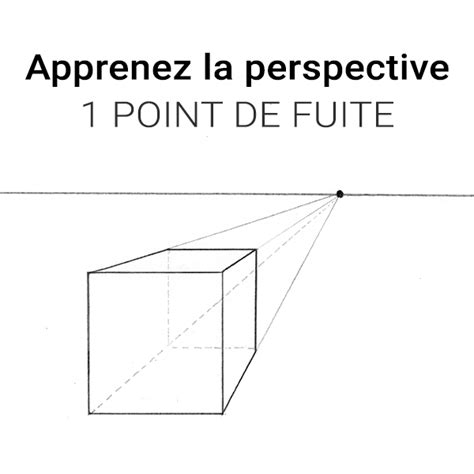
Comprendre et appliquer la perspective
Dans ces cas, vous devez comprendre les bases de la perspective pour créer une scène plus crédible. Dans ce deuxième exemple, la perspective correspond au niveau des yeux du personnage, créant ainsi un effet de point de vue, montrant au lecteur ce que le personnage voit. Les références photographiques et les modèles 3D peuvent vous aider à comprendre comment dessiner des scènes avec des perspectives précises. Vous pouvez également utiliser des outils tels que la règle de perspective dans CLIP STUDIO PAINT pour ajouter un point de fuite et des repères afin de vous aider à dessiner de manière plus précise.
Il n'y a pas de limite aux outils et techniques que vous pouvez apprendre dans le processus de création de votre propre BD. Essayez d'utiliser des modèles de personnages 3D et des fonds pour vous aider à organiser des scènes complexes ou des poses difficiles. Essayez d'utiliser des calques vecteurs pour préserver la qualité de vos lignes lors de la mise à l'échelle et pour les ajuster plus facilement ultérieurement.
Conclusion sur l'expérience Clip Studio Paint
Félicitations, vous venez de commencer votre prise en main le logiciel CLIP STUDIO PAINT ! Il y reste encore énormément de choses à voir mais j’ai choisi de garder une vision assez globale avec cette première présentation. N’hésitez pas à nous dire vers quoi vous souhaiteriez qu’on mette l’accent lors d’un prochain tuto : les calques, les trames, les outils 3D, les règles ? En attendant, amusez-vous à découvrir par vous-mêmes les outils, les réglages et les paramètres. Le pinceau Peinture à l'huile est particulièrement appréciable... La façon dont il étale la peinture et mélange les couleurs est incroyablement intuitive ! Je peux littéralement faire tout ce que je veux avec cette application. Les pinceaux sont tout simplement incroyables et offrent une sensation très réaliste. Je peux m’exprimer librement et sans restrictions avec CLIP STUDIO PAINT.
tags: #clip #studio #paint #melangeur