
Maîtriser la Profondeur de Champ dans Cinema 4D R15
Dans le domaine de la création 3D, obtenir un rendu visuellement attrayant et réaliste est primordial. L'un des éléments clés pour y parvenir est la gestion de la profondeur de champ, un effet qui simule la façon dont une caméra réelle focalise la lumière, créant ainsi des zones nettes et des zones floues dans l'image. Cinema 4D, et plus particulièrement la version R15, offre des outils puissants pour implémenter cet effet. Cette exploration vous guidera à travers les techniques pour mettre en place des scènes avec profondeur de champ, en utilisant des fonctionnalités comme MoGraph, le rendu physique et les canaux de profondeur Z.
Configuration Initiale de la Scène
Pour commencer, nous allons établir une scène de base. Cela implique la création d'un élément au sol et la multiplication d'un objet à l'aide de MoGraph. Par exemple, nous pouvons utiliser un objet "plantain" et le cloner pour créer une grille d'éléments. Cette approche permet de remplir rapidement l'espace et de créer une scène avec plusieurs objets qui serviront de référence pour notre effet de profondeur de champ.
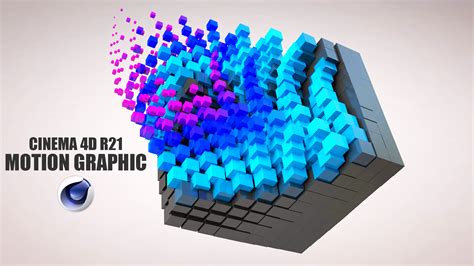
Utilisation de MoGraph pour la Disposition des Objets
L'outil MoGraph dans Cinema 4D est particulièrement utile pour la duplication et la disposition d'objets. En utilisant un cloner MoGraph, nous pouvons créer une grille d'objets plantains (ou tout autre objet désiré). Les paramètres du cloner permettent d'ajuster la disposition, l'espacement et le nombre d'instances, offrant ainsi un contrôle précis sur la composition de la scène.
Mise en Place de la Caméra et de la Profondeur de Champ
Une fois la scène préparée avec des objets, l'étape suivante consiste à configurer la caméra. Il est crucial d'ajuster les paramètres de la caméra pour obtenir un effet de profondeur de champ réaliste. Cinema 4D propose plusieurs méthodes pour cela, notamment via le rendu physique.
Le Rendu Physique et la Simulation Optique
Le rendu physique dans Cinema 4D simule les propriétés optiques d'une caméra réelle. Pour activer et ajuster la profondeur de champ, vous devrez généralement vous rendre dans les paramètres de rendu. En diminuant la valeur du f-stop, vous obtiendrez une mise au point plus sélective, c'est-à-dire une zone de netteté plus réduite et un flou plus prononcé en avant et en arrière-plan.
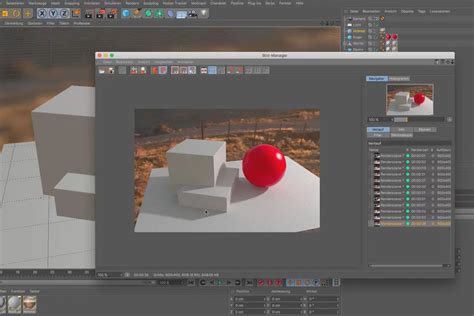
Utilisation d'un Neutre comme Point Focal
Pour un contrôle précis de la mise au point, il est recommandé d'utiliser un objet neutre comme point focal. En assignant ce neutre à la cible de la profondeur de champ de la caméra, vous définissez exactement quelle partie de la scène doit rester nette. Tous les objets situés à cette distance de la caméra seront nets, tandis que ceux plus proches ou plus éloignés deviendront progressivement flous.
Après avoir configuré la profondeur de champ, il est nécessaire de réaliser plusieurs rendus en ajustant le nombre de passes pour améliorer la qualité de l'image. Plus le nombre de passes est élevé, plus le rendu sera précis, mais plus le temps de calcul sera long.
Comprendre et Utiliser la Profondeur Z
La profondeur Z est une donnée essentielle dans le rendu d'images 3D. Elle représente la distance de chaque pixel par rapport à la caméra, calculée sur une plage de valeurs en niveaux de gris. Le noir indique la proximité avec la caméra, le blanc l'éloignement, et les gris représentent les distances intermédiaires. Cette information est cruciale pour créer des effets d'éclairage et d'ombre réalistes, et surtout, pour simuler la profondeur de champ.
La Profondeur Z dans D5 Render
Des logiciels comme D5 Render intègrent la fonction de canal de profondeur Z pour améliorer les effets visuels. Dans D5 Render, la profondeur Z peut être utilisée de plusieurs manières :
- En tant qu'effet de rendu : Le mode Z Depth est accessible via le menu Effet > Style. Il peut être combiné avec d'autres effets comme la vignette, l'aberration chromatique et le contour pour créer des visuels complexes.
- Pour le post-traitement : Il est possible d'exporter la carte des canaux de profondeur Z lors du rendu d'une image. Cet export hérite des réglages de profondeur de champ appliqués lors du rendu, permettant des ajustements ultérieurs.

Simulation de la Profondeur de Champ avec la Profondeur Z dans Photoshop
La carte de profondeur Z peut être exploitée dans des logiciels comme Photoshop pour simuler la profondeur de champ après le rendu. Le processus consiste à :
- Ouvrir le rendu et son canal de profondeur Z dans Photoshop.
- Copier le canal de profondeur Z et le coller dans un nouveau canal nommé "Alpha-1" du rendu.
- Sélectionner le canal RGB et le rendu.
- Appliquer le filtre "Flou de l'objectif" (Filtre > Flou > Flou de l'objectif).
- Dans les options du filtre, définir la source des informations de la carte de profondeur sur le canal "Alpha-1".
La plage de valeurs de la distance focale du flou dans Photoshop correspondra aux valeurs de 0 à 255 de la carte de profondeur Z, permettant de contrôler la zone de flou.
Paramètres d'Enregistrement des Rendus
Lors de la réalisation de rendus dans Cinema 4D, la gestion des paramètres d'enregistrement est essentielle pour organiser et sauvegarder correctement votre travail. Par défaut, la fonction d'enregistrement peut ne pas être activée, mais elle peut être configurée pour sauvegarder vos rendus.
Configuration des Options d'Enregistrement
Les paramètres d'enregistrement incluent la définition de la profondeur de bits et du profil colorimétrique. Il est également important de choisir le bon répertoire de sauvegarde et de créer des dossiers spécifiques pour vos rendus, surtout si vous travaillez avec des rendus multi-passes. Le renommage des fichiers de rendu est une pratique recommandée pour une meilleure organisation.
Formats de Fichiers et Canaux Alpha
Cinema 4D supporte divers formats de fichiers pour l'exportation des rendus, tels que le format PSD de Photoshop pour une intégration aisée dans les flux de travail de post-production, ou les animations QuickTime pour des séquences animées. Comprendre la gestion des canaux alpha est également crucial pour éviter d'écraser vos fichiers de rendu existants et pour pouvoir composer vos éléments séparément si nécessaire.
Il est conseillé de désactiver l'enregistrement une fois que les rendus sont terminés pour éviter des confirmations répétitives lors des rendus dans le visualiseur.
Outils de Modélisation Associés
Bien que le sujet principal soit la profondeur de champ, il est utile de mentionner certains outils de modélisation dans Cinema 4D qui peuvent être utilisés pour créer des scènes complexes :
- Primitives paramétriques 3D : Comme les cubes, sphères, etc., qui servent de base à la modélisation.
- Répartitions : Permettent de dupliquer des objets de manière systématique, souvent utilisées avec MoGraph.
- Neutre : Un objet vide utilisé pour regrouper et contrôler d'autres objets, offrant une flexibilité de transformation.
- Réseau d'atomes : Un outil spécialisé pour convertir des points en sphères et des arêtes en cylindres, utile pour des modélisations spécifiques comme les cordages.
- Instances : Permettent de reproduire et de lier des objets, assurant une synchronisation dynamique pour des modifications globales efficaces.
Tutoriel Cinema 4D : Outils de modélisation impressionnants (partie 1)
tags: #plugin #profondeur #de #champ #c4d #r15