
Comment ralentir une vidéo avec After Effects
After Effects est un outil de montage vidéo professionnel qui permet de ralentir une vidéo avec une grande précision. Cependant, pour les débutants, il peut être difficile de localiser et d'utiliser efficacement ces fonctionnalités. Ce guide vous montrera comment ralentir une vidéo avec After Effects et vous proposera des alternatives plus simples.
Utiliser l'étirement temporel pour ralentir la vidéo avec After Effects
La fonction Time Stretch (Étirement temporel) est la manière la plus simple et la plus intuitive de ralentir une vidéo dans After Effects, particulièrement adaptée aux débutants. Cependant, elle peut parfois rendre la vidéo saccadée, surtout lors d'un ralentissement important, car elle allonge la durée des images existantes sans en générer de nouvelles pour assurer une lecture fluide.
Étapes pour utiliser l'étirement temporel :
- Lancez After Effects, ajoutez la vidéo à ralentir et faites-la glisser sur la timeline.
- Faites un clic droit sur la vidéo et choisissez « Durée » (Duration).
- Sélectionnez ensuite « Étirement temporel » (Time Stretch).
- Ajustez le facteur d'étirement pour modifier le taux de ralentissement. Une valeur inférieure à 100% permet de ralentir la vidéo. Plus la valeur est basse, plus la vitesse de la vidéo sera lente.
- Prévisualisez le clip pour vérifier si la vitesse correspond à vos attentes. Si elle ne convient pas, vous pouvez revenir en arrière pour des ajustements supplémentaires.
Ralentir une vidéo avec After Effects grâce au remappage temporel
Si vous souhaitez ralentir un clip spécifique dans After Effects avec plus de contrôle, la fonction de remappage temporel (Time Remapping) est la solution idéale. Elle offre un contrôle précis de la vitesse et permet des transitions fluides entre les différents segments de vitesse.
Étapes pour utiliser le remappage temporel :
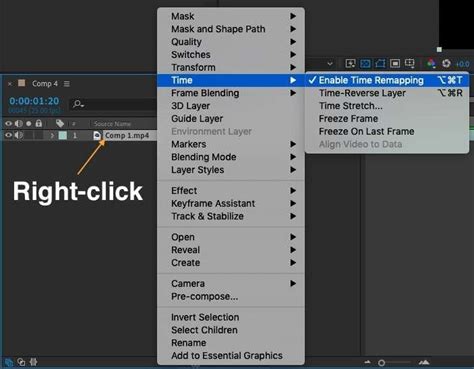
- Sélectionnez la vidéo dans la chronologie, faites un clic droit et choisissez « Heure » (Time), puis cliquez sur « Activer le remappage temporel » (Enable Time Remapping).
- Lorsque cette option est activée, des images clés apparaissent automatiquement au début et à la fin de la vidéo. Déplacez la tête de lecture à l'endroit où vous souhaitez que le ralentissement commence.
- Faites un clic droit sur la timeline à cet endroit et sélectionnez « Définir une nouvelle image clé » (Set Keyframe).
- Pour créer des transitions plus fluides, vous pouvez sélectionner « Aide aux images clés » (Keyframe Assistant) et activer « Ajustement facile » (Easy Ease). Ensuite, faites glisser les images clés horizontalement pour ajuster la courbe de vitesse.
- Répétez ce processus à la fin de la section que vous souhaitez ralentir pour maintenir la vitesse de la vidéo constante avant ou après le ralenti.
Ralentissez votre vidéo dans After Effects avec l'effet TimeWarp
L'effet TimeWarp d'After Effects est particulièrement efficace pour ralentir les vidéos de haute qualité avec une fréquence d'images élevée. Il permet de préserver la qualité visuelle, même à vitesse réduite. Bien que plus flexible que les deux méthodes précédentes, TimeWarp exige davantage de mémoire et de puissance de traitement de votre ordinateur.
Étapes pour utiliser l'effet TimeWarp :
- Importez votre vidéo dans After Effects, faites-la glisser sur la timeline et sélectionnez-la.
- Faites un clic droit et sélectionnez « Effets » (Effects), puis « Temps » (Time) et « TimeWrap ».
- Cliquez sur l'effet « TimeWrap » pour l'appliquer à la vidéo sélectionnée. Vous pouvez également choisir « Pixel Motion » pour améliorer la qualité de l'effet de ralenti.
- Par défaut, une valeur de vitesse de 50% représente la vitesse d'origine. Une valeur inférieure à 50% ralentira le métrage.
Adobe After Effects - Timewarp
Une alternative plus simple et rapide pour ralentir les vidéos
Les trois méthodes présentées ci-dessus pour ralentir des vidéos dans After Effects peuvent être complexes et nécessitent des performances informatiques élevées, ou vous n'êtes peut-être pas familier avec l'interface utilisateur d'AE. En alternative, vous pouvez considérer un logiciel comme 4Easysoft Convertisseur Vidéo Total. Sa méthode de ralentissement vidéo est plus simple et intuitive, et ne nécessite aucune expérience en montage vidéo. Il permet de régler précisément la vitesse tout en préservant la qualité et offre une boîte à outils de montage avec des fonctionnalités supplémentaires comme le recadrage, le rembobinage, la création de films en 3D, et plus encore.
Fonctionnalités de 4Easysoft Total Video Converter :
- Réglage précis de la vitesse de décélération vidéo.
- Prise en charge de plus de 1 000 formats vidéo d'entrée et de sortie, tels que MP4 et MKV.
- Fréquence d'images personnalisable pour garantir la qualité de la vidéo ralentie.
- Boîte à outils d'édition intégrée pour des fonctionnalités de montage uniques.
Étapes pour utiliser 4Easysoft Total Video Converter :
- Exécutez le logiciel et cliquez sur « Boîte à outils » (Toolbox) pour trouver le « Contrôleur de vitesse vidéo » (Video Speed Controller).
- Ouvrez-le et importez la vidéo à ralentir.
- Sélectionnez un multiplicateur de vitesse tel que 0,5x ou 0,25x et prévisualisez l'effet de ralenti.
- Cliquez sur « Sortie » (Output) sous les paramètres de vitesse pour personnaliser les réglages vidéo et garantir la qualité.
- Une fois satisfait, cliquez sur « Exporter » (Export) pour enregistrer la vidéo ralentie.
tags: #accelerer #after #effects