
Créer une lumière dramatique dans Photoshop
Introduction à la lumière dramatique
Créer une lumière dramatique sur une photo permet de définir une ambiance sombre et de plonger le spectateur dans une intention créative, voire cinématographique. Le public découvre alors une photo sombre avec parfois quelques effets de lumière.
Assombrir la photo : les bases
Dans ce tutoriel Photoshop, vous allez découvrir comment créer une lumière dramatique dans Photoshop, grâce aux masques de luminosité et effets de photomontage. Dans un premier temps, pour créer une lumière dramatique, nous avons besoin d’assombrir la photo. Commençons par ouvrir la fenêtre des Couches pour créer une rapide sélection sur les hautes lumières (sur la couche RVB).
Utilisation des courbes pour l'assombrissement
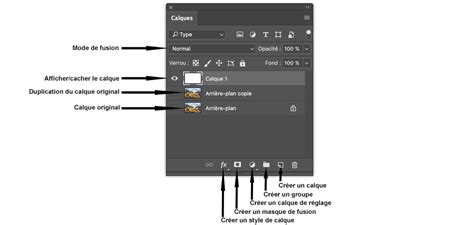
En conservant la sélection active, nous créons un premier calque de réglage Courbes, que nous allons renommer « Burn 1 ». Nous ajoutons un point sur la médiane, au niveau des gris moyens. Puis dupliquons ce même calque de réglage Courbes, pour le renommer « Burn 2 ». Et nous créons un négatif sur le masque de fusion afin d’impacter les tons foncés (les noirs) de notre effet burn. Nous ajoutons un deuxième point sur la médiane pour assombrir une nouvelle fois les tons foncés.
Dupliquons une nouvelle fois ce calque de réglages Courbes et renommons le « Burn 3 ».
Créer un noir et blanc stylisé
Dans un deuxième temps, nous désaturons les couleurs présentes sur la photo pour créer un noir et blanc. Nous utilisons les paramètres prédéfinis pour assombrir rapidement notre image à partir de la couche Rouge.
Retravailler la lumière pour un effet cinématographique
Dans un troisième temps, nous pouvons retravailler la lumière afin de styliser les entrées de lumière dans la pièce. Grâce au lasso polygonal (L), nous dessinons des rectangles blancs sur les contours des fenêtres. Vous pouvez utiliser pour cela un calque normal, renommé « Window 1 », rempli en blanc. Ou bien, vous pouvez utiliser un calque de réglage Fond uni blanc et dessiner sur le masque de fusion.
Ajouter du réalisme et de la profondeur
Ensuite, nous dupliquons le calque « Window 1 » pour rendre la lumière un peu plus réaliste. Nous renommons le calque « Window 1 glow » et ajoutons un contour progressif de 50% depuis la fenêtre Sélectionner et Masquer.
Nous dupliquons une nouvelle fois et renommons le calque « Window 2 » et dessinons un triangle de lumière sur le coin droit de la photo.
Finaliser la lumière dramatique : vignettes et hautes lumières
Pour finaliser notre lumière dramatique, nous créons deux derniers calques de réglages Courbes. Le premier que nous renommons « Burn vignette », nous assombrissons les gris moyens et utilisons le dégradé pour rendre l’effet uniquement visible sur le coin gauche de la photo (sur le masque de fusion). Ceci afin de guider l’œil du spectateur vers la lumière de la fenêtre de droite.
Et enfin, nous créons un calque de réglages Courbes « Dodge » pour accentuer les hautes lumières présentes sur le photomontage. Cette étape permet aussi d’homogénéiser tous les effets réalisés sur les hautes lumières (les blancs).
Comprendre le Dodge & Burn
Définition et origine de la technique
Le dodge & burn est une technique aussi vieille que la photographie. Littéralement, dodge signifie esquiver et burn brûler. Ces termes nous viennent du temps de l’argentique. C’est ainsi que les zones noires du négatif retiennent la lumière et le papier, sous ces zones noires, reste blanc. À l’inverse, les zones blanches laissent passer la lumière, ce qui va impressionner le papier photo et donner du noir. En argentique, pour influencer le rendu de la photo, le tireur modulait la durée d’exposition du papier photo. En « esquivant » la lumière, il éclaircissait la photo. C’est le dodge. En exposant plus longtemps, il « brûlait » la photo pour la rendre plus sombre.
Dodge & Burn en numérique : une question de luminosité
Ces termes peuvent parfois être confondants pour qui n’a jamais fait d’argentique. En effet, en numérique, nous travaillons directement avec l’image en positif. Assombrir et éclaircir revient à jouer sur la composante luminosité de notre image, ce qui définit à la fois le contraste - ou les contrastes locaux - et les volumes.
Prenons l’exemple d’un cercle que nous remplissons de gris. À l’écran, ou à l’impression, il apparaît plat. Modulons maintenant sa luminosité à différents endroits, soit en assombrissant, soit en éclaircissant. Autrement dit, pratiquons un peu de dodge & burn sur ce cercle. Bien que nous ayons toujours un cercle au départ, nous « voyons » maintenant l’ébauche d’une sphère. Nous avons l’impression que ce cercle a trois dimensions. Tout dans une photo est affaire de luminosité. Une photo qui semble terne, plate, manque souvent de contraste. À l’échelle localisée, les contrastes vont donner l’impression de netteté.
Relation entre luminosité et saturation
En général, les couleurs apparaissent moins saturées dans les ombres que dans les tons clairs. Le dodge & burn revient à éclaircir (dodge) ou assombrir (burn) des zones de notre image.
Méthodes de Dodge & Burn dans Photoshop
Méthodes destructrices
Parmi les outils, Densité - et Densité + - sont également destructeurs puisqu’ils agissent directement sur les pixels de l’image. Précisons cependant que ces deux outils ont un intérêt certain sur les masques de fusion, en particulier quand il s’agit d’affiner un masque de fusion pour un détourage par exemple.
Méthodes non destructrices : Calques de réglage
Tout comme pour les outils destructeurs, les quatre calques de réglage relatifs à la luminosité peuvent servir au dodge & burn : Luminosité/Contraste, Niveaux, Courbe et Exposition peuvent faire l’affaire. Dans la pratique cependant, le calque de réglage le plus couramment utilisé pour le dodge & burn est le calque de Courbe.
Rappelez-vous qu’il s’agit d’éclaircir (dodge) ou d’assombrir (burn) des zones de l’image. Bien entendu, le calque de réglage seul ne suffit pas, puisqu’il s’applique par défaut à l’ensemble de l’image. C’est là qu’interviennent les masques de fusion, qui permettent de limiter avec précision les zones modifiées par le calque de réglage (celles qui sont blanches), des zones préservées de l’effet du calque de réglage (celles qui sont noires). C’est bel et bien l’usage des masques de fusion qui rend le dodge & burn réalisé par cette méthode réversible et donc non destructeur.
Mise en pratique avec les calques de réglage
Dans la pratique, on crée un calque de réglage Courbe que l’on nomme « Dodge (éclaircir) » et dont on tire la courbe vers le haut à son milieu pour éclaircir l’image. On ajoute à ce calque un masque de fusion noir pour en masquer l’effet. On crée ensuite un deuxième calque de réglage Courbe que l’on nomme « Burn (assombrir) », on tire la courbe vers le bas en son milieu pour assombrir l’image et on ajoute un masque de fusion noir. Pour effectuer le dodge & burn, il suffit de peindre au pinceau, en blanc, sur le masque de fusion adapté à l’effet désiré (éclaircir ou assombrir). Il est recommandé de peindre avec un flux très bas, entre 1 et 10% au grand maximum.
Dodge & Burn - Tuto Minute (FR)
Méthodes non destructrices : Calques simples et modes de fusion
Pour pratiquer du dodge & burn, de façon non destructive, à l’aide d’un calque simple, il nous faut aborder les modes de fusion des calques. Quatre groupes de modes de fusion sont particulièrement pertinents :
- Le premier groupe est simple.
- Le deuxième groupe affiche les pixels plus foncés que ceux des calques en dessous.
- Le troisième groupe procède à l’inverse du précédent. Il affiche les pixels plus clairs que ceux des calques du dessous.
- Dans le groupe 4, c’est un peu un mixte des groupes 2 et 3.
- Le groupe 5 est particulier et procède à des opérations arithmétiques sur les pixels. Ces modes sont peu utilisés.
Ajoutons qu’au sein d’un groupe, les différentes options modulent l’effet résultant de manière plus ou moins marquée. Des considérations, nous allons nous intéresser au quatrième groupe de modes de fusion. N’importe lequel de ces modes sera adapté pour le dodge & burn. L’effet sera plus ou moins marqué suivant le choix, et les différences peuvent être assez conséquentes.
Utilisation des modes de fusion pour le Dodge & Burn
Pour faire du dodge & burn avec un calque simple, il suffit de créer un calque et de changer son mode de fusion pour l’un des modes du groupe 4, le plus souvent Lumière tamisée. Ensuite, on peint sur ce calque avec du blanc pour éclaircir (dodge) ou du noir pour assombrir (burn). Les nuances de gris présenteront le même effet mais moins marqué suivant leur comparaison avec le gris neutre (gris à 50% de luminosité).
Il est possible de travailler aussi bien sur un calque vierge, donc « rempli » de pixels transparents que l’on va colorer, ou de travailler sur un calque rempli de gris neutre (gris à 50% de luminosité). Cela n’a absolument aucune influence sur le résultat final et c’est vraiment une question d’habitude et de préférence personnelle.
Paramétrage des couleurs pour le Dodge & Burn
On peut définir uniquement deux couleurs pour le pinceau : celle d’arrière-plan et celle d’avant-plan. Pour mettre les couleurs par défaut, à savoir le noir et le blanc, il suffit d’appuyer sur la touche D. Pour définir le gris neutre comme couleur, il faut mettre la teinte et la saturation à zéro et la luminosité à 50, ou bien mettre les trois canaux rouge, vert et bleu à la valeur médiane de 128.
Il est possible de travailler aussi bien sur un calque vierge, donc « rempli » de pixels transparents que l’on va colorer, ou de travailler sur un calque rempli de gris neutre (gris à 50% de luminosité). Cela n’a absolument aucune influence sur le résultat final et c’est vraiment une question d’habitude et de préférence personnelle.
Influence de la saturation des couleurs
Dans tous les cas, si vous constatez que votre dodge & burn impacte de façon visible et négative la perception des couleurs, il vous faudra corriger la saturation à l’aide d’un calque de réglage Teinte/Saturation.
Utiliser les masques de luminosité pour un contrôle précis
Le principe du calque d'aide au Dodge & Burn
Rappelons-nous que le dodge & burn consiste à jouer sur la luminosité de tout ou partie de l’image. Sur une image en couleur, il est parfois difficile de bien juger des différences de luminosité, cette dernière dépendant des trois canaux de couleurs primaires, le rouge, le vert et le bleu. Par contre, une image en noir & blanc ne montre que la lumière. De cette constatation découle le principe du calque d’aide au dodge & burn : pour bien « voir » la lumière dans une image, il suffit de la passer en noir & blanc.
Un calque d’aide, pour être utile, doit se situer au-dessus des calques de dodge & burn. Je dirais même qu’il doit se situer tout au-dessus des calques qui composent notre image.
Création d'un calque d'aide
Il existe de nombreuses méthodes pour transformer une image couleur en noir & blanc. Un calque de réglage Noir & Blanc fera tout-à-fait l’affaire, tout en restant conscient que le rendu dépend des réglages des différents curseurs du panneau de réglage du calque. Pour ma part, je préfère la méthode suivante, qui a l’avantage de ne juste faire voir que la luminosité de l’image sans aucune influence des réglages de curseur. Mon calque d’aide préféré pour le dodge & burn consiste à créer un calque gris neutre et à le passer en mode de fusion Couleur. Ce mode de fusion applique la couleur du calque (le gris neutre) à l’image du dessous, et la nuance de gris obtenue ne dépend plus que de la seule valeur de luminosité de la couleur inférieure. J’ajoute en général un calque de réglage Contraste dans mon groupe de calques d’aide pour pouvoir amplifier à loisir les différences de luminosité si besoin.
Cibler les tons clairs, moyens et foncés
Cibler les tons clairs et foncés
Nous avons vu que le dodge & burn revient à travailler sur la luminosité d’une image, et nous avons abordé les différentes méthodes pour le faire. On pourrait s’arrêter là ! Dans la pratique, notre image se compose de tons clairs (les hautes lumières), de tons moyens, et de tons sombres (les ombres). Si on analyse plus finement le dodge & burn en pratique, on s’aperçoit que l’on travaille essentiellement sur les tons clairs et sur les tons foncés, mais très rarement sur les tons moyens.
Un des problèmes quand on travaille le dodge & burn est de rester raisonnable afin de toujours conserver un rendu naturel. Un moyen de conserver ce naturel est de dédoubler nos calques de dodge & burn et de les régler pour n’impacter que les tons clairs ou les tons foncés. On peut même, par une technique légèrement différente, ne cibler que les tons moyens.
Utilisation des options de fusion pour le ciblage
Tous les calques - à l’exception du calque d’arrière-plan verrouillé -, ainsi que les groupes de calques, ont des styles que l’on peut modifier dans la fenêtre Style de calque. On ouvre cette fenêtre via le menu Calque / Style de calque / Options de fusion…, par un clic droit sur un calque en choisissant Options de fusion… (la première entrée du menu contextuel), ou tout simplement en double-cliquant sur le calque dans la palette des calques (attention, ne pas double-cliquer sur la vignette ou le nom du calque, mais à côté). On peut aussi cliquer sur le bouton Fx du panneau Calques.
Dans cette section, nous pouvons définir comment ce calque agit vis-à-vis de l’image en-dessous de lui (tous les calques du dessous). Le curseur du haut permet de définir le comportement du calque actif en fonction de son contenu en matière de luminosité. Le curseur présente les gammes de tonalité, donc de luminosité, allant du noir sur la gauche au blanc sur la droite. Ce réglage de comparaison sur gris dit à Photoshop de n’appliquer le calque que quand ces pixels sont dans une tonalité comprise entre les deux curseurs par rapport au calque du dessous.
Si l’on ne fait que déplacer les curseurs (3) et/ou (4), on aura un traitement assez tranché. Or pour que le rendu soit naturel, nous aimerions que la transition soit progressive, et non franche. Heureusement, Photoshop nous permet de scinder ces curseurs en deux, de manière à définir, précisément, la zone de transition. Sur la capture suivante, on a scindé le curseur du noir et la fenêtre affiche maintenant 0 / 89 comme valeurs pour le noir, et toujours 255 pour le blanc.
Application concrète du ciblage des tons
Pour appliquer concrètement ceci aux calques de dodge & burn, on va scinder les curseurs à leur maximum. On ne déplace que la partie « intérieure » du curseur en l’amenant à l’opposé, sans toucher la partie « extérieure ». Ce réglage rend invisible l’effet du calque au-dessus des ombres. Ce réglage rend invisible l’effet du calque au-dessus des hautes lumières. Cibler les tons moyens via les options de fusion et la comparaison sur gris est relativement difficile. Le plus simple pour cibler les tons moyens est de passer par les masques de luminosité. Je préciserai juste que si nous voulons cibler les tons moyens, nous devrons ajouter à masque de fusion aux calques de dodge & burn. Cela ne pose pas de problème aux calques simples qui n’ont pas de masque de fusion.
Automatiser le travail avec les Actions Photoshop
Création d'un ensemble d'actions
Nous allons maintenant créer ensemble des actions spécialement dédiées au dodge & burn. Pour ce faire, je me réfère au tutoriel complet sur les actions, disponible sur notre site, et dont nous allons appliquer tous les principes. Nous avons parfois besoin d’un seul calque, soit de dodge, soit de burn, et ce soit pour cibler les tons clairs ou les tons foncés. Nous avons parfois besoin d’un calque de dodge & burn par la méthode du calque simple, soit sur un calque vierge, soit sur un calque gris neutre. Nous avons parfois besoin des calques d’aide au dodge & burn. Cela nous fait un total de huit actions à créer. Rappelons-nous nos préceptes de créer des actions non destructrices, universelles, et le plus simples possibles.
Création des actions spécifiques
Ouvrez une image dans Photoshop (peu importe laquelle), et veillez à ce que le panneau Actions soit visible dans le menu Fenêtre / Actions (il doit y avoir un petit ✔ à gauche du mot Actions). Dans ce tutoriel, je vais principalement utiliser les raccourcis claviers usuels plutôt que les menus de l’application. Cliquez sur le bouton Nouvel ensemble dans le panneau Actions pour ouvrir la fenêtre de Nouvel ensemble.
Commençons par la création de cette action. Son unique but est de créer un nouveau calque de réglage Courbe au-dessus du calque actif, de régler cette courbe pour éclaircir l’image, d’inverser son masque de fusion, de passer son mode de fusion à Luminosité et de régler ses options de fusion de comparaison sur gris pour ne cibler que les tons clairs. Dans la fenêtre nouveau calque, nommez ce dernier « Dodge (éclaircir) les tons clairs » et définissez le mode de fusion sur Luminosité. Dans la fenêtre des propriétés de la courbe, cliquez sur la courbe et tirez-la vers le haut pour que la valeur d’entrée soit 103 et la valeur de sortie soit 143. Appuyez ensuite sur les touches CTRL + I sur PC et CMD + I sur Mac pour inverser le masque de fusion. Cliquez ensuite sur le bouton fx du panneau Calques et choisissez Options de fusion pour ouvrir la fenêtre des styles de calque. Appuyez sur la touche ALT sur PC ou OPTN sur Mac, et tout en gardant la touche appuyée, cliquez sur le curseur de gauche de la réglette du bas (Calque du dessous) de la section Comparaison sur Gris et déplacé le demi curseur entièrement vers la droite.
Faites une copie de votre calque d'arrière-plan (CMD + J). Ajoutez un calque de réglage Teinte/Saturation tout au-dessus des autres calques pour réduire les rouges trop présents à mon avis dans cette image. Ici, j'ai diminué la saturation des rouges à -60. Ajoutez deux calques de réglages courbes. En promenant votre souris sur le visage de l'homme, trouvez le point le plus clair dans l'image. Répétez toutes les étapes précédentes avec la calque burn/assombrir. Avec un pinceau blanc d'une dureté de 0%, une opacité de 25% et un flux de 15%, faites ressortir les zones lumineuses sur le calque dodge/éclaircir. burn/assombrir. Une autre façon moins drastique d'augmenter l'effet d'assombrissement est de dupliquer le calque de réglage (CMD + J). Pour terminer, sélectionnez les calques de réglages COURBES et créez un groupe. Sélectionnez le calque de la PHOTO. Allez ensuite dans l'onglet des couches. Enfoncez la touche CMD et cliquez sur la couche RGB. Sélectionnez à nouveau le calque de la PHOTO. Allez ensuite dans l'onglet des couches. Enfoncez la touche CMD et cliquez sur la couche RGB. Pour terminer, amusez-vous à éteindre/allumer les différents groupes de calques pour évaluer quel effet vous plaît le plus. Vous pouvez ajoutez des masques de fusion à vos groupes pour isoler certains effets.
Techniques avancées et exemples
Mode de fusion : Lumière tamisée
Mode de fusion : Lumière tamisée. Opacité : 100%. Effet "cartoon" (inspiré de Glyn Dewis).
Opérations dans Camera Raw
Pour terminer, nous allons faire quelques opérations dans Camera Raw. Nous allons rajouter un vignettage.
Tutoriel Luminosité Contraste Photoshop : une histoire de modes de fusion
Ce tutoriel luminosité contraste Photoshop vous présente une méthode permettant de contrôler le couple luminosité contraste de vos photos à l’aide des modes de fusion de Photoshop. Le mode de fusion est un paramètre des calques de Photoshop qui définit la manière dont les pixels du calque concerné vont être fusionnés avec ceux du calque inférieur, sur lequel il est donc appliqué. Quatre modes de fusion nous intéressent pour gérer l’exposition et le contraste.
Mode de fusion "Produit" : réduire la luminosité
Ce mode de fusion des calques Photoshop assombrit les pixels du calque inférieur suivant la valeur des pixels du calque supérieur. La multiplication par le noir donne du noir, la multiplication par du blanc n’affecte pas le rendu. Entre ces deux valeurs, les pixels sont assombris progressivement.
Mode de fusion "Superposition" : augmenter la luminosité
Ce mode éclaircie les pixels du calque inférieur suivant la valeur des pixels du calque supérieur. La superposition par du blanc donne du blanc, la superposition par du noir n’affecte pas le rendu. Entre ces deux valeurs, les pixels sont éclaircis progressivement.
Mode de fusion "Incrustation"
Ce mode fonctionne de la même manière que le mode « incrustation » tout en ayant un rendu un peu moins contrasté. Il permet donc d’augmenter modérément le contraste.
Mise en pratique de la gestion luminosité contraste
Présentés comme tels, ces modes ne paraissent pas plus utiles que les jauges « luminosité » et « contraste » présentes dans la majeure partie des logiciels de retouche : leur effet est global à la photo et initialement trop poussé, nécessitant de gérer l’opacité du calque supérieur pour doser l’effet… et revenir à la logique des jauges. Alors, quel est l’intérêt de ce tutoriel luminosité contraste Photoshop ?
La force de ces modes de fusion est à chercher ailleurs : ces modes s’appliquant à des calques Photoshop, ils peuvent se coupler à l’utilisation d’un masque de luminosité. Ce masque permet de créer une sélection basée sur la répartition des zones de luminosité d’une image pour appliquer l’effet d’un calque localement et très précisément. Je vais illustrer ce fonctionnement dans la suite de ce tutoriel.
Remarque : ce tutoriel n’a pas pour but de décrire le fonctionnement des masques de luminosité et de couleur. Pour découvrir l’utilisation de ces masques, je vous dirige vers le très bon tutoriel de Tony Kuyper en français ICI.
Exemple d'application
Pour cet exemple, je pars de la même image que précédemment, prise en Croatie avec un filtre polarisant : les nuages se détachent bien du ciel, néanmoins la lumière est dure et impacte le rendu du ciel. L’utilisation du mode « produit » a néanmoins eu comme effet secondaire de diminuer le contraste des nuages en assombrissant uniquement les zones claires. Une astuce que j’utilise dans ce cas est de créer un masque de sélection identique à celui de la première étape et de passer le calque associé en mode « lumière tamisée ». Les modifications apportées à la photo initiale sont subtiles mais suffisamment perceptibles pour améliorer son rendu. Néanmoins sur cette photo peu de travail était nécessaire, et l’effet n’est pas vraiment spectaculaire.
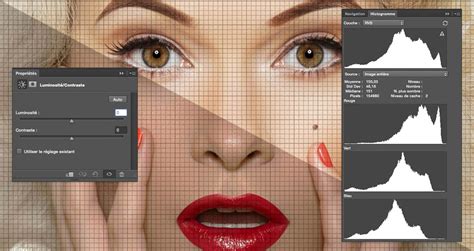
Sur la photo suivante, prise en forêt, le ciel est surexposé et les feuilles des arbres, en contre-jour, sont trop sombres. Ci-dessous, le comparatif avant/après des corrections apportées. Ce rendu aurait pu s’obtenir en prenant plusieurs photos de la scène avec des expositions différentes et en les combinant avec les mêmes masques de sélection (méthode DRI), mais ici les informations présentes dans le RAW de la photo sont suffisantes pour ne nécessiter qu’une photo.
Conclusion sur la gestion de la luminosité et du contraste
L’utilisation des modes de fusion de Photoshop couplée aux masques de sélection est une méthode efficace pour gérer localement la luminosité et le contraste des photos sans nécessiter l’utilisation de plusieurs expositions. Cette technique ne remplace pas une exposition correcte de vos photos, mais vise à utiliser de façon optimale les informations enregistrées par le capteur de votre appareil photo.
tags: #assombrir #une #selection #photoshop