
Sélection Elliptique et Création d'Arcs de Cercle avec PhotoFiltre
Ce guide explore les différentes méthodes pour effectuer des sélections elliptiques et créer des arcs de cercle dans le logiciel de retouche d'images PhotoFiltre, en s'adressant aussi bien aux débutants qu'aux utilisateurs plus expérimentés.
Introduction à la Sélection Elliptique
La sélection elliptique est une fonctionnalité fondamentale de PhotoFiltre qui permet de délimiter une zone circulaire ou ovale sur une image. Cette sélection peut ensuite être utilisée pour diverses opérations de retouche, de modification ou de création graphique.
Pour les débutants, il est conseillé de consulter le guide "Comment me lancer" pour une prise en main initiale du logiciel.
Création d'un Arc de Cercle : Méthodes et Astuces
La création d'un arc de cercle peut susciter des interrogations, notamment pour ceux qui souhaitent tracer cet élément sans nécessairement l'utiliser pour du texte. Plusieurs approches sont possibles, dépendant de la version de PhotoFiltre utilisée et de la complexité souhaitée.
Méthode 1 : Utilisation de l'outil Sélection Ellipse et Gomme
Une technique couramment employée consiste à utiliser l'outil Sélection Ellipse. Voici les étapes détaillées :
- Ouvrez votre image dans PhotoFiltre (PF7 est mentionné dans les exemples).
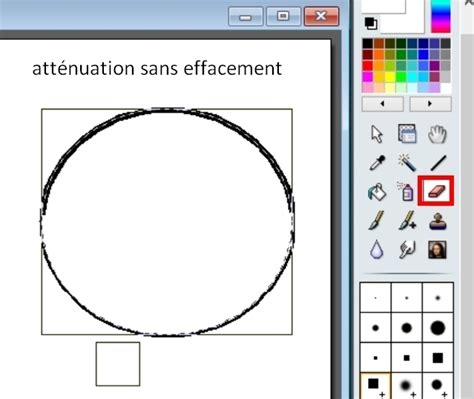
- Sur un calque vierge, utilisez l'outil Sélection Ellipse pour créer un cercle ou une ellipse.
- Effectuez un clic droit sur la sélection et choisissez l'option Contour dans le menu "Contour et remplissage".
- Définissez la couleur et la taille souhaitées pour le contour.
- Si vous ne souhaitez conserver qu'une partie de ce tracé, utilisez l'outil Gomme pour effacer la partie inutile. L'arc de cercle est ainsi dessiné sur ce calque.
Point d'attention : Si votre sélection reste active lorsque vous passez la gomme, celle-ci n'effacera que le trait à l'intérieur de la sélection. Il est donc crucial de travailler sur un calque vierge pour conserver la flexibilité de l'arc créé.
Cette méthode permet de dessiner un arc de cercle, mais il est important de noter que l'arc ainsi obtenu n'est généralement plus modifiable ou déplaçable une fois dessiné directement sur l'image de fond. L'utilisation d'un calque vierge est donc primordiale pour pouvoir retravailler l'élément.
Méthode 2 : Tracé Vectoriel (PhotoFiltre 10 et versions ultérieures)
Pour une approche plus avancée et une meilleure flexibilité, PhotoFiltre 10 (et les versions ultérieures comme la 11) propose la fonction de tracé vectoriel accessible via le menu Outils. Cette fonctionnalité offre des possibilités de transformation et de modification plus poussées des formes créées.
Il est à noter que dans cette approche, les options de "Transformation" ne sont pas toujours disponibles dans le menu contextuel du clic droit ; il faut alors utiliser les options proposées par défaut.
PhotoFiltre Studio X 10.11.0 Tuto
Gestion de la Transparence et Intégration d'Images Arrondies
Un défi fréquent est de coller une image avec des bords arrondis sur un fond coloré, sans que les bords blancs de l'image d'origine n'apparaissent. Cela concerne particulièrement la création d'étiquettes ou l'intégration de visages aux formes arrondies.
Le Problème des Bords Blancs
Lorsque vous découpez une image sélectionnée en forme d'ellipse et que vous l'enregistrez, elle peut conserver ses bords blancs si le format d'enregistrement ne gère pas la transparence. PhotoFiltre, dans sa version freeware, ne gère pas la retouche des images en mode de transparence, sauf pour le redimensionnement. La transparence n'est d'ailleurs pas toujours supportée par certains navigateurs comme Internet Explorer 6.
Solutions pour la Transparence
Pour obtenir une image avec des bords arrondis qui se collent proprement sur un autre fond, plusieurs astuces sont à considérer :
- Utiliser un format d'image supportant la transparence : Le format GIF est souvent mentionné, mais il peut parfois afficher des zones transparentes en vert clair si mal configuré. Le format PNG est généralement plus adapté pour conserver la transparence.
- Recadrage et sélection : Assurez-vous que la sélection elliptique est bien positionnée avant de découper. Une fois la sélection effectuée, l'option "Contour et remplissage" permet de définir les caractéristiques de votre forme (couleur, remplissage).
- Insertion dans d'autres logiciels : Lorsque vous insérez l'image dans un autre document (par exemple, dans Word), privilégiez l'option "Insertion / Image / À partir du fichier" plutôt que le simple "Coller" pour mieux gérer le rendu.
Il est important de comprendre qu'une image numérique possède intrinsèquement une définition rectangulaire. Pour obtenir un effet arrondi, il faut donc "ruse" en créant des sélections et en utilisant les fonctionnalités de transparence du logiciel.
Conseils Supplémentaires et Dépannage
L'utilisation de PhotoFiltre peut parfois sembler complexe, surtout pour les nouveaux utilisateurs. Voici quelques pistes pour faciliter votre expérience :
- Clic droit : Dans PhotoFiltre, le menu contextuel accessible par un clic droit est souvent une source d'options utiles. N'hésitez pas à l'explorer.
- Outils de dessin : Si votre objectif principal est de dessiner des formes, recherchez les outils spécifiques au "dessin" dans la barre d'outils.
- Versions du logiciel : Soyez attentif à la version de PhotoFiltre que vous utilisez, car certaines fonctionnalités (comme le tracé vectoriel) ne sont disponibles que dans les versions plus récentes.
- Patience : L'apprentissage d'un nouveau logiciel demande du temps. Si une méthode ne fonctionne pas immédiatement, essayez une autre approche ou recherchez des tutoriels spécifiques à votre version de PhotoFiltre.
Il est à noter que l'icône du cercle dans Paint, par exemple, permet de dessiner directement un cercle sur une photo, bien que le réglage de l'épaisseur ne soit pas toujours intuitif dans ce logiciel.
tags: #comment #selectionner #en #ellipse #photofiltre