
Maîtriser la taille des polices et les caractères accentués dans Adobe InDesign
Introduction aux styles de caractères dans Adobe InDesign
L’utilisation de styles de caractères dans Adobe InDesign est un moyen efficace de gérer la mise en forme du texte pour des éléments spécifiques, tels que les titres, les sous-titres, les citations, etc. Les styles de caractères permettent de garantir une cohérence dans la mise en page de votre document.
Accéder au panneau Styles de caractères
Pour accéder au panneau Styles de caractères, allez dans le menu « Fenêtre » > « Styles » > « Styles de caractères ». Vous pouvez également utiliser le raccourci clavier : Alt+Maj+F12 sur Windows ou Option+Maj+F12 sur Mac.
Créer et définir un nouveau style de caractère
Dans le panneau Styles de caractères, cliquez sur l’icône « Créer un style de caractère » (représentée par un « T » à côté d’un caractère) située en bas du panneau. Double-cliquez ensuite sur l'entrée du style de caractère que vous venez de créer pour ouvrir la boîte de dialogue « Options du style de caractère », où vous pourrez nommer et définir les attributs de votre nouveau style.
Appliquer et modifier des styles de caractères
Pour appliquer un style de caractère, sélectionnez le texte auquel vous souhaitez appliquer le style, puis cliquez sur le nom du style de caractère dans le panneau Styles de caractères. Si vous souhaitez apporter des modifications à un style de caractère existant, cliquez avec le bouton droit de la souris sur le nom du style dans le panneau Styles de caractères et sélectionnez « Modifier le style ».
Vous pouvez créer plusieurs styles de caractères pour différents éléments de texte dans votre document, tels que les titres, les sous-titres, le corps du texte, les citations, etc. L’utilisation de styles de caractères dans Adobe InDesign est un moyen puissant d’assurer la cohérence de la mise en forme du texte dans votre document.
Comprendre la taille des polices : Mesure et perception
La taille de la police a une influence à la fois sur la lisibilité d’un texte et sur l’effet qu’il procure. Mais qu’est-ce que l’on entend exactement par taille de police ?
Réglementations et incertitudes concernant les tailles de police
Des réglementations générales concernant les tailles de police circulent encore sur Internet, en particulier pour les étudiants, mais également pour d’autres groupes cibles. Ainsi, certaines universités exigent encore que les thèses soient rédigées en 12 points, et en Times New Roman si possible, mais l’on se demande qui voudra bien les lire. L’incertitude n’est pas le fruit du hasard, car il n’existe pratiquement pas de directives compactes et en même temps compréhensibles concernant les tailles de police.
Le système de mesure typographique : le point
En matière de police d’écriture, on ne tient pas compte de la métrique mais du système de mesure typographique. Traditionnellement, on ne mesure pas en mètres ni en millimètres, mais en se basant sur l’unité typographique la plus petite, et donc beaucoup plus appropriée, à savoir le point.
Évolution des unités de mesure : du point Didot au point PostScript
Au fil des années et des siècles, il y a eu là aussi des tailles différentes ; pendant de nombreuses années, c’était le point Didot, une évolution du point Fournier, qui était la norme dans le secteur de la typographie. Mesurant 0,375 mm, il était légèrement plus grand que le point PostScript ou DTP actuel de 0,353 mm. Ainsi, si vous saisissez une taille de police de 10 points dans Microsoft Word ou Adobe InDesign, votre police aura une taille de 3,53 mm.
Définition de la taille de police : le concept du moule
Définissons d’abord le terme taille de police. Celui-ci est pour ainsi dire trompeur, car, ni dans InDesign, ni dans Word, ni dans aucun autre logiciel, nous ne définissons la taille d’une police en saisissant des points dans le champ de saisie « taille de la police » - nous définissons plutôt la taille du moule. Un moule est une pièce métallique en plomb de forme cubique. Lorsque Gutenberg utilisait une police de 12 points, c’était le moule et non la lettre imprimée mesurable, qui avait une taille de 12 points. Aujourd’hui, nous sommes loin de l’époque de Johannes Gutenberg et nous n’avons heureusement plus à transporter de boîtes de caractères mobiles. À l’ère de l’écriture numérique, les moules physiques ont disparu.
L'approche et le taux d'utilisation du moule
On pourrait donc supposer qu’il suffirait d’imaginer qu’il y ait pour chaque police de caractères disons 15 % d’approche, c’est-à-dire du matériel non imprimé autour de l’œil. Avec 12 points, chaque police aurait donc, si l’on enlève ces 15 %, une taille réelle mesurable de 10,2 points. Comme vous l’avez certainement déjà constaté, deux polices de la même taille placées côte à côte peuvent soit sembler à peu près identiques, soit présenter des différences de taille importantes. Ce taux d’utilisation du moule, c’est-à-dire la relation entre le caractère à imprimer et l’espace libre qui l’entoure, est laissée à l’appréciation de chaque concepteur.
Facteurs influençant la perception de la taille des polices
Lorsque nous choisissons une taille et que nous l’évaluons, il nous faut tenir compte de son effet. Certaines polices ont non seulement une taille de moule identique (par exemple les polices en 12 points), mais également une taille de lettre mesurable identique (nous mesurons avec le typomètre une taille identique des lettres capitales). Et pourtant, elles semblent avoir une taille différente et sont plus ou moins faciles à lire, en particulier dans les petites tailles, ce qui donne un effet de taille variable.
Caractéristiques des lettres et leur impact sur la taille perçue
Une lettre présente de nombreuses caractéristiques différentes : un « p », par exemple, descend sous la ligne, un « a » reste au milieu, un « b » s’élance vers le haut, un « E » est au milieu et en hauteur, un « O » dépasse un peu plus haut, sans oublier les lettres majuscules avec accents qui sont « hors concours » en terme de taille. Outre les formes, l’épaisseur des traits et la largeur des lettres, c’est surtout la longueur moyenne qui influence l’effet de taille.
La hauteur x et son importance
La longueur moyenne, également appelée hauteur x, est la hauteur des lettres minuscules comme « m », « a » ou « z ». Cette taille est différente de la hauteur des capitales, c’est-à-dire « M », « A » ou « Z ». Souvent, les lettres ont un rapport de taille correspondant au nombre d’or - le facteur est de 1,6. Ces proportions, cependant, ne sont, comme toujours et heureusement, qu’une moyenne ; beaucoup de polices utilisent des proportions différentes qui fonctionnent aussi. Il existe plusieurs approches à cet égard, mais il n’existe malheureusement pas non plus de normes contraignantes.
Méthodes de mesure des polices et recommandations
Les polices imprimées peuvent être mesurées à l’aide d’un typomètre, c’est-à-dire d’une règle spécifique au système de mesure typographique. Il est de pratique courante de mesurer la hauteur hp, c’est-à-dire la hauteur totale du bord supérieur d’un « h », « b », « d » ou « l » au bord inférieur d’un « p » ou « q ».
Utilisation du typomètre pour la mesure
La plupart des typomètres présentent des rectangles imprimés à cet effet ; le concepteur sélectionne le rectangle dans lequel les caractères « h » et « p » correspondent exactement et lit ainsi la taille de la police. Certains concepteurs travaillent également en définissant la hauteur des capitales. Ici, seule la taille d’une majuscule est mesurée sans arrondi, par exemple la taille d’un « H » ou d’un « M » - mais, surtout avec l’écriture cursive et manuscrite, elle est également difficile à mesurer. Cette taille ne correspond bien sûr pas à la taille de police comme définie par les programmes tels que InDesign, qui eux veulent la taille du moule.
Recommandations générales pour la taille des polices
En raison de la situation décrite ci-dessus, il n’est guère possible de donner des recommandations sérieuses sur la taille des caractères. On situe une bonne taille de lecture pour des textes longs, comme les magazines et les livres, généralement entre 8 et 12 points ; si vous voulez être plus précis, vous devrez connaître la police de caractères utilisée afin de pouvoir prendre une décision fiable. Il en va de même pour les cartes de visite ou les papiers à en-tête pour lesquels sont également utilisées des tailles entre 8 et 12 points.
Les légendes, les mentions de copyright, les notes de bas de page et autres remarques similaires peuvent également être lisibles en 7 points, mais cela dépend fortement de la police utilisée et d’autres détails tels que la longueur des lignes, la quantité de texte ou l’arrière-plan. Il n’y a pas de donnée générale quant au taux d’utilisation du moule ni à la taille de police qui en résulte. La taille des caractères est relative.
Gestion des caractères accentués et des glyphes dans InDesign
Vous pouvez utiliser l’option Décalage vertical pour déplacer un caractère sélectionné vers le haut ou vers le bas par rapport à la ligne de base du texte environnant. Dans le panneau Caractère ou Control, saisissez une valeur numérique pour Décalage vertical. Pour augmenter ou diminuer la valeur, activez la case à cocher Décalage vertical, puis sélectionnez Touche Haut ou Touche Bas.
Exposant, Indice et autres attributs de texte
Sélectionnez Exposant ou Indice dans le panneau Caractère ou Control. Les valeurs appliquées sont des pourcentages de la taille de police et de l’interligne utilisés, et reposent sur les paramètres Préférences de texte. Activez ces options dans le texte actif.
Vous pouvez également ajuster l’épaisseur du soulignement ou de la ligne de style barré. Le décalage est mesuré à partir de la ligne de base lors de l’impression. Choisissez une couleur et une teinte pour l’apparence de la zone entre les tirets, les points ou les lignes, afin d’éviter les problèmes de repérage lors de l’impression. Ces options affectent l’aspect du texte, sans modifier le texte lui-même.
Modification de la casse du texte
La commande Modifier la casse modifie le paramètre de casse du texte sélectionné. Cette distinction est importante lorsque vous effectuez une recherche ou une vérification orthographique dans le texte. Utilisez la commande Modifier la casse et non la commande Tout en capitales pour appliquer une mise en forme en capitales à un mot. La commande peut modifier automatiquement la casse du texte sélectionné.
Pour transformer tous les caractères en majuscules, choisissez Majuscules. Pour appliquer une mise en forme en petites capitales au texte, choisissez Petites capitales. Choisissez Majuscule au premier mot pour mettre la première lettre de chaque mot en majuscule, utile pour les abréviations, les noms de fichiers ou les adresses Internet.
Outre les options Tout en majuscules, Petites capitales et Tout en petites capitales OpenType, InDesign inclut désormais une option Minuscules dans le panneau Propriétés, si elles sont disponibles dans la police.
Ligatures OpenType
Si vous utilisez une police OpenType, lorsque vous choisissez la commande Ligatures dans le menu du panneau Caractère ou dans le menu du panneau de contrôle, InDesign reproduit les ligatures standard définies dans la police par son créateur. Sélectionnez Ligatures dans la fenêtre contextuelle.
How to Use Ligatures in Adobe InDesign?
Gestion des langues et des césures
Le dictionnaire utilisé pour la vérification orthographique et les césures peut être sélectionné pour le texte. Sélectionnez le texte, puis choisissez une langue pour la correction orthographique et la césure. InDesign utilise les césures syllabiques standard pour les blocs de texte ou documents existants.
Exemple : « Glockenspiel » en anglais, « Glockenspiel » en allemand traditionnel.
Si vous avez une question à poser ou une idée à partager, rejoignez la communauté Adobe InDesign.
Conseils pour la saisie des caractères accentués
Ouh là là ! Vaste débat ! Pour ma part, je tape la lettre accentuée en minuscule (comme le reste du mot) et je change la casse. Si la police impliquée prévoit un accent à la majuscule, celui-ci restera ! Pour le U majuscule accent grave, il y a un bouton de plus, c’est celui à droite du ù (`£), puis le u normal.
Si vous rencontrez des problèmes avec la saisie des majuscules accentuées, vérifiez dans les Préférences système > International que le clavier français est coché et non le français numérique. Il est possible que la configuration du clavier cause des conflits, comme l'apparition de chiffres au lieu de lettres accentuées.
Utilisation de la Palette de caractères
Vous pouvez afficher la Palette de caractères (menu clavier si vous l’avez activé dans les prefs). Dans cette palette, il y a entre autres « Alphabet latin accentué ». Choisissez la lettre et les propositions d’accents apparaissent. Un double-clic sur celui de votre choix le collera dans l’application courante au point d’insertion.
Cependant, il est possible que certaines polices, comme la police "ditro" mentionnée, n'affichent pas correctement les caractères accentués dans des logiciels spécifiques comme QuarkXPress, même s'ils fonctionnent dans d'autres applications comme Word. Cela peut soulever un doute sur une fonctionnalité système universelle.
La distinction entre « événement » et « évènement » démontre l'intérêt des accents sur les majuscules. Si vous travaillez avec des textes dans une langue autre que le français, le copier-coller peut ne pas fonctionner correctement avec la police utilisée. Une méthode supérieure à l'utilisation de la palette des glyphes peut être envisagée.
Le panneau Glyphes : un outil puissant pour les caractères spéciaux
Le panneau Glyphes d’InDesign est un outil relativement bien fait pour insérer des caractères spéciaux. Si vous voulez taper un mot et que vous avez besoin d’un caractère spécifique, comme un S avec une virgule en dessous, vous pouvez le rechercher dans la fenêtre de recherche du panneau Glyphes.
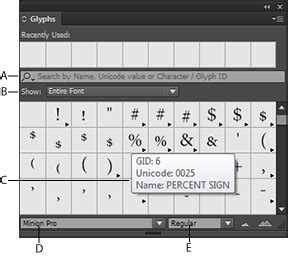
Affichage et recherche de glyphes
Dans la fenêtre de recherche ici, tapez un caractère et vous le retrouverez. Si vous cherchez un glyphe spécifique, comme une virgule sous une lettre, vous pouvez le localiser. Le panneau Glyphes permet d’afficher un sous-ensemble de glyphes, une zone de recherche, des info-bulles affichant l’ID de glyphe, la valeur Unicode et le nom, ainsi qu’une liste des polices.
Vous pouvez modifier les vues du panneau en cliquant sur l’objet d’interface de cycle (situé à gauche du mot « Glyphes » dans le panneau Glyphes) pour passer du panneau réduit au panneau entier, et au panneau sans les glyphes récemment utilisés. Cliquez sur les boutons Zoom avant ou Zoom arrière dans le coin inférieur droit du panneau Glyphes. Redimensionnez le panneau Glyphes en faisant glisser le coin inférieur droit.
Types de vues et de glyphes
Choisissez Police entière pour afficher tous les glyphes disponibles dans la police. Choisissez une option sous Police entière pour réduire la liste à un sous-ensemble de glyphes. Par exemple, Ponctuation affiche uniquement les glyphes de ponctuation ; Symboles mathématiques réduit le choix aux symboles mathématiques.
Un glyphe est une forme spéciale d’un caractère. Par exemple, dans certaines polices, la lettre majuscule A est disponible sous plusieurs formes, notamment en lettre italique ornée et en petite majuscule. Vous pouvez utiliser le panneau Glyphes pour rechercher un glyphe dans une police. Utilisez le panneau Glyphes lorsque vous voulez insérer des variantes de glyphes dans un document.
Insertion de glyphes
Sélectionnez une police et un style de caractère différent le cas échéant. Dans le menu Afficher, choisissez Police entière. Si vous avez sélectionné une police OpenType, choisissez une catégorie OpenType. Dans le menu Afficher, sélectionnez un jeu de glyphes personnalisé. Faites défiler les caractères jusqu’à ce que le glyphe que vous voulez insérer apparaisse. Cliquez deux fois sur le caractère à insérer. Cliquez deux fois sur un glyphe sous Récemment utilisés.
Pour effacer un glyphe sélectionné dans la section Récemment utilisés, cliquez avec le bouton droit de la souris (Windows®) ou tout en maintenant la touche Contrôle enfoncée (Mac OS) sur un glyphe dans la section Récemment utilisés, puis choisissez l’option Supprimer le glyphe des éléments récemment utilisés. Pour effacer tous les glyphes récemment utilisés, choisissez l’option Effacer tous les éléments récemment utilisés.
Si vous sélectionnez un mot, un soulignement bleu s’affiche sous le caractère. Cliquez deux fois sur un glyphe dans le panneau Glyphes. Sélectionnez un glyphe dans le menu. Pour une sélection aisée, le panneau Glyphes vous permet d’afficher des caractères pour les attributs OpenType sélectionnés uniquement. Ne confondez pas ces options avec celles qui apparaissent dans le menu du panneau Glyphes, qui vous permettent d’appliquer des formes au texte sélectionné. Les options affichées varient selon la police sélectionnée.
Jeux de glyphes personnalisés et caractères spéciaux
Un jeu de glyphes est un ensemble nommé de glyphes provenant d’une ou de plusieurs polices. Le fait d’enregistrer les glyphes les plus fréquemment utilisés vous évite d’avoir à les rechercher à chaque fois que vous en avez besoin. Les jeux de glyphes ne sont pas liés à un document en particulier. Ils sont enregistrés avec d’autres préférences InDesign dans un fichier séparé qui peut être partagé.
Création et gestion des jeux de glyphes
Dans le menu du panneau Glyphes, choisissez Nouveau jeu de glyphes. Ouvrez le menu contextuel dans le panneau Glyphes, puis choisissez Nouveau jeu de glyphes. Choisissez le jeu de glyphes dans la liste Afficher.
Dans le menu du panneau Glyphes, choisissez Afficher le jeu de glyphes, puis le nom du jeu de glyphes. Pour associer le glyphe à sa police, sélectionnez Mémoriser la police avec ce glyphe. Par la suite, ce glyphe conservera sa police d’origine, quelle que soit la police du texte sélectionné dans lequel il est inséré et quelle que soit la police spécifiée dans le panneau Glyphes. Si vous désélectionnez cette option, la valeur Unicode de la police est utilisée.
Pour modifier l’ordre des glyphes ajoutés au jeu, choisissez une option Ordre d’insertion. Ordre d’Unicode n’est pas disponible si Insérer devant ou Ajouter à la fin était sélectionné au moment de la création du jeu de glyphes.
Suppression des jeux de glyphes
Dans le menu du panneau Glyphes, choisissez Supprimer le jeu de glyphes. Dans le menu contextuel, choisissez Supprimer le jeu de glyphes. Les jeux de glyphes personnalisés sont enregistrés dans des fichiers conservés dans le dossier Jeux de glyphes, sous-dossier du dossier Paramètres prédéfinis. Vous pouvez copier les fichiers de jeux de glyphes vers d’autres ordinateurs, et ainsi rendre les jeux de glyphes personnalisés disponibles aux autres.
Guillemets, primes et espaces typographiques
Vous pouvez spécifier différents types de guillemets pour différentes langues. Pour Guillemets doubles, sélectionnez ou saisissez une paire de guillemets. Pour Guillemets simples, sélectionnez ou saisissez une paire de guillemets.
Utilisation des guillemets typographiques
Choisissez Page > Insérer un caractère spécial > Guillemets > Guillemets anglais droits ou Guillemet allemand droit (apostrophe). Dans la fenêtre Texte de la boîte de dialogue Préférences, désélectionnez l’option Utiliser les guillemets typographiques, puis entrez le guillemet ou l’apostrophe. Pour activer ou désactiver l’option Utiliser les guillemets typographiques, appuyez sur les touches Maj+Ctrl+Alt+’ (Windows) ou Maj+Commande+Option+’ (Mac OS).
Symboles prime et double prime
Le symbole prime est fréquemment utilisé pour exprimer les mesures en pieds, en minutes d’arc ou les durées en minutes. Il ressemble à une apostrophe inclinée. Le symbole double prime est quant à lui souvent utilisé pour exprimer les mesures en pouces, en secondes d’arc ou les durées en secondes. Ces symboles sont différents des apostrophes ou des guillemets anglais doubles et sont inclus dans certaines polices. Vous les insérez au moyen du panneau Glyphe.
Types d’espaces typographiques
Une espace est le blanc qui sépare deux caractères. Il s’agit d’un espace qui a été créé à partir d’un caractère pleine chasse dans les langues asiatiques. Elle équivaut en largeur au corps du caractère. Une espace à chasse fixe empêche toute rupture de ligne à l’emplacement d’une espace, mais elle ne peut pas être développée ni compressée lorsque le texte est justifié. Une espace fine ajoute un espace variable à la dernière ligne d’un paragraphe entièrement justifié. Un huitième de la largeur d’une espace cadratin. Même largeur qu’un chiffre dans le style de caractères.
Adobe SING Glyphlet Manager est un utilitaire d’installation et de recherche de glyphlets.
tags: #accent #sur #police #en #gros #caractere