
Adobe After Effects : Maîtriser l'Exportation Vidéo et l'Utilisation d'Adobe Media Encoder
Introduction à l'Exportation dans After Effects
Dans cette leçon, nous allons explorer les étapes finales de la création de projets avec Adobe After Effects, en nous concentrant sur les méthodes pour exporter des fichiers vidéo adaptés à diverses plateformes, y compris le web. Vous découvrirez les différents formats de conteneur vidéo tels que .mp4, .avi, et .mov, et comprendrez pourquoi il est essentiel de choisir le bon format.
Le rendu correspond à la création d'images de film à partir d'une composition. Le rendu d'une image correspond à la création d'une image bidimensionnelle composite réalisée à partir de l'ensemble des calques, paramètres et autres informations d'une composition qui sert de modèle à cette image. Il est d'usage de parler de rendu dans la mesure où ce terme s’applique uniquement à la sortie finale. Une fois qu’une composition est rendue pour sa sortie finale, elle est traitée par un ou plusieurs modules de sortie qui codent les images rendues en un ou plusieurs fichiers de sortie.
Une fois la composition créée, vous pouvez générer un fichier vidéo. Pour créer un fichier vidéo de haute qualité, générez-le avec la File d’attente de rendu. Pour créer un fichier vidéo de grande qualité compressé pour le Web, un DVD ou un disque Blu-ray, codez-le à l’aide d’Adobe Media Encoder.
Certains types d’exportation n’incluent pas de rendu et sont destinés aux stades intermédiaires du workflow et non pas à la sortie finale. Vous pouvez, par exemple, exporter un projet sous la forme d’un projet Adobe Premiere Pro en choisissant Fichier > Exporter > Projet Adobe Premiere Pro. Les informations relatives au projet sont enregistrées sans rendu.
Utilisation d'Adobe Media Encoder pour l'Exportation
Le tutoriel démontre comment tirer parti d'Adobe Media Encoder pour éviter les plantages fréquents causés par la manipulation simultanée d'After Effects et Media Encoder. Il est recommandé de fermer After Effects après avoir terminé le projet et avant d'ouvrir Media Encoder pour minimiser les risques de plantage.
Pour coder un élément vidéo ou audio, ajoutez-le à la file d’attente de codage d’Adobe Media Encoder. Vous pouvez sélectionner les préconfigurations existantes de codage ou créer vos propres paramètres personnalisés. Vous pouvez indiquer à l’application de démarrer le codage après avoir ajouté un élément à la file d’attente, ou lui demander d’attendre jusqu’à ce que vous décidiez de démarrer le codage.
Ajouter des éléments à la file d'attente de codage
Dans Adobe Media Encoder, faites glisser des fichiers vidéo ou audio dans le panneau File d’attente. Pour lancer automatiquement le codage des éléments dans la file d’attente après une durée spécifiée, sélectionnez l’option Démarrer automatiquement la file d’attente en cas d’inactivité depuis.
Vous pouvez également sélectionner les clips que vous souhaitez assembler. Les clips assemblés sont chargés dans la file d’attente. Pour afficher les clips individuels, cliquez sur Afficher les sources. Par défaut, les clips sont triés par ordre alphabétique. Le nom des clips assemblés est automatiquement défini sur le premier clip de la série. Les clips assemblés sont conformes aux points d’Entrée et de Sortie définis dans l’explorateur de médias.
Avant de procéder au codage, vous pouvez identifier les éléments dans la file d’attente qui contiennent des éléments manquants. Cette procédure vous permet d’identifier et de corriger les problèmes avant de procéder au codage. Un état d’avertissement s’affiche en regard de la source ou de la sortie qui contient des éléments manquants. Les projets Premiere contiennent des médias hors ligne. Dans ce cas, Adobe Media Encoder utilise des médias de doublure au lieu de l’ensemble manquant.
Pendant l’importation d’une ressource vidéo, Media Encoder tente de déterminer la fréquence d’image, le format des pixels, l’ordre des trames et la couche alpha pour la ressource vidéo.
Configuration des réglages d'exportation
Dans le menu Format, choisissez un format vidéo, audio ou d’image fixe. Définissez des options de pré-codage, dont le recadrage, le raccord, etc. Indiquez un nom de fichier et un emplacement pour le fichier codé en cliquant sur le texte souligné en regard de l’option Nom de la sortie située dans le coin supérieur droit de la boîte de dialogue Réglages d’exportation et en entrant un nom de fichier, ainsi qu’un emplacement.
Lorsque le format est défini sur Film P2, le nom de fichier attribué par l’utilisateur n’est pas appliqué. À la place, Adobe Media Encoder attribue à ces codages un nom à six caractères alphanumériques. Vous pouvez spécifier un dossier de destination dans lequel enregistrer le fichier codé par rapport au dossier contenant le clip vidéo source. Lorsque vous indiquez un dossier de destination, assurez-vous qu’il existe.
La file d’attente de codage et les réglages de codage sont enregistrés automatiquement à la fermeture d’Adobe Media Encoder. Vous pouvez configurer Adobe Media Encoder de telle sorte qu’il recherche des fichiers dans certains dossiers appelés Dossiers de contrôle. Adobe Media Encoder code automatiquement les fichiers placés dans le dossier de contrôle. Lorsqu’Adobe Media Encoder détecte un fichier vidéo ou audio dans un dossier de contrôle, il code le fichier à l’aide des réglages de codage attribués au dossier. À l’aide des dossiers de contrôle, Adobe Media Encoder automatise la procédure de mise en file d’attente et de rendu des fichiers multimédias.
Comprendre les Formats et Codecs Vidéo
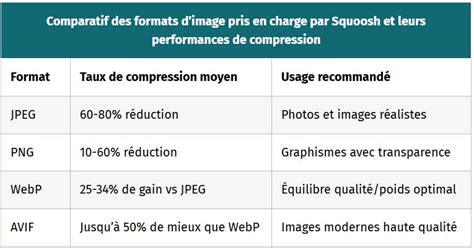
Vous apprendrez quand utiliser le codec H.264, et comment l’adapter pour obtenir une qualité optimale tout en garantissant la compatibilité avec la majorité des plates-formes de partage vidéo. Les nuances des formats, comme le H.264, le QuickTime, ou encore la séquence d’images, seront abordées pour vous aider à choisir le format le plus approprié à vos besoins.
After Effects propose divers formats et options de compression pour la sortie. Le format et les options de compression choisis dépendent de l’utilisation prévue pour la sortie. Par exemple, si le film dont vous effectuez le rendu avec After Effects est le produit final qui sera lu directement à un public, vous devez tenir compte du support de lecture utilisé et des limitations en termes de taille de fichier et de débit de données.
Vous pouvez utiliser différents schémas d’encodage et de compression pour différentes phases de votre workflow. Vous pouvez, par exemple, décider d’exporter un petit nombre d’images sous la forme d’images fixes en pleine résolution (par exemple, des fichiers TIFF) dans le but d’obtenir l’approbation du client ou de la cliente pour les couleurs d’un cliché.
Pour créer une séquence GIF animée, commencez par effectuer le rendu d’une séquence QuickTime dans After Effects, puis exportez-la.
Formats de conteneur vidéo
Les formats de conteneur vidéo tels que .mp4, .avi, et .mov jouent un rôle crucial dans la manière dont vos données vidéo sont stockées et transmises. Le choix du bon conteneur dépendra de la plateforme de destination et des exigences de compatibilité.
Codec H.264
Le codec H.264 est largement utilisé pour la compression vidéo en raison de son excellent équilibre entre qualité et taille de fichier. Il est essentiel de comprendre ses paramètres pour optimiser vos exportations pour le web et d’autres plateformes.
Optimisation des Réglages d'Exportation
Vous apprendrez à sélectionner et configurer des paramètres de rendu pour optimiser vos exportations. Nous vous expliquerons l’importance de choisir entre la file d’attente de rendu d’After Effects et d’Adobe Media Encoder, en fonction des besoins spécifiques de votre projet.
Si vous avez besoin de plus de contrôle, vous pouvez personnaliser les paramètres H.264, tels que la résolution, la fréquence d’images et la gestion des couleurs. La boîte de dialogue d’avertissement contient le problème et la modification qui aura lieu. Un avertissement de paramètres sera également visible dans la boîte de dialogue Paramètres du module de sortie en cas d’incompatibilité de configuration dans les paramètres.
Modules de sortie prédéfinis
After Effects inclut trois modules de sortie prédéfinis parmi lesquels vous pouvez choisir en fonction du débit binaire cible souhaité. Ceux-ci définiront automatiquement le Profil et le Niveau en fonction de la résolution de sortie de la composition. Si vous installez une nouvelle copie d’After Effects ou effacez vos préférences de module de sortie, le préréglage H.264 - Paramètres de rendu correspondants - 15 Mbits/s sera configuré comme les modèles de module de sortie par défaut Film et Enregistrer les paramètres par défaut de l’aperçu actuel. La prochaine fois que vous ajouterez une composition à la file d’attente de rendu, celle-ci sera automatiquement configurée pour la sortie H.264.
Vous pouvez ajuster les valeurs par défaut dans l’éditeur de Modèles de module de sortie.
Paramètres de rendu
Les paramètres de rendu s’appliquent à chaque élément de rendu et déterminent le rendu de la composition pour cet élément spécifique. Il est cependant possible de modifier les paramètres de rendu pour chaque élément afin d’en écraser certains. Les paramètres de rendu vous permettent d’optimiser la qualité, de personnaliser la sortie, de gérer la taille des fichiers et d’accélérer le rendu de manière efficace.
Pour appliquer un modèle de paramètres aux éléments de rendu sélectionnés, cliquez sur le triangle à côté de l’en-tête Paramètres de rendu du panneau File d’attente de rendu, puis choisissez un modèle dans le menu. Une fois l’élément de rendu créé, le modèle de paramètres de rendu par défaut lui est attribué.
Paramètres de qualité et d'effets
- Paramètre de qualité à utiliser pour tous les calques : Lorsque vous effectuez un rendu en basse résolution, définissez l’option Qualité sur Ébauche.
- Utilisation des doublures : Détermine si vous souhaitez ou non utiliser des doublures lors du rendu.
- Options d'effets : L'option Paramètres actuels utilise les paramètres actuels pour les options Effet. L’option Tous activés active tous les effets.
- Options Solo pour chaque calque : L'option Paramètres actuels effectue le rendu des calques repères de la composition supérieure. L’option Tous désactivés (paramètre par défaut) n’effectue pas le rendu des calques repères.
- Résolution : L’option Paramètres actuels utilise la résolution du projet.
- Technique de rendu de trame : Détermine la technique de rendu de trame utilisée pour le rendu de la composition. Sélectionnez Désactivé si vous effectuez un rendu pour un film ou un rendu qui sera affiché sur un écran d’ordinateur.
- Flou directionnel : L’option Paramètres actuels utilise les paramètres actuels pour l’option de calque Flou directionnel et l’option de composition Activer le flou directionnel. L’option Activée pour les calques sélectionnés n’effectue le rendu du flou de mouvement que pour les calques ayant le commutateur de calque Flou de mouvement activé, indépendamment du paramètre Activer le flou de mouvement de la composition.
Quantité de rendu de la composition
- Rendu complet de la composition : Sélectionnez Longueur de la composition.
- Rendu de la zone de travail : Pour limiter le rendu de la composition à la partie indiquée par les marques de la zone de travail, sélectionnez l’option Zone de travail uniquement.
- Rendu personnalisé : Pour effectuer le rendu sur une étendue personnalisée, sélectionnez Personnaliser.
Cadence d'échantillonnage
La cadence d’échantillonnage à utiliser lors du rendu du film. Sélectionnez Utiliser la cadence de la composition pour utiliser la cadence indiquée dans la boîte de dialogue Paramètres.
Gestion des Erreurs et Plantages
Le tutoriel met l'accent sur les meilleures pratiques pour éviter les plantages durant des rendus longs grâce à des recommandations sur l’utilisation des séquences d’images. Il est recommandé de fermer After Effects après avoir terminé le projet et avant d’ouvrir Media Encoder pour minimiser les risques de plantage.
Si Adobe Media Encoder n’est pas une option viable, vous pouvez explorer les logiciels alternatifs suivants : HandBrake, FFmpeg, et DaVinci Resolve.
Prévention des plantages
La manipulation simultanée d'After Effects et de Media Encoder peut entraîner des plantages fréquents. L'utilisation d'Adobe Media Encoder comme outil d'exportation dédié permet de décharger le processus de rendu, laissant After Effects plus stable et réactif.
Gestion de la mémoire
La barre dynamique de Rendu en cours correspond à l’utilisation de la mémoire. Le vert vif représente les images en cours de rendu, le bleu représente les images écrites sur le disque et le vert foncé entre les deux représente les images qui ont été rendues mais n’ont pas encore été écrites sur le disque.
Si le disque sur lequel un module de sortie écrit n’offre plus suffisamment de place, After Effects interrompt l’opération de rendu. Pour mettre en pause le rendu, sélectionnez Pause.
After Effects peut vous envoyer des notifications à distance une fois le processus de rendu terminé. Cela vous évite d’attendre de savoir quand les fichiers sont prêts sur votre ordinateur. Sélectionnez After Effects > Préférences > Notifications > Cochez la case Activer automatiquement les notifications lorsque vous ajoutez une composition à la file d’attente de rendu.

Formats de Fichiers Importables et Exportables
Ce document répertorie les formats de fichiers qu’Adobe After Effects peut importer et exporter. Si vous recevez des messages d’erreur ou si la vidéo ne s’affiche pas correctement, il se peut que vous deviez installer le codec utilisé par le fichier.
La plupart des formats de fichiers sont rendus à partir d’After Effects en ajoutant la composition à la file d’attente de rendu. Les plug-ins d’effets de couche 3D 32 bpc du logiciel fnord sont compris avec After Effects afin de fournir un accès aux différents calques et couches dans les fichiers OpenEXR. Notez que les fichiers .swf sont importés avec une couche alpha. Le contenu interactif n’est pas retenu.
Sous Windows, After Effects peut restituer les couleurs HDR dans les fichiers QuickTime importés à l’aide des codecs Apple ProRes marqués pour la couleur Rec. certains formats de données MPEG sont enregistrés dans des conteneurs dont le format n’est pas reconnu par After Effects ; les extensions .vob et .mod sont notamment concernées. Dans certains cas, vous pouvez modifier l’extension des fichiers afin de les importer dans After Effects sous un format reconnu.
Gestion des couleurs et formats avancés
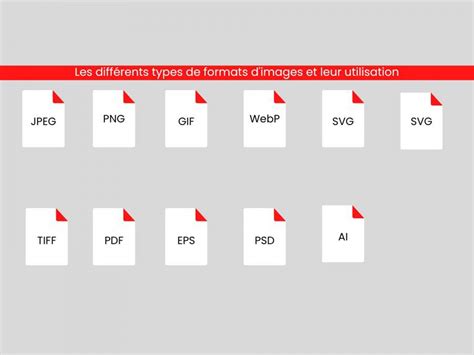
After Effects 15.1 et versions ultérieures utilisent un analyseur JSON différent qui est strict et n’autorise pas l’importation d’un fichier JSON avec une syntaxe non valide. After Effects peut importer des fichiers Adobe Photoshop (.psd), Adobe Illustrator (.ai) et Encapsulated PostScript (.eps) utilisant l’espace colorimétrique CMJN. After Effects ne peut pas assigner de profil colorimétrique d’entrée aux fichiers utilisant des espaces colorimétriques non RVB, comme CMJN. La gestion des couleurs sur les fichiers CMJN est donc limitée. Pour gérer les couleurs des fichiers CMJN avec efficacité, vous devez les convertir en RVB avant de les importer dans After Effects.
Bien qu’After Effects puisse fonctionner dans des fichiers 16 et 32 bpc (bits par couche), la plupart des formats de fichier et codecs de vidéo et d’animation ne prennent en charge que le format 8 bpc. Les flux de travaux à applications croisées typiques pour une résolution accrue impliquent le rendu d’une séquence d’images fixes plutôt qu’un fichier vidéo ou animé. Les formats d’image fixe prenant en charge le format 16 bpc rendu par After Effects comprennent psd, .png, .tiff, .iff, and .sgi.
Les codecs vidéo prenant en charge le format 10 bpc sont fournis avec le matériel : carte de capture ou logiciels tels qu’Adobe Premiere Pro, par exemple. Vous pouvez importer les fichiers YUV AVI 10 bpc non compressés créés dans Adobe Premiere Pro dans des projets After Effects RVB 16 bpc.
Fonctionnalités Avancées et Flux de Travail
Rendu Multi-images
Pour accélérer le processus, utilisez le Rendu multi-images. Les paramètres du module de sortie, comme les paramètres de format ou la sélection d’une couche de couleur, ne sont pas transférés dans Adobe Media Encoder lorsque vous sélectionnez l’option File AME. Le nom et l’emplacement du fichier de sortie sont transférés.
Commande Rassembler les fichiers
La commande Rassembler les fichiers permet de regrouper des copies de tous les fichiers d’un projet ou d’une composition à un emplacement unique. Utilisez cette option si votre composition comporte des doublures, pour inclure leurs paramètres à la copie. Si elle est sélectionnée, seuls les fichiers utilisés dans la composition sont copiés.
La commande Rassembler les fichiers permet d’enregistrer des projets dans un dossier de contrôle spécifique, puis de lancer le rendu en réseau des projets de ce dossier. After Effects propose également un fichier de contrôle de rendu intitulé [nom de projet]_RCF.txt, qui indique aux ordinateurs concernés que le projet est prêt pour le rendu.
Ce paramètre indique le nombre de moteurs de rendu ou de copies d’After Effects qui seront affectés au rendu du projet regroupé. Si la durée du rendu est anormalement longue, il est possible que le paramètre Nombre maximum de machines soit trop élevé et que l’administration réseau assurant le suivi de la progression du rendu sur l’ensemble des ordinateurs soit hors de proportion par rapport à la charge réelle de traitement des images. Le nombre optimal de systèmes dépend de plusieurs variables relatives à la configuration du réseau et aux ordinateurs qui en font partie.
Pour ajouter vos propres informations au rapport qui sera généré, sélectionnez Commentaires, saisissez vos notes et cliquez sur OK. Sélectionnez Rassembler. Lorsque vous lancez la procédure de regroupement, After Effects crée le dossier et y copie les fichiers indiqués. La hiérarchie des dossiers est identique à celle des dossiers et des métrages du projet.
Modèles de dénomination de fichier
Pour enregistrer le modèle de dénomination de fichier en tant que modèle prédéfini pour une utilisation ultérieure dans le menu Destination, cliquez sur le bouton Enregistrer. La préférence Utiliser nom de fichier et dossier par défaut garantit qu’un nom de fichier de sortie unique sera attribué à toutes les compositions ajoutées dans le panneau File d’attente de rendu (cela ne vaut pas pour les fichiers créés en enregistrant des prévisualisations, qui continuent d’utiliser le nom de la composition). Lorsque cette option est sélectionnée, chaque élément de rendu se voit attribuer le même nom de dossier que l’élément précédent, jusqu’à ce que vous en changiez le chemin. Vous pouvez ajouter des chemins d’accès aux modèles. Les chemins d’accès absolus peuvent être définis dans un modèle.
Objectifs et Prérequis de la Formation
Objectifs pédagogiques
- Comprendre les différents formats de conteneur vidéo.
- Apprendre à utiliser Adobe Media Encoder pour exporter des compositions After Effects.
- Optimiser les réglages pour le codec H.264 et l'audio AAC.
- Éviter les plantages et gérer efficacement la mémoire lors de l'exportation.
Prérequis
- Avoir des notions de base sur l'utilisation de After Effects.
- Comprendre les concepts de base de l'encodage vidéo et des codecs.
- Disposer d'Adobe Media Encoder installé sur votre système.
Usages professionnels
- Monteurs vidéo dans le cinéma et la télévision.
- Créateurs de contenu pour YouTube et autres plateformes de partage vidéo.
- Professionnels du marketing digital et de la publicité.
- Designeurs de motion graphics pour les entreprises et les agences de communication.
Formation After Effects 2022 : Comment créer une Composition - Vidéo Tuto
tags: #adobe #after #effect #registration #code