
Maîtriser l'Animation par Images Clés dans After Effects : Raccourcis et Techniques
Êtes-vous bloqué dans un effort pour maîtriser l'animation par images clés et rendre vos visuels plus attrayants et dynamiques dans After Effects ? Ajouter des images clés est une approche avancée pour créer des designs réalistes. Cependant, passer constamment d'un calque à un autre et naviguer dans les menus pour ajouter des images clés peut être ennuyeux et fastidieux. En prenant de l’avance sur les techniques de raccourcis essentielles d’After Effects, vous pouvez transformer le processus fastidieux d’ajout d’images clés en quelques clics sur votre clavier.
Aujourd’hui, nous allons discuter de tout ce que vous devez savoir sur l’utilisation des raccourcis clavier dans After Effects. Adobe After Effects est spécialisé dans les effets visuels et l'animation, vous offrant un monde de possibilités grâce à sa vaste sélection d'outils, de fonctionnalités et d'options. L'interface peut être intuitive, vous offrant des options transparentes, mais elle reste assez complexe pour vous troubler en un instant. Ci-dessous, nous vous guiderons à travers le processus d'ajout d'un keyframe à l'aide d'un raccourci dans After Effects.
Comprendre les Images Clés dans After Effects
L'image clé dans After Effects permet de faire passer les graphiques animés à un niveau supérieur et de rendre les animations plus réalistes. Comme les animations et les vidéos sont composées d'images, à un moment donné, un repère d'image clé est créé pour la valeur d'une propriété particulière du calque. Il peut être défini pour n'importe quel type de propriétés comme l'opacité, le point d'ancrage, la rotation, l'échelle, le raccourci ou les plugins.
Les animations sont créées en réglant les marqueurs et en changeant les valeurs. La timeline est présente dans chaque application MoGraph (Graphique Animé) où vous pouvez ajouter des images clés pour créer des mouvements. Le panneau de la timeline vous montre le set After Effects, les images clés. En animation, le Keyframe est le composant suprême et c'est la raison pour laquelle il est utilisé dans chaque effet et chaque propriété.
Vous avez déjà appris que les images clés indiquent à After Effects où commencer et arrêter l'animation. Les images clés ne consistent pas seulement à déplacer un calque d'un côté à l'autre de l'animation. C'est quelque chose de plus que cela. En utilisant les images clés, l'opacité d'un élément peut être modifiée de 100% à 0% de visibilité au fil du temps tout comme l'échelle de l'élément de 0% à 100%. Les effets peuvent obtenir une meilleure flexibilité en y ajoutant des images clés. Vous pouvez également ajouter des images clés aux effets, et pas seulement à la timeline.
Ajouter des Images Clés avec des Raccourcis Clavier
Ce raccourci vous permet de contourner les clics constants sur l'icône de la montre et de passer par les menus. La copie/le collage des images clés vous permet de gagner du temps sur des actions courantes telles que la duplication de motifs d'animation complexes.
Pour ajouter une image clé, vous pouvez généralement suivre ces étapes :
- Sélectionnez la propriété du calque pour laquelle vous souhaitez créer une image clé.
- Assurez-vous que l'indicateur de temps actuel (CTI) se trouve à l'endroit désiré sur la timeline.
- Cliquez sur l'icône de chronomètre à côté du nom de la propriété. Si le chronomètre est activé (souvent visible en bleu), une nouvelle image clé sera automatiquement créée lorsque vous modifierez la valeur de la propriété.
Astuce : Si vous modifiez la valeur d'une propriété alors que l'indicateur de temps actuel (CTI) n'est pas sur une image clé existante, After Effects ajoutera automatiquement une nouvelle image clé.

Gestion et Modification des Images Clés
Lorsque le chronomètre est activé pour une propriété spécifique, After Effects définit ou modifie automatiquement une image clé de la propriété à l'instant présent chaque fois que vous changez la valeur de la propriété. Si le chronomètre est désactivé pour une propriété, cela signifie qu'aucune image clé n'est définie pour cette propriété.
Supprimer des Images Clés
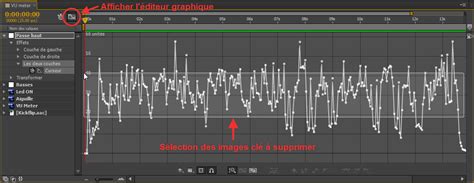
Pour supprimer des images clés, vous pouvez sélectionner celles que vous souhaitez supprimer et cliquer sur le bouton Supprimer. Dans l'éditeur de graphiques, si vous souhaitez supprimer une image clé, faites Ctrl+clic (Windows) ou Command+clic (Mac OS) sur une image clé avec l'outil de Sélection. Et, pour une propriété de calque, si vous voulez supprimer toutes les images clés, vous devez cliquer sur le bouton chronomètre pour arrêter. Le processus de désactivation supprime définitivement toutes les images clés de cette propriété et sa valeur devient celle du temps actuel. En cliquant sur le bouton du chronomètre, vous ne pouvez pas restaurer les images clés supprimées. La suppression de toutes les images clés ne supprime pas ou ne désactive pas les expressions.
Désactiver Temporairement les Images Clés
Si vous souhaitez désactiver l'image clé pendant un certain temps, réglez la propriété sur une valeur constante en ajoutant une expression. Pour désactiver temporairement les images clés d’une propriété, ajoutez une expression attribuant une valeur constante à la propriété.
Modification des Valeurs des Images Clés
Avant de modifier une image clé, assurez-vous que l’Indicateur d’instant présent se trouve sur une image clé existante. Avant de modifier une image-clé, assurez-vous que l’Indicateur d’instant présent se trouve sur une image clé existante. Cliquez sur l’image clé avec le bouton droit (Windows) ou en maintenant la touche Ctrl enfoncée (macOS). La valeur de l’image clé apparaît au début du menu contextuel qui s’affiche. Placez le pointeur sur une image clé en mode Éditeur de graphiques afin d’afficher le nom de calque, le nom de propriété, le point dans le temps et la valeur de l’image clé.
Vous pouvez modifier simultanément les valeurs de plusieurs images clés sur plusieurs calques. Toutefois, toutes les images clés sélectionnées doivent appartenir à la même propriété de calque. En cas de modification numérique de la valeur, toutes les images clés sélectionnées utilisent exactement la nouvelle valeur. En d’autres termes, il s’agit d’une modification absolue. Si vous modifiez une valeur soulignée en la déplaçant, toutes les images clés sélectionnées subissent la même modification. En d’autres termes, vous effectuez une modification relative. Si vous modifiez graphiquement une valeur dans le panneau Composition ou Calque, la valeur des images clés sélectionnées change, en fonction de la différence entre les nouvelles et les anciennes valeurs, et non des valeurs proprement dites. En d’autres termes, vous effectuez une modification relative.
Comprendre l'Interpolation
Savez-vous que la magie d'After Effects commence par un mot inhabituel, l'interpolation ? Que signifie le terme interpolation ? Selon l'interprétation officielle d'Adobe de l'Interpolation, "c'est un processus consistant à remplir des données inconnues entre deux valeurs connues". Il suffit de définir les images clés à un certain moment pour préciser la valeur de la propriété. Ainsi, par exemple, vous indiquez à After Effects qu'une barre sera à droite de l'écran à 0 seconde et que la même barre sera à gauche de l'écran à 0,8 seconde. Et After Effects effectue la tâche à la perfection. After Effects commence à interpoler immédiatement là où la barre devrait se trouver pour chacune des images entre 0 et 0,8 seconde.
Types d'Images Clés
Image Clé Linéaire
L'image clé linéaire constitue le réglage par défaut et crée des animations mécaniques d'aspect ennuyeux. Il n'y a pas de vie dans ces animations et elles sont créées selon un rythme de changement uniforme.
Images Clés Bézier
Il existe différents types d'images clés Bézier. Le plus recommandé est le bon vieux Bézier qui vous donne le meilleur contrôle. Pour créer des images clés Bézier, sélectionnez une ou plusieurs images clés et cliquez avec le bouton droit de la souris sur Assistant images clés et appuyez sur F9 ou Easy Ease. Si vous utilisez les images clés Bézier Continues, vous devez d'abord sélectionner l'image clé et appuyer sur Cmd+Shift+K pour ouvrir la vitesse de l'image clé. Il vous permet d'ajuster l'interpolation manuellement.
Image Clé de Maintien
Dans cette leçon, vous apprendrez comment After Effects propose différents types d'images clés, en mettant l'accent sur les clés de type maintien. Vous découvrirez comment créer des animations en une seule image, ce qui peut être particulièrement utile pour les déplacements rapides d'objets comme un escargot atteignant la ligne d'arrivée instantanément. La vidéo montre les étapes pour ajouter une clé de maintien, changer la valeur d'une clé, et comment utiliser les raccourcis clavier afin de naviguer rapidement dans la timeline. L'approche détaillée de l'interpolation des clés et des modifications dans After Effects sera également expliquée, vous permettant de gérer des animations complexes avec facilité. Vous découvrirez comment les clés de type maintien évitent les interpolations inutiles et comment les convertir en clés linéaires si nécessaire.
Interpolation d'images clés dans After Effects | Temporel et spatial - Tutoriels de base d'AE - P...
Copier et Coller des Images Clés
Vous pouvez copier des images-clés à partir d'un ou de plusieurs calques. Lorsque vous collez des images clés dans un autre calque, elles s'affichent dans la propriété correspondante dans le calque de destination. La première image clé s'affiche à l’instant courant et les autres images clés suivent dans un ordre relatif. Lorsque vous effectuez un copier-coller entre des propriétés similaires, vous pouvez utiliser plusieurs propriétés source et destination.
Pour coller les images clés dans la même propriété que celles des images clés copiées, sélectionnez le calque de destination. Pour les coller dans une autre propriété, sélectionnez la propriété de destination. Vous pouvez également copier des images clés existantes sur plusieurs calques et les coller pour inverser l’heure du placement.
Copier/Coller dans des Tableurs
Vous pouvez copier et coller les données des images-clés sous la forme d’un texte délimité par des tabulations, afin de les utiliser dans un tableur (comme Microsoft Excel) ou tout autre programme d’édition de texte. Certains utilitaires, tels que Imagineer Systems Mocha pour After Effects (Mocha AE), copient les données d’images clés dans le Presse-papiers afin de pouvoir les coller dans le calque approprié dans After Effects.
Vous pouvez copier les images clés d’un seul calque à la fois sous la forme d’un texte délimité par des tabulations. Dans le panneau Montage, sélectionnez des images-clés pour une ou plusieurs propriétés sur le même calque. Placez un repère de composition au niveau de la première image-clé sélectionnée, de manière à savoir où coller les images-clés modifiées au cours de la dernière étape. Collez les données de l’image clé dans la feuille de calcul. Si la première colonne de la feuille de calcul est nommée A et la première ligne 1, vous devez coller les données dans la cellule A1. Les numéros d’image s’affichent dans la colonne B. Les valeurs de propriété apparaissent dans les colonnes C, D, et E, en fonction des dimensions de la propriété. La position dans un calque 3D possède des valeurs dans les trois colonnes.
Alternatives à After Effects pour le Keyframing
Bien qu'After Effects offre des commandes avancées de trame clé grâce à son interface interactive et intuitive, les nouveaux utilisateurs inexpérimentés peuvent trouver After Effects trop complexe à utiliser et à naviguer. Si vous n'avez pas le temps ou que vous ne voulez pas vous embêter avec AE, envisagez d'utiliser une alternative un peu plus conviviale à After Effects, telle que Wondershare Filmora.
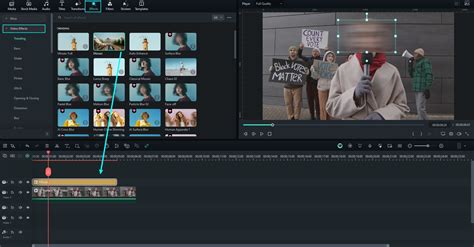
Filmora excelle là où After Effects pêche. Les capacités avancées de trame clé de Filmora vous permettent de produire des animations visuelles immersives, captivantes et époustouflantes en utilisant des paramètres, des fonctionnalités et des options personnalisables. Filmora vous permet de personnaliser vos projets d'animation en utilisant des trames clés avancées pour ajuster divers paramètres tels que l'opacité, la couleur, la rotation, la taille, etc. Ajouter des animations par keyframes dans Filmora est un processus simple.
Vous cherchez un moyen simple d'ajouter des animations par images clés ? Si vous n'avez pas encore essayé Wondershare FilmoraPro, c'est une occasion à saisir. L'interface conviviale rend le keyframing très facile. Il suffit d'ajouter votre vidéo à la timeline et de commencer à jouer avec les propriétés comme vous le souhaitez. Faites tourner la vidéo pour faire la mise au point en ajustant la Rotation ou zoomez en utilisant l'option Echelle. Faites glisser à gauche et à droite pour ajuster les valeurs. Vous pouvez même copier-coller toutes les images clés dans une autre vidéo. Cela vous fera certainement gagner beaucoup de temps et d'efforts.
Conseils pour devenir un Expert en Images Clés
Maîtriser les techniques de raccourcis pour ajouter des images clés peut vous aider à devenir un utilisateur expert d'After Effects. Ces raccourcis sont des outils qui vous font gagner du temps, vous permettant de vous concentrer sur le perfectionnement de vos animations en libérant tout votre potentiel créatif. Les raccourcis After Effects peuvent aider à affiner vos compétences en animation de frames-clé, en portant votre expertise au niveau suivant grâce à une navigation simplifiée.
Nous avons décrit les techniques de raccourci de frame-clé essentielles pour ajouter et gérer des frames clés dans les effets post-effets que vous devez garder sur votre radar. L'image clé dans After Effects permet de faire passer les graphiques animés à un niveau supérieur et de rendre les animations plus réalistes.
tags: #cle #deverrouillage #after #effect