
Optimisation des performances et rendu dans ZBrush pour des modèles complexes
Introduction à GoZ et aux flux de travail d'intégration
GoZ (pour GoZBrush) est une passerelle dynamique entre ZBrush et d'autres logiciels 3D construits autour d'un format de fichier spécifique, le fichier GoZ. En un seul clic, envoyez votre modèle depuis ZBrush vers l'une des applications compatibles.
Vous pouvez également envoyer vos textures pour effectuer un rendu, modifier la géométrie ou ajouter un élément à votre modèle. Ensuite, renvoyez les éléments mis à jour vers ZBrush, toujours en un seul clic !
Le plugin ZBrush to Photoshop CC, situé dans la palette ZPlugin, vous permet d'envoyer des passes de rendu BPR de ZBrush à Photoshop CC grâce à la fonctionnalité Extend Script.
Le plugin FBX ExportImport, situé dans la palette Zplugin, permet l'exportation et l'importation du format de fichier FBX. L'implémentation de ZBrush ne comprend qu'un sous-ensemble de ces fonctionnalités, mais elle prend en charge les caméras et les images.
Les Blend Shapes sont un élément clé de l'animation de modèles dans Maya, et ZBrush fournit une méthode puissante pour les créer.
Rendu dans ZBrush : Guide étape par étape
Le rendu est le processus par lequel les informations en 3D que vous avez créées sont transformées en une image en 2D. Le rendu dans ZBrush vous offre de nombreuses options pour mettre en valeur vos œuvres d'art.
Vous utiliserez la fonction BPR (Best Preview Render) qui vous aidera à créer des rendus attrayants directement dans ZBrush, puis à les modifier. Ce tutoriel vous révélera pas à pas comment utiliser les différentes techniques de rendu.
Principales conclusions du rendu dans ZBrush :
- Vous pouvez rendre directement dans ZBrush pour obtenir des résultats rapides.
- Les filtres BPR permettent une retouche d'image facile sans logiciel externe.
- En ajustant la lumière, les ombres et les textures, vous obtiendrez des résultats attrayants.
- Il existe différents flux de travail de rendu qui peuvent vous mener de ZBrush vers d'autres programmes.
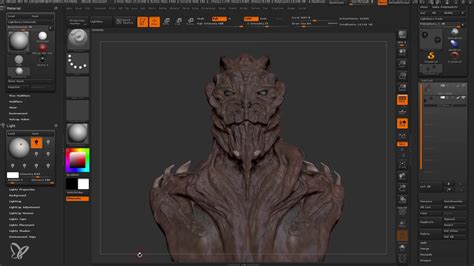
Démarrer le rendu dans ZBrush :
Pour commencer le rendu dans ZBrush, allez d'abord dans votre projet et assurez-vous que tous les éléments sont en place. Vous devriez avoir préparé l'agencement de la lumière, des matériaux et des textures. Pour accéder aux options de rendu, ouvrez l'outil « Render ». Vous le trouverez sous « Rendu » dans la barre supérieure.
Configurer la taille des pixels :
Avant de commencer le rendu, vous devez définir la taille des pixels. Vous vous trouvez dans un espace en 3D où les dimensions sont variables. Pour préparer l'image de rendu de manière optimale pour l'impression ou la publication sur des plateformes numériques, choisissez une taille de pixel appropriée. Par exemple, si vous voulez rendre pour une affiche A4, vous devrez augmenter la résolution en conséquence. Vous pouvez ajuster cela dans la section « Document ».
Adapter le format du document :
Une fois la taille du grain ajustée, allez dans « Redimensionner le document » pour appliquer les modifications. Notez que le document peut sembler légèrement déformé. C'est normal et ne doit pas vous inquiéter. Dans ZBrush, il n'y a pas de paramètres de caméra comme dans d'autres programmes 3D, mais vous pouvez ajuster l'angle de vue. Un angle de vue de 50° est standard, mais n'hésitez pas à expérimenter avec des valeurs plus élevées pour obtenir l'effet souhaité.
Configurer la source lumineuse :
Il est maintenant temps de régler les lumières de votre scène. Chaque lumière a un grand impact sur le rendu final. Vous pouvez ajouter une source lumineuse plus chaude ou utiliser des effets de lumière spéciaux comme « LightCap » pour donner plus de profondeur à votre scène. Chargez les textures de lumière soigneusement et ajustez-les pour obtenir l'effet souhaité.
Configurer les options de rendu :
Avant de réaliser le premier rendu, ajustez les paramètres de rendu sous « Propriétés de rendu ». Veillez à rendre les ombres douces et réalistes en ajustant les angles d'ombre. Expérimentez avec la transparence de la lumière pour obtenir une sensation de peau cireuse.
Réaliser le premier rendu :
Maintenant que tout est prêt, réalisez votre premier rendu. Utilisez la fonction « BPR » (Best Preview Render) pour obtenir un résultat rapide. Il est recommandé de réduire la vue à 50 % pendant le rendu pour obtenir un aperçu plus clair et éviter les artefacts éventuels.
Améliorer la qualité du rendu :
Si vous n'êtes pas satisfait du premier résultat, vous pouvez augmenter la qualité de rendu. Réglez la qualité des améliorations de sous-pixels et la qualité globale sur 4 ou 5. Veillez à ce que des paramètres plus élevés puissent prolonger les temps de rendu. Exécutez à nouveau le BPR.
Enregistrer le rendu :
Vous pouvez maintenant enregistrer votre image rendue. Allez sur « Document » et choisissez « Exporter ». Vous pouvez enregistrer l'image en JPEG. Assurez-vous d'avoir choisi la bonne taille d'image. Un bon exemple est de régler la taille à l'écran entier pour la meilleure qualité.
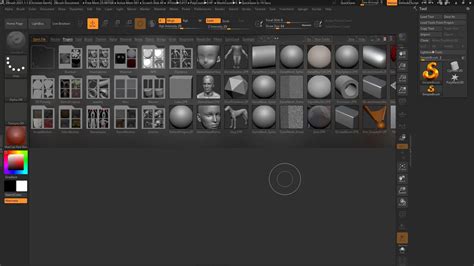
Édition d'image dans ZBrush avec les filtres BPR
Après le rendu, vous pouvez effectuer l'édition d'image dans ZBrush en utilisant les filtres BPR. Ces filtres sont un moyen simple d'améliorer l'aspect de votre rendu. Choisissez un filtre et ajustez les paramètres de surface pour obtenir des résultats intéressants.
Ajouter des effets de profondeur de champ et de mise au point :
Une des nombreuses fonctionnalités des filtres BPR est la capacité de créer une profondeur de champ. Cela donne plus de dimension à votre rendu et aide à focaliser l'attention sur des zones spécifiques. Vous pouvez ajuster la zone à adoucir. Expérimentez avec la profondeur pour obtenir un effet réaliste.
Paramètres de couleur et effets supplémentaires :
Enfin, vous pouvez ajuster les couleurs. Choisissez les filtres qui s'harmonisent avec votre thème. Vous pouvez également utiliser l'effet « Frenel » pour colorer les bords. Cela accentue la profondeur visuelle de votre rendu.
Gestion des performances pour les personnages HD et les modèles complexes
Lors du travail sur des personnages HD dans ZBrush, il est courant de rencontrer des problèmes de performance, surtout lorsque le modèle atteint des millions de polygones avec des détails complexes comme des textures de cuir, des coutures et divers accessoires.
Stratégies pour gérer les modèles à haute résolution :
Si votre PC atteint ses limites, plusieurs stratégies peuvent vous aider à continuer à travailler efficacement.
Optimisation des préférences et préparation du système :
Pour commencer, vous pouvez explorer les préférences de ZBrush et optimiser tous les paramètres possibles pour extraire des performances supplémentaires de votre machine. Il est également à noter que ZBrush deviendra bientôt un logiciel 64 bits, ce qui améliorera considérablement la gestion de la mémoire.
Fractionnement des fichiers ZBrush :
Si vous avez besoin de plus de ressources, il est recommandé de fractionner vos fichiers ZBrush. Une approche courante consiste à créer un fichier de mise en page avec tous les maillages à leur résolution la plus basse. Ensuite, séparez les éléments en fonction de la nature de la géométrie (organique, surfaces dures) ou par parties du modèle (tête, vêtements, etc.). Par exemple, vous pouvez diviser le modèle en jambes, bras et torse.
Utilisation des SubTools pour la gestion des détails :
Une autre méthode efficace consiste à diviser votre modèle en SubTools. Par exemple, si le corps principal d'un modèle d'aigle est à 21 millions de polygones, les queues et les plumes des ailes peuvent être placées sur des SubTools séparés. Cela permet de gérer la charge de calcul pour chaque partie individuellement.
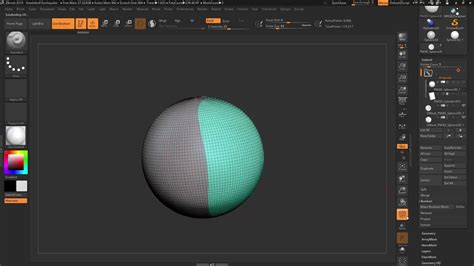
Création de détails fins avec Dynamesh
Dans ce tutoriel, vous apprendrez à créer des détails dans ZBrush en utilisant une résolution de Dynamesh de 256, donnant vie à vos idées. Cette résolution vous permet de commencer à sculpter des formes fines tout en laissant de la place pour de nouvelles évolutions créatives.
Vous serez guidé pas à pas à travers le processus pour créer un modèle à la fois détaillé et dynamique. Cela vous permettra de conserver le fichier original en tant que sauvegarde.
Première étape : Préparation du modèle et réglage de Dynamesh
Commencez par préparer votre modèle de base. Ensuite, passez en mode Dynamesh et réglez la résolution sur 256. Ce chiffre est un bon choix car il vous offre suffisamment de détails tout en laissant une certaine liberté pour apporter d'autres modifications.
Deuxième étape : Travailler les formes et les détails de base
Une fois les paramètres Dynamesh définis, il est temps de travailler sur vos formes de base. Veillez à ne pas vous concentrer trop tôt sur les petits détails. Commencez par définir les muscles et les formes de votre personnage. L'utilisation du Clay Buildup Brush peut être très utile pour ajouter du volume.
Troisième étape : Détail du visage
Nous allons maintenant nous concentrer sur le visage de votre personnage. Modifiez la forme des yeux et du nez, et expérimentez avec leur positionnement. Assurez-vous que les caractéristiques du visage s'harmonisent avec la forme générale. Utilisez l'outil de déplacement et expérimentez avec différentes formes et proportions.
Quatrième étape : Insérer les yeux et la bouche dans le modèle
Pour les yeux, utilisez un sous-outil distinct. Cela vous permettra de concevoir et d'ajuster les yeux indépendamment du reste du modèle. Une fois que la position des yeux est définie, vous pouvez commencer à créer les orbites oculaires. N'oubliez pas que la bouche et le nez doivent également s'intégrer proportionnellement à la forme du visage.
Cinquième étape : Finitions et détails
Lorsque les formes de base sont en place, commencez par les finitions. Veillez à incorporer les détails dans le modèle. Utilisez différents pinceaux et techniques pour créer des textures et de petits détails. Au cours de ce processus, vous pourriez ressentir le besoin de revoir et d'apporter des modifications, ce qui est tout à fait normal.
Sixième étape : Ajustement symétrique des yeux
Pour garantir la symétrie de votre modèle, vous pouvez utiliser la fonction Miroir et Soudure de ZBrush. Pour ce faire, vous devez sculpter la première zone des yeux, puis la copier en miroir pour compléter automatiquement l'autre partie. Veillez à bien vérifier les axes pour éviter les décalages indésirables.
Septième étape : Derniers ajustements avant le Remesh
Avant de vous lancer dans le Remesh, il est important de jeter un dernier coup d'œil à votre modèle. Vérifiez les détails, les proportions et les structures existantes. Si vous êtes satisfait du résultat, vous pouvez passer en mode Remesh. Les étapes individuelles vous montrent comment passer des formes de base à un modèle détaillé.
Zbrush #15 Les bases du Dynamesh
tags: #adapte #zbrush #a #la #resolution #de