
Adobe Illustrator : Guide Complet de la Vectorisation d'Images
La vectorisation est une technique fondamentale dans le domaine du graphisme, essentielle pour convertir des images matricielles (composées de pixels) en images vectorielles. Cette compétence est souvent abordée lors de formations spécialisées, offrant aux professionnels la capacité de manipuler des visuels avec une flexibilité et une qualité inégalées. Dans cet article, nous explorerons en détail les différentes méthodes de vectorisation proposées par Adobe Illustrator, depuis la conversion automatique rapide jusqu'au traçage manuel précis, en passant par les meilleures pratiques pour obtenir des résultats impeccables.
Pixel vs Vecteur : Comprendre la Différence Essentielle
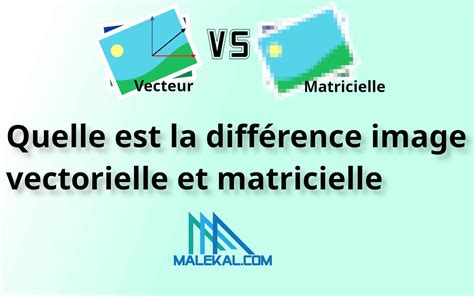
Avant de plonger dans les techniques de vectorisation, il est crucial de saisir la distinction fondamentale entre les images matricielles et vectorielles. Une image matricielle est constituée d'une grille fixe de pixels, chaque pixel ayant une couleur définie. Lorsque vous agrandissez une image matricielle, la qualité se dégrade, entraînant l'aspect pixélisé souvent indésirable pour des logos ou des affiches. En contraste, une image vectorielle est construite à partir de points reliés par des courbes et des segments géométriques définis par des formules mathématiques. Cette nature mathématique confère aux images vectorielles la capacité d'être agrandies à l'infini sans aucune perte de qualité, ce qui en fait le format idéal pour la création de logos, d'illustrations et de tout visuel destiné à être utilisé sur divers supports.
Vectorisation Automatique sur Illustrator : La Solution Rapide
Adobe Illustrator propose une fonctionnalité de vectorisation automatique, souvent appelée "Vectorisation de l'image" ou "Image Trace", qui constitue la méthode la plus simple et la plus rapide pour transformer une image bitmap en graphique vectoriel. Cette option est particulièrement utile pour les débutants ou pour des projets nécessitant une conversion rapide.
Les Étapes Pratiques de la Vectorisation Automatique
-
Importation de l'image : Ouvrez Adobe Illustrator, créez un nouveau document et importez l'image que vous souhaitez vectoriser en allant dans le menu “Fichier” > “Importer”. Sélectionnez votre fichier.
-
Accès à la fonction de vectorisation : Une fois l'image sélectionnée, cliquez sur “Vectorisation de l’image” dans le panneau supérieur ou accédez à l'onglet “Objet” dans le menu principal.
-
Choix des paramètres prédéfinis : Sur le panneau dédié à la vectorisation, vous trouverez divers paramètres prédéfinis. Choisissez l'option qui correspond le mieux à votre image. Par exemple, pour un logo simple avec peu de couleurs, vous pouvez opter pour une réduction du nombre de couleurs, comme “16 couleurs”. Pour un dessin en noir et blanc, “Noir et blanc” est une option appropriée. N'hésitez pas à tester différents préréglages pour comprendre leur impact sur la conversion.
-
Décomposition du tracé : Après avoir obtenu le résultat de la vectorisation, cliquez sur “Décomposer”. Cette étape est cruciale car la vectorisation regroupe initialement tous les éléments. La décomposition permet de manipuler chaque élément vectoriel individuellement.
TUTO ILLUSTRATOR : Comment vectoriser une image ?
Vectorisation Manuelle avec l'Outil Plume : Précision Optimale
Pour les projets qui exigent une finesse particulière, des formes très spécifiques ou un contrôle total sur le rendu, la vectorisation manuelle à l'aide de l'outil Plume est la méthode de prédilection. Cet outil offre une précision inégalée pour tracer des courbes et des lignes.
Comment Utiliser l'Outil Plume sur Illustrator
-
Importation et verrouillage de l'image : Importez votre image dans Illustrator et verrouillez-la dans un calque dédié pour faciliter le traçage.
-
Sélection de l'outil Plume : Choisissez l'outil Plume dans la barre d'outils.
-
Création des points d'ancrage : Cliquez sur le contour de votre dessin pour créer des points anguleux simples. Pour des courbes, cliquez et faites glisser pour établir des poignées qui définiront la courbure.
-
Ajustement des courbes et des poignées : Manipulez les poignées d'ancrage pour ajuster la forme des courbes jusqu'à ce qu'elles correspondent parfaitement au dessin original. Pour ajuster indépendamment les courbures, utilisez la combinaison Alt+Clic sur les poignées.
-
Modification des formes : Une fois les tracés créés, utilisez l'outil “Sélection directe” (la flèche blanche) pour modifier les points d'ancrage et les poignées, affinant ainsi les formes.

Correction et Ajustement Après Vectorisation
Suite à la vectorisation, qu'elle soit automatique ou manuelle, des ajustements peuvent être nécessaires pour obtenir un résultat parfait. Si vous avez utilisé la vectorisation automatique, il est indispensable de cliquer sur “Décomposer” pour pouvoir éditer les éléments.
Affiner les Tracés
Utilisez l'outil “Sélection directe” pour ajuster les points d'ancrage et les poignées (courbes de Bézier) afin de modifier les formes et de corriger d'éventuelles imperfections. Pour une meilleure détection des incohérences, n'hésitez pas à alterner entre la vue contour (Ctrl+Y) et la vue normale.
Conseils Pratiques pour Optimiser la Qualité de votre Vectorisation
Pour garantir des résultats optimaux, il est recommandé de suivre quelques bonnes pratiques tout au long du processus de vectorisation.
1. Préparation Optimale des Images
La qualité de votre image d'origine impacte directement la facilité et la précision de la vectorisation. Assurez-vous que votre image bitmap est de bonne résolution, avec un contraste suffisant et sans bruit excessif. Il peut être utile d'améliorer ces aspects dans un éditeur d'images avant l'importation dans Illustrator.
2. Structuration des Calques
Une gestion organisée des calques est essentielle pour faciliter les modifications futures. Séparez les différents éléments (texte, fonds, tracés) dans des calques distincts et nommés explicitement. Verrouillez les éléments finalisés pour éviter les déplacements involontaires et groupez les tracés pertinents pour une gestion plus intuitive.
3. Réglages Avancés de la Vectorisation Automatique
Lorsque vous utilisez la fonction "Image Trace", ajustez les paramètres avancés pour affiner les résultats :
- Seuil : Contrôle les niveaux de noir et blanc pour les images monochromes.
- Couleurs : Spécifie le nombre de nuances pour les images en couleur.
- Chemins et Coins : Influence la finesse des tracés et des angles.
4. Simplification des Vécteurs
Évitez de surcharger vos vecteurs avec un nombre excessif de points d'ancrage. Utilisez l'outil “Simplifier” après une vectorisation automatique, ou soyez méticuleux lors du traçage manuel pour maîtriser la précision et garder un tracé lisse et naturel.
Erreurs Fréquentes à Éviter
Pour assurer un travail de qualité et éviter des écueils courants, soyez attentif aux points suivants :
- Confusion Bitmap/Vecteur : Ne confondez jamais la résolution d'une image matricielle avec la nature d'un graphique vectoriel. Assurez-vous toujours d'exporter votre travail dans un format vectoriel approprié (AI, EPS, SVG, PDF).
- Absence de Sauvegardes Régulières : Effectuez des sauvegardes intermédiaires fréquentes pour ne pas perdre votre travail en cas d'imprévu.
- Chemins Non Fermés : Vérifiez que tous vos tracés sont correctement terminés pour éviter toute anomalie lors de l'exportation ou de l'impression.
Exploiter vos Fichiers Vectorisés : Formats d'Exportation Recommandés
Le choix du format d'exportation est crucial pour conserver les qualités de votre fichier vectoriel.
Formats pour le Web et l'Impression
- Pour le Web : Privilégiez le format SVG pour sa compatibilité et son poids léger.
- Pour l'Impression : Les formats PDF et EPS sont généralement requis par les imprimeurs professionnels. Le format AI (Adobe Illustrator) est le format natif et conserve toutes les propriétés vectorielles.
Ressources Complémentaires
Pour approfondir vos connaissances et maîtriser parfaitement la vectorisation sur Adobe Illustrator, consultez les ressources officielles d'Adobe et suivez des tutoriels spécialisés. Des formations avancées peuvent également vous aider à exploiter tout le potentiel de cet outil puissant.
tags: #adobe #ai #d2s2paissir #trait #vectorisation