
Maîtriser le Canal de Déplacement dans Cinema 4D pour des Rendu Détaillés
Cette leçon vous guide à travers l'utilisation avancée du canal de déplacement dans un logiciel de modélisation 3D. Vous y apprendrez comment manipuler les subdivisions pour obtenir un rendu plus détaillé et réaliste sans surcharger votre système.
Configuration Initiale et Application des Matériaux
La leçon commence par l'effacement des matériaux anciens et la création de nouveaux plans avec différentes subdivisions. Ensuite, nous appliquons et ajustons des matériaux, définissons des couleurs et des réflexions, et explorons l'utilisation de divers canaux tels que le relief et la réflexion.
Ajustement de la Hauteur de Déplacement et Subdivisions
Pour ajuster la hauteur de déplacement, vous devez accéder aux paramètres du canal de déplacement de votre matériau et modifier la valeur de hauteur. Les subdivisions augmentent la densité de polygones sur une surface, ce qui permet d'obtenir des détails plus fins et des déformations plus précises.
Résolution des Problèmes de Simulation et de Performance
Lors de tests de simulation simples, impliquant un plan en objet collision et une sphère clonée en grille 3x3x3 en objet souple, un temps de calcul excessif peut être observé. Ce problème peut être lié à plusieurs facteurs, notamment le nombre de subdivisions de la sphère et la présence d'éléments "HN" (High-Noise ou High-poly Normal) dans la scène.
Il a été constaté qu'une sphère avec 24 subdivisions dans un cloneur cubique en 3x3x3 peut considérablement ralentir le calcul de la simulation. Une solution proposée pour des scénarios où les sphères entrent en collision avec le sol et du texte, sortant d'un entonnoir, est d'utiliser des cubes dans un HN ou des sphères "low poly" dans un HN.
Une autre approche consiste à configurer le cloneur en corps rigide plutôt qu'en corps souple. Si le cloneur est réglé en corps rigide, la grille de sphères tombe correctement sur le sol, mais reste intacte. En passant en corps souple, même avec un HN à 3 subdivisions, le système peut ralentir considérablement.
Le problème a finalement été résolu en configurant le cloneur en corps rigide tout en activant les éléments individuels. Cette configuration permet au système de fonctionner correctement, même avec une sphère de 24 subdivisions, sans ralentissement notable.
Comprendre les Erreurs et Incidents MyCanal
Certains problèmes courants avec le service Canal+ peuvent se manifester par des écrans noirs, des problèmes de connexion ou des codes d'erreur spécifiques.
Écran Noir
Un écran noir apparaît généralement après une mise à jour ratée de l'application ou suite à un conflit avec le système de protection des droits numériques (DRM). Ce problème touche principalement les Smart TV Samsung et LG sous Tizen ou WebOS.
Problèmes de Connexion à MyCanal
Les problèmes de connexion à MyCanal surviennent souvent lors de maintenances serveur ou après un changement de mot de passe non synchronisé.
Codes d'Erreur OPES
Ces codes d'erreur indiquent des incidents côté infrastructure Canal Plus.
- Erreur 421 : Signale une limite du nombre de connexions simultanées dépassée (maximum 3 appareils actifs par compte).
- Erreur 437 : Correspond à un problème d'authentification.
Service de Replay et Vidéo à la Demande
Le service de replay et la vidéo à la demande nécessitent une connexion stable et une version à jour de l'application. Une version obsolète de MyCanal peut bloquer complètement l'accès au catalogue.
Casting vers Chromecast
Le casting vers Chromecast échoue souvent lorsque le smartphone et la clé HDMI ne sont pas connectés au même réseau Wi-Fi. Une version de Google Home incompatible est une autre cause fréquente.
Barre de Progression Bloquée
Une barre de progression bloquée pendant la lecture signale généralement une saturation du réseau ou un problème de mémoire tampon. Ce défaut est plus fréquent sur les box opérateurs en Wi-Fi que sur les connexions filaires.
Les incidents de lecture varient selon le terminal utilisé. Les décodeurs propriétaires (Le Cube S, Le Cube 4K) sont généralement plus stables que l'application installée sur Smart TV ou sur console. Les retransmissions sportives en direct concentrent un volume de connexions simultanées très élevé, ce qui surcharge ponctuellement les serveurs de diffusion. Les incidents les plus documentés concernent les soirées de Ligue 1, de Champions League ou de Formule 1.
Support Client Canal+
Le service client est joignable au 3460, du lundi au samedi de 8h à 20h. Le chat en ligne sur canalplus.com offre souvent une réponse plus rapide. Canal Plus applique des compensations commerciales au cas par cas, sans politique de remboursement automatique. En cas de panne dépassant 24 heures, un avoir ou une prolongation d'abonnement peut être accordé sur demande auprès du service client.
Introduction à VRay
VRay est un logiciel de rendu haute performance basé sur l'éclairage physique, développé conjointement par Chaos Group et ASGVIS. Il fonctionne sur la plateforme Windows et est compatible avec les principaux outils de modélisation 3D tels que 3ds Max, Maya, SketchUp et Rhinoceros, offrant plusieurs versions comme VRay pour 3ds Max et VRay pour SketchUp.
Utilisant le système de matériaux VrayMtl, il permet un calcul précis de la distribution de la lumière et le réglage des paramètres de réflexion et de réfraction, prenant en charge les textures de relief (bump mapping), le flou de mouvement, l'effet de profondeur de champ et la technologie de rendu des caustiques.
Le logiciel propose une version de base (Basic Package) et une version avancée (Advanced Package). La première s'adresse aux étudiants et aux utilisateurs amateurs, tandis que la seconde inclut des fonctionnalités professionnelles telles que l'éclairage global et le rendu distribué en réseau. Ses algorithmes optimisés améliorent significativement l'efficacité du rendu, et son application est répandue dans le domaine de l'animation architecturale.
Grâce à ses capacités de rendu rapide et son système flexible d'éclairage global (GI), il est surnommé le "Roi des caustiques". VRay combine les technologies de Lancer de rayons et de transfert de lumière, prenant en charge des modules fonctionnels comme la diffusion sous-surface et le décalage UV environnemental, et intègre continuellement de nouvelles fonctionnalités telles que le rendu multicanal et le découpage géométrique de la caméra. Sa feuille de route de développement se concentre sur l'intégration du cloud computing et l'intelligence, ayant déjà donné naissance à des outils multiplateformes comme VRay pour Cinema 4D.
Le Matériau VrayMtl
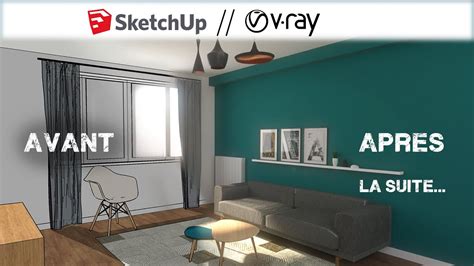
Le moteur de rendu VRay fournit un matériau spécial - VrayMtl. L'utilisation de ce matériau dans une scène permet d'obtenir un éclairage physique plus précis (distribution de l'énergie lumineuse), des rendus plus rapides et un réglage plus pratique des paramètres de réflexion et de réfraction. Avec VrayMtl, vous pouvez appliquer différentes textures, contrôler sa réflexion et sa réfraction, ajouter des textures de relief et de déplacement, forcer le calcul de l'éclairage global direct et choisir le modèle BRDF utilisé pour le matériau.
Tendances de Développement de VRay
VRay évoluera vers des directions intelligentes et diversifiées. Le développement ultérieur de VRay dans le cloud computing est la direction dominante de l'avenir.
Comparaison des Moteurs de Rendu
Il existe peu de moteurs de rendu exceptionnels dans le monde, tels que : VRay de Chaos Software, Brazil de SplutterFish, FinalRender de Cebas, Lightscape d'Autodesk, et Renderman qui fonctionne sur Maya. Ces moteurs de rendu ont chacun leurs points forts, mais VRay se distingue par sa flexibilité et sa facilité d'utilisation, et il est également réputé comme le "roi des caustiques".
VRay inclut également d'autres fonctionnalités améliorant les performances, notamment des effets SSS (Diffusion sous-surface) avec un véritable Flou de mouvement 3D, et le Rendu distribué en réseau. La caractéristique de VRay est sa vitesse de rendu rapide (en moyenne 20% plus rapide que FinalRender). De nombreuses sociétés de production l'utilisent pour créer des animations architecturales et des images de synthèse, attirées par son avantage de rapidité.
Versions de VRay
Le moteur de rendu VRay existe en deux versions : le Pack de base et le Pack avancé. Le Pack de base possède des fonctionnalités appropriées et un prix inférieur, adapté aux étudiants et aux artistes amateurs. Le Pack avancé comprend plusieurs fonctions spéciales, destinées aux professionnels. Les versions majeures incluent : VRay Adv 1.5 SP4, VRay Adv 1.5 RC5, VRay 2.0, VRay 2.4, VRay 3.0, VRay 4.0.
Fonctionnalités Clés de VRay
VRay offre une gamme étendue de fonctionnalités pour améliorer la qualité et le réalisme des rendus :
- Réflexions et réfractions par lancer de rayons véritable.
- Réflexions et réfractions lissées.
- Matériaux translucides pour créer des effets tels que la cire, le marbre, le verre dépoli.
- Ombres de surface (ombres douces), incluant des émetteurs cubiques et sphériques.
- Système d'éclairage indirect (système d'éclairage global) : peut utiliser l'éclairage direct (brute force) et les cartes d'éclairage (HDRi).
- Flou de mouvement, incluant des méthodes d'échantillonnage de type Monte Carlo.
- Effet de profondeur de champ de la caméra.
- Fonction de caustiques.
- Tampon G (RGBA, ID de matériau/objet, tampon Z, vélocité, etc.).
Fonctionnalités Avancées (en plus des fonctions de base) :
- Fonction d'antialiasing basée sur le tampon G.
- Cartes d'éclairage réutilisables (prise en charge de la sauvegarde et du chargement). Peut augmenter l'échantillonnage pour les animations de survol (fly-through).
- Photon map réutilisable (avec support de sauvegarde et de chargement).
- Flou de mouvement avec échantillonnage analytique.
- Prise en charge native des cartes HDRI, y compris un chargeur d'images *.hdr, *.rad, capable de traiter les coordonnées de mappage des cartes cubiques et angulaires. Le mappage peut être appliqué directement sans distorsion ni découpage.
- Lumière de surface naturelle produisant un éclairage physique correct.
- Différents objectifs de caméra : fish-eye, spherical, cylindrical et cubic cameras.
- Gestion des licences réseau permettant d'utiliser le système VRay sur un réseau avec l'achat d'un nombre réduit de licences.
VRay pour Cinema 4D (VRAYforC4D)
LaubLab a officiellement publié VRAYforC4D, un outil de rendu 3D basé sur le moteur Vray 1.5. Il peut utiliser toutes les ressources CPU disponibles et permettre le rendu avec un nombre illimité de nœuds clients réseau Cinema 4D à l'aide d'un seul numéro de série. Cet outil est développé sur la base du système de rendu haut de gamme de Chaosgroup - Vray 1.5.
VRay pour SketchUp
Avec VRay pour SketchUp, les utilisateurs bénéficient d'une solution puissante, flexible et abordable, permettant d'exploiter pleinement les capacités de V-Ray. Cependant, des améliorations significatives étaient attendues, et la mise à jour a révélé plus de problèmes que la version bêta 1. Les principaux problèmes concernent la liaison des matériaux V-Ray et les cartes d'environnement HDR. L'impression générale reste celle d'une lenteur, et l'avenir des versions ultérieures est incertain, bien que des améliorations soient attendues.
VRay pour Rhino
V-Ray pour Rhino est une solution proposée par ASGVIS aux professionnels de la visualisation, leur permettant de créer des effets artistiques de très haute qualité et de produire des images d'un réalisme exceptionnel.
Paramètres de Rendu VRay : Guide Pratique
Voici une procédure générale pour configurer les paramètres de rendu VRay :
- Créer ou ouvrir une scène.
- Spécifier le moteur de rendu VRay.
- Configurer les matériaux.
- Régler les paramètres de l'onglet du moteur de rendu pour la phase de test :
- Changer l'échantillonneur d'image en mode "Fixé", abaisser le facteur d'anti-crénelage et désactiver la réflexion/réfraction des matériaux ainsi que la lumière par défaut.
- Cocher l'Éclairage global (GI) et régler la "Première réflexion" sur le mode "Carte d'irradiance".
- Ajuster le "min rate" (taux d'échantillonnage minimum) et le "max rate" (taux d'échantillonnage maximum) à -6 et -5.
- Simultanément, régler la "Seconde réflexion" sur QMC [Algorithme Quasi-Monte Carlo] ou "light cache" [mode de mise en cache de la lumière], et réduire les subdivisions.
- Placer les lumières correspondantes en fonction de la scène :
- Lors du début de l'éclairage, commencer par la lumière du ciel, puis ajouter progressivement les lumières. L'ordre général est : lumière du ciel -> lumière du soleil -> lumière d'éclairage artificiel/décorative -> lumière de remplissage.
- Si l'éclairage ambiant n'est pas idéal, ajustez l'intensité de la lumière du ciel ou augmentez le "dark multiplier" (multiplicateur d'assombrissement) dans la méthode d'exposition jusqu'à ce qu'il soit satisfaisant.
- Activez la réflexion et la réfraction pour ajuster les matériaux principaux.
- Ajustez à nouveau l'éclairage et les matériaux de la scène en fonction de la situation réelle.
- Effectuez le rendu et enregistrez le fichier de photons :
- Configurez l'enregistrement du fichier de photons.
- Ajustez le mode "Irradiance map" (carte d'irradiance), réglez "min rate" (taux d'échantillonnage minimum) et "max rate" (taux d'échantillonnage maximum) sur -5, -1 ou -5, -2 ou plus, augmentez également la valeur de subdivision de l' [Algorithme Quasi-Monte Carlo] ou du [mode de mise en mémoire tampon des lumières], lancez un rendu de test à basse résolution, puis enregistrez le fichier de photons.
- Rendu final :
- Augmentez le niveau d'anti-crénelage.
- Définissez les dimensions de l'image de sortie.
- Appelez le fichier de photons pour effectuer le rendu de l'image finale en haute résolution.
Contrôle des Paramètres de Rendu
Les paramètres de contrôle de VRay sont divisés en plusieurs sections pour une gestion aisée :
- Image Sampler (Antialiasing) - Échantillonneur d'image (Anticrénelage)
- Depth of field/Antialiasing filter - Profondeur de champ / Filtre anticrénelage
- Indirect Illumination (GI) / Advanced irradiance map parameters - Éclairage indirect (GI / Éclairage global) / Paramètres avancés de la carte d'irradiance
- Caustics - Caustiques
- Environment - Environnement
- Motion blur - Flou de mouvement
- QMC samplers - Échantillonneurs QMC
- G-buffer - Mémoire tampon G
- Camera - Caméra
- Paramètres système ------ Système
Analyse Détaillée des Paramètres de Rendu
VRay utilise plusieurs méthodes pour échantillonner l'image. Tous les échantillonneurs d'image prennent en charge les filtres d'antialiasing standard de MAX, bien que cela augmente le temps de rendu. Vous pouvez choisir parmi les méthodes suivantes :
1. Échantillonneur à Taux Fixe (Fixed rate)
C'est la méthode d'échantillonnage la plus simple, qui utilise un nombre fixe d'échantillons par pixel.
- Subdivs - Réglent le nombre d'échantillons par pixel.
- Rand - Lorsque cette option est activée, les points d'échantillonnage sont répartis aléatoirement à l'intérieur du pixel échantillonné, permettant d'obtenir de meilleurs résultats visuels.
2. Échantillonneur Simple à Deux Niveaux (Simple two-level)
Les pixels de l'image sont d'abord échantillonnés avec un faible nombre d'échantillons, puis certains pixels subissent un échantillonnage avancé pour améliorer la qualité de l'image.
- Base subdivs - Détermine le nombre d'échantillons pour chaque pixel.
- Fine subdivs - Détermine le nombre d'échantillons pour les pixels soumis à l'échantillonnage avancé. Cette option est très utile car l'échantillonnage avancé des pixels modifie leur densité, ce qui peut créer de grandes différences de densité entre pixels adjacents.
3. Échantillonneur à Subdivision Adaptative (Adaptive subdivision)
Il s'agit d'un échantillonneur avancé (utilisant moins d'un échantillon par pixel en moyenne). C'est l'échantillonneur le plus recommandé dans VRay, car il permet généralement d'obtenir la même qualité d'image avec moins d'échantillons (et donc moins de temps de calcul) par rapport aux autres échantillonneurs.
- Min. rate - Contrôle le nombre minimum d'échantillons par pixel. Une valeur de 0 signifie qu'un seul échantillon est pris par pixel.
- Max. rate - Contrôle le nombre maximum d'échantillons par pixel.
- Threshold - Voir ci-dessus.
- Multipass - Voir ci-dessus.
- Rand - Voir ci-dessus.
Anticrénelage basé sur le G-buffer
- Object outline - Lorsque cette option est activée, VRay effectue un traitement d'anticrénelage forcé sur les contours des objets, créant ainsi un liseré. Si vous souhaitez appliquer un anticrénelage aux contours de tous les objets de la scène, vous devez choisir l'option Normals antialiasing.
- Normals - Lorsque cette option est activée, VRay applique un traitement d'anticrénelage aux points d'échantillonnage dont les normales adjacentes forment un angle supérieur à la valeur du seuil (les valeurs des normales peuvent être définies dans l'option Normals du panneau Edit de MAX). Une valeur de 0.0 correspond à 0 degré, et une valeur de 1.0 correspond à 180 degrés.
- Z-value - Lorsque cette option est activée, VRay applique un traitement d'anticrénelage aux images où la différence de valeur Z entre les points d'échantillonnage adjacents dépasse un seuil critique.
- Material ID - Lorsque cette option est activée, VRay applique un traitement d'anticrénelage aux images où des points d'échantillonnage adjacents ont des Material ID différents.
Le choix d'une méthode d'échantillonnage d'image appropriée a un impact considérable sur la qualité de votre image et la vitesse de rendu. En général, si vous n'avez pas besoin d'effets de flou (éclairage global, réflexions et réfractions lisses, sources lumineuses/ombres de surface, transparence), l'échantillonnage Adaptive Subdivision sera le plus rapide et produira la meilleure qualité d'image. Si votre scène contient de nombreux effets de flou, vous devez utiliser l'échantillonnage Fixed rate ou Simple two-level. Si seule une petite partie de la scène nécessite de l'antialiasing, utilisez l'échantillonnage Simple two-level.
Mise à Jour et Installation du Décodeur
Pour finaliser l'installation de votre décodeur, appuyez sur la touche OK de votre télécommande. La mise à jour des données programmes se fera automatiquement la nuit suivante. Pensez à mettre en veille votre décodeur.
Vous pouvez forcer la mise à jour en appuyant sur la touche MENU, puis en sélectionnant MA TV/REGLAGES/MON DECODEUR/MISE A JOUR/SYSTEME. Votre décodeur recherchera et téléchargera les mises à jour nécessaires, une opération qui peut prendre plus de 30 minutes.
Pendant la mise à jour, certains services ne seront pas disponibles, notamment :
- Le Guide TV
- Mosaïque des Radios
- Lien vers CANAL à la demande
Attention : Si les conditions climatiques sont mauvaises (forte pluie ou neige), la mise à jour peut durer plus d'une heure, voire échouer. Dans ce cas, vous devrez recommencer l'installation de votre décodeur une fois que les conditions climatiques se seront améliorées.
Si votre décodeur reste bloqué plus de 30 minutes sur l'écran de mise à jour des données programmes et que la barre de progression est figée, vous devez procéder à la réinstallation de votre décodeur. Pour cela :
- Éteignez le décodeur par le bouton Marche/Arrêt situé à l'arrière (à côté de la prise électrique), puis rallumez-le.
- Appuyez à plusieurs reprises sur la touche située sur le dessus du décodeur jusqu'à ce que "INIT" apparaisse sur l'afficheur.
UDIM avec Vray4C4D 3.5
UDIM avec Vray4C4D 3.5
tags: #bug #deplacement #canal #cube #c4d