
Lightroom : Comprendre et résoudre l'erreur "Fin de fichier inattendue"
L'erreur "Fin de fichier inattendue" dans Adobe Lightroom Classic peut être une source de frustration pour les photographes, car elle empêche l'accès et le traitement des fichiers RAW. Plusieurs facteurs peuvent être à l'origine de ce problème, allant de la corruption des fichiers à des problèmes de synchronisation ou de matériel.
Causes potentielles de l'erreur "Fin de fichier inattendue"
Plusieurs raisons peuvent expliquer pourquoi Lightroom rencontre une "fin de fichier inattendue" lors de la gestion de vos photos. Comprendre ces causes est la première étape pour résoudre le problème.
Corruption des fichiers et problèmes de transfert
Dans la plupart des cas, le catalogue Lightroom est corrompu en raison d'un problème au niveau du matériel ou du système d'exploitation. Cela peut se manifester par une panne système, une panne matérielle ou une panne de courant. Les catalogues peuvent également être corrompus si la connexion au lecteur dans lequel se trouve le catalogue est interrompue pendant que Lightroom Classic écrit dans le catalogue. Les fichiers peuvent également être corrompus lors du transfert de la carte mémoire vers le PC.
Des utilisateurs ont signalé des problèmes similaires avec des fichiers NEF issus de boîtiers comme le Nikon D800 et le Z8. Les fichiers semblent corrompus, affichant un point d'exclamation dans la visionneuse, rendant le module Développement inaccessible, ou présentant des photos tronquées. Les mêmes fichiers peuvent s'ouvrir sans problème dans des logiciels comme Nikon Capture NX-D ou NX Studio, mais présentent un comportement aberrant lorsqu'on tente de modifier un réglage, ce qui suggère que les fichiers eux-mêmes sont corrompus et non un problème lié uniquement à Lightroom.
Problèmes de synchronisation du stockage cloud
Lorsque vous utilisez un espace de stockage dans le cloud pour synchroniser vos dossiers locaux, il est crucial de vous assurer que les dossiers du catalogue et de l'espace de stockage des modifications par IA sont entièrement synchronisés. Des fichiers manquants lors de la synchronisation peuvent causer des problèmes lors de l'ouverture du catalogue dans Lightroom.
Mauvaise utilisation du mode connecté
Utiliser l'appareil photo en mode connecté pour le transfert de fichiers est souvent déconseillé. Le branchement et le débranchement répétés du câble peuvent entraîner une usure, des connexions mal établies, voire une rupture interne du câble. Il existe également un risque "d'accident", comme faire tomber l'appareil en s'emmêlant dans le fil.
Problèmes matériels et de système
Des pannes système, des défaillances matérielles ou des coupures de courant peuvent entraîner la corruption du catalogue Lightroom. De même, une interruption de la connexion au lecteur où se trouve le catalogue pendant que Lightroom y écrit peut provoquer des corruptions.
Solutions et bonnes pratiques pour éviter l'erreur
Pour minimiser le risque de rencontrer l'erreur "Fin de fichier inattendue" et assurer un flux de travail fluide, plusieurs mesures préventives et correctives peuvent être mises en place.
Sauvegarde et gestion du catalogue
Lors d'une sauvegarde, assurez-vous que les fichiers du catalogue et de l'espace de stockage des modifications par IA sont inclus. Utilisez la fonctionnalité de sauvegarde intégrée de Lightroom Classic à cette fin. Il est également recommandé de ne pas accorder aux modules externes tiers un accès direct au catalogue ou à l'espace de stockage des modifications par IA.
Gestion des cartes mémoire et des transferts
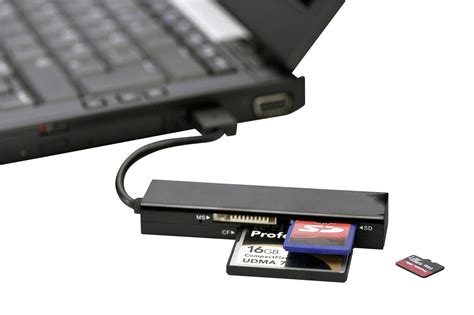
Si vous suspectez un problème avec votre carte mémoire, essayez d'utiliser une autre carte, même si vous possédez un modèle haut de gamme. Il est également conseillé d'importer vos photos à l'aide d'un lecteur de carte plutôt que directement via l'appareil photo. Une méthode d'importation suggérée consiste à copier les fichiers de la carte vers deux dossiers distincts sur votre disque dur, en retirant et réinsérant la carte entre chaque copie. Cela évite d'utiliser la mémoire tampon du PC pour les copies.
Optimisation des performances de Lightroom Classic
Pour améliorer les performances générales de Lightroom Classic, plusieurs ajustements peuvent être effectués :
- Synchronisation des images : Suspendez temporairement la synchronisation avec Lightroom lorsque vous importez et modifiez vos images sur votre ordinateur de bureau, car cette opération utilise le processeur et les ressources système.
- Gestion des aperçus : Lightroom Classic propose différents types d'aperçus (Minimum, Standard, 1:1). Le rendu des aperçus 1:1, qui représentent une vue à 100% des pixels réels, peut prendre beaucoup de temps. Pour accélérer le processus d'importation, il est conseillé de choisir le rendu d'aperçus minimum ou standard lors de l'importation, puis d'effectuer le rendu des aperçus 1:1 ultérieurement si nécessaire. La gestion de la taille des aperçus standard, en choisissant un format proche de la résolution de votre écran, peut également améliorer les performances.
- Cache Camera Raw : Par défaut, Lightroom Classic définit la mémoire cache Camera Raw sur 5 Go. Pour améliorer la vitesse, conservez-la sur un disque dur rapide.
- Optimisation du catalogue : Optimisez régulièrement votre catalogue Lightroom Classic en choisissant Fichier > Optimiser le catalogue. Pour des performances et une stabilité accrues, sélectionnez les options "Tester l'intégrité avant la sauvegarde" et "Optimiser le catalogue après la sauvegarde" lors de la fermeture de Lightroom Classic.
Lightroom mais encore 64 - Optimisation des performances
Gestion des métadonnées XMP
Les modifications apportées aux fichiers dans Lightroom sont stockées dans le catalogue. Pour être reconnues par d'autres applications, elles sont enregistrées en tant que données XMP. L'enregistrement automatique des modifications au format XMP peut réduire considérablement les performances de Lightroom Classic. Si vous n'utilisez pas plusieurs applications, envisagez de désactiver cette préférence. L'écriture XMP automatique est désormais temporairement interrompue pendant les importations, puis reprend une fois l'importation terminée.
Fonctionnalités d'amélioration d'image
Lightroom propose des fonctionnalités pour améliorer la qualité des images, notamment :
- Réduire le bruit : Permet de supprimer le bruit d'une image.
- Détails bruts : Anciennement "Amélioration des détails", cette fonction offre des détails précis, un meilleur rendu des couleurs, des contours plus nets et moins d'artefacts, particulièrement utile pour les grands tirages.
- Super-résolution : Crée une image améliorée avec une résolution linéaire double, soit 2 fois la largeur et 2 fois la hauteur de l'image originale (4 fois le nombre total de pixels).
Il est important de noter qu'une fois une image améliorée avec "Réduire le bruit" ou "Super-résolution", elle ne peut plus être traitée davantage avec ces fonctions. Il est possible de choisir d'empiler l'image améliorée avec l'image d'origine en sélectionnant "Créer une pile".
Récupération d'un catalogue corrompu
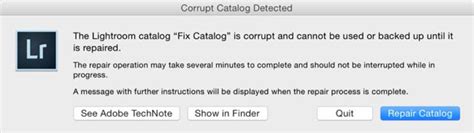
Si vous rencontrez l'erreur "Le catalogue Lightroom « lrcat » est corrompu et ne peut pas être utilisé tant qu’il n’est pas réparé", maintenez la touche Alt (Windows) ou Option (macOS) enfoncée lors du lancement de Lightroom Classic. Attendez la fin du processus de réparation.
Cas spécifiques : Fichiers NEF corrompus
Dans le cas où des fichiers NEF (Nikon) semblent corrompus dans Lightroom Classic, même s'ils s'ouvrent correctement dans d'autres logiciels, plusieurs pistes sont à explorer :
- Tester différentes cartes mémoires : Pour écarter un problème lié à la carte elle-même.
- Vérifier la compatibilité des logiciels : Assurez-vous que Nikon Capture NX-D (ou NX Studio) est à jour, car il pourrait avoir des difficultés à ouvrir correctement les fichiers du Z8 s'il n'est pas à jour.
- Analyser la méthode d'importation : Privilégiez un copier-coller direct depuis la carte vers le disque dur plutôt que des méthodes moins fiables.
Si le problème n'est pas systématique, cela peut indiquer une corruption intermittente, souvent liée au matériel de stockage (carte mémoire, lecteur de carte) ou à des problèmes lors du transfert.
tags: #lightroom #fin #de #fichier #inatendue