
Optimiser la Qualité et les Performances dans Final Cut Pro
Gestion de la Qualité Visuelle et des Performances de Lecture
Final Cut Pro offre des options pour ajuster les paramètres de qualité dans le visualiseur, vous permettant de gérer à la fois la qualité visuelle et les performances de lecture. Pour améliorer les performances, vous pouvez choisir d'afficher la vidéo dans une résolution réduite ou d'utiliser des données proxy.
Définition de la Qualité de Lecture
Dans Final Cut Pro, le menu local Présentation, situé en haut à droite du visualiseur, propose plusieurs options pour la qualité de lecture :
- Meilleure qualité : Cette option affiche les images vidéo en pleine résolution dans le visualiseur. Cependant, elle peut potentiellement réduire les performances de lecture, surtout avec des vidéos de haute qualité et de grande taille d'image.
- Meilleures performances : En choisissant cette option, la vidéo est affichée dans le visualiseur avec une résolution réduite. Cette diminution de la taille des médias aide à maintenir des performances de lecture fluides, même avec des fichiers très volumineux.
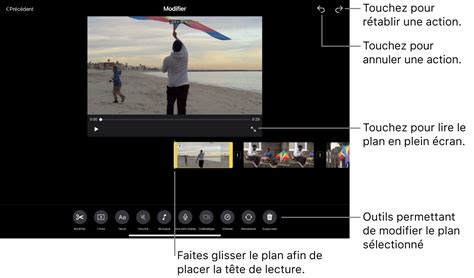
Indication du Type de Média en Lecture
Pour une gestion plus fine des médias, Final Cut Pro permet d'indiquer le type de données à utiliser pour la lecture via le menu local Présentation, section Lecture de données :
- Optimisées et originales : Privilégie le montage avec des données optimisées (format Apple ProRes 422). Si ces données ne sont pas disponibles, Final Cut Pro utilise les données originales pour la lecture.
- Proxy préféré : Permet de monter à l'aide de données proxy. Si aucun proxy n'est disponible, le logiciel se rabat sur les données optimisées ou originales.
- Proxy uniquement : Monte la vidéo exclusivement avec des données proxy, renonçant aux données en résolution complète pour la lecture. Bien que cela améliore significativement les performances de lecture, la qualité vidéo est réduite. Les données proxy dans Final Cut Pro peuvent être au format Apple ProRes 422 Proxy ou H.264. Pour plus de détails, consultez les sections sur les réglages d'importation et la création de fichiers optimisés et proxy.
L'inspecteur d'informations permet de vérifier l'existence de fichiers de médias optimisés ou proxy pour un plan donné. Si l'option « Proxy uniquement » est sélectionnée et qu'aucun fichier proxy n'est présent, une icône d'alerte indiquant un fichier proxy manquant apparaît dans le visualiseur.
Important : Lorsque vous utilisez des médias proxy pour la lecture, il est crucial de revenir aux médias optimisés ou d'origine avant de partager votre projet. Ceci garantit un fichier exporté de qualité optimale.
Optimisation des Rendus et Gestion des Modèles dans Final Cut Pro
La gestion des rendus automatiques et l'utilisation des modèles sont des aspects essentiels pour optimiser les flux de travail dans Final Cut Pro X. Comprendre le processus de rendu en arrière-plan, ajuster les paramètres, et savoir quand désactiver le rendu automatique permet de gagner en performance et de contrôler la qualité.
Comprendre et Gérer le Rendu Automatique
Final Cut Pro X calcule les transitions et crée des fichiers de rendu en Apple ProRes 422, ce qui peut rapidement consommer de l'espace disque. La vidéo explique comment gérer cette fonctionnalité pour maximiser l'efficacité tout en minimisant l'utilisation des ressources de votre ordinateur. En suivant ces conseils, vous pourrez affiner vos effets et assurer la qualité de votre production sans interruptions inutiles.
Comment GÉRER ton ESPACE DISQUE et tes SAUVEGARDES ? (Final Cut Pro X)
Les options de qualité dans le visualiseur peuvent être ajustées pour des performances optimales. Si vous avez déjà réglé la qualité sur "Meilleure qualité" et que vous souhaitez obtenir une vidéo avec une meilleure qualité d'image, il est important de s'assurer que vos images de base sont elles-mêmes de bonne qualité. L'exportation intermédiaire, par exemple via "Partage > Fichier master", peut avoir un sens si elle est réalisée dans un format approprié, comme le 4K si vos vidéos sources le supportent. Il est également crucial que toutes les vidéos aient la même fréquence d'images (ips).
Exploration des Modèles dans Final Cut Pro
Les modèles Final Cut Pro représentent un atout majeur pour les éditeurs vidéo, offrant un moyen rapide et efficace d'améliorer leurs projets. Que vous soyez un professionnel ou un amateur, comprendre comment utiliser efficacement ces modèles peut vous faire gagner un temps précieux et stimuler votre créativité. Ce guide couvre les bases, l'installation, la personnalisation et l'optimisation des modèles, tout en mettant en évidence les meilleures ressources et outils, y compris CapCut.
Types de Modèles Disponibles
Les modèles Final Cut Pro se déclinent en plusieurs formes, chacune conçue pour répondre à des besoins spécifiques :
- Modèles de titres : Pour ajouter des titres et des crédits d'aspect professionnel à vos vidéos.
- Modèles de transition : Pour créer des transitions fluides entre les scènes avec des effets prédéfinis.
- Modèles de graphiques animés : Pour enrichir vos vidéos avec des animations et des visuels dynamiques.
- Modèles d'étalonnage des couleurs : Pour obtenir des schémas de couleurs cohérents et professionnels.
Avantages de l'Utilisation des Modèles
Les modèles offrent de nombreux avantages, notamment un gain de temps, le maintien de la cohérence de votre projet et une source d'inspiration. Ils vous permettent de vous concentrer sur la narration tout en garantissant un aspect soigné et professionnel à vos vidéos. De plus, les modèles sont un excellent moyen d'expérimenter de nouveaux styles sans avoir à tout créer à partir de zéro.
Ressources pour Trouver des Modèles de Qualité
Trouver les bons modèles est essentiel pour la réussite de vos projets. Parmi les meilleures ressources, on trouve :
- CapCut : Un outil polyvalent offrant une large gamme de modèles et d'effets.
- MotionVFX : Spécialisé dans les graphiques animés et les modèles de titres de haute qualité.
- Envato Elements : Une vaste bibliothèque de modèles pour divers projets créatifs.
- PremiumBeat : Propose de la musique et des effets sonores libres de droits pour compléter vos modèles.
Installation et Utilisation des Modèles
Pour installer des modèles dans Final Cut Pro :
- Téléchargez les modèles depuis des sources fiables.
- Organisez-les dans un dossier dédié sur votre ordinateur pour un accès facile.
- Dans Final Cut Pro, accédez au menu Fichier et sélectionnez Importer.
- Choisissez le fichier du modèle et importez-le dans votre projet.
- Faites glisser et déposez le modèle sur votre chronologie pour une utilisation immédiate.
En cas de problèmes d'installation, vérifiez la compatibilité des modèles avec votre version de Final Cut Pro, assurez-vous que les fichiers sont correctement téléchargés et extraits, et redémarrez Final Cut Pro.
Personnalisation des Modèles
La personnalisation des modèles permet d'adapter leur apparence à votre projet :
- Texte : Modifiez les styles de police, les tailles et les couleurs à l'aide de l'outil Texte pour un aspect personnalisé. Expérimentez avec différentes polices et mises en page pour correspondre au thème de votre projet.
- Couleurs et Effets : Ajustez les teintes, la saturation et la luminosité via le tableau des couleurs. Ajoutez des filtres ou des superpositions pour créer un style visuel unique.
- Animations et Timing : Affinez les animations et leur durée sur la chronologie pour assurer des transitions fluides et un rythme adapté à votre projet.
Vous pouvez également combiner plusieurs modèles pour créer un look cohérent et dynamique, mélangeant des éléments de différents modèles pour obtenir un style unique.
Création d'une Bibliothèque de Modèles Personnelle
Pour gagner du temps, créez votre propre bibliothèque de modèles en organisant les éléments fréquemment utilisés (titres, transitions, effets) dans un dossier dédié. Cela permet un accès et une réutilisation rapides de vos modèles préférés dans tous vos projets.
CapCut est un outil puissant avec une interface conviviale et des fonctionnalités de qualité professionnelle, idéal pour les éditeurs débutants et avancés. MotionVFX propose des graphiques animés et des modèles de titres de haute qualité, conçus pour un usage professionnel. Envato Elements offre une vaste collection de modèles, tandis que PremiumBeat fournit la musique et les effets sonores nécessaires pour compléter vos créations.
Réglages Détaillés du Projet Final Cut Pro
Final Cut Pro permet de modifier pratiquement tous les réglages d'un projet. Voici un aperçu des options disponibles dans les Réglages d'un projet :
Paramètres Généraux du Projet
- Nom du projet : Saisissez un nom descriptif pour votre projet.
- Timecode de début : Définissez la valeur de départ du timecode de votre projet si elle diffère de 00:00:00:00.
Réglages Vidéo
- Format : Choisissez la méthode d'encodage vidéo ou les proportions. Si vous sélectionnez "360°", un menu "Type de projection" s'affichera.
- Résolution : Sélectionnez la taille d'image de la vidéo. Les options disponibles dépendent du format choisi. Pour une taille personnalisée, sélectionnez "Personnaliser" dans le menu Format.
- Fréquence : Choisissez la fréquence d'images vidéo. Pour des fréquences plus élevées (90, 100, 120 ips), sélectionnez "Personnalisé" dans le menu Format.
Remarque : La fréquence d'images d'un projet ne peut être modifiée que si la timeline est entièrement vide.
Paramètres de Rendu
- Codec : Sélectionnez le codec à utiliser pour le rendu en arrière-plan de votre projet.
- Espace colorimétrique : Choisissez l'espace colorimétrique de votre projet, y compris celui des fichiers de rendu. Cet espace doit correspondre à celui prévu pour l'exportation finale. Les réglages Wide Gamut s'affichent si le traitement des couleurs est défini sur HDR Wide Gamut. Pour les formats standard, l'espace colorimétrique de rendu est automatiquement sélectionné.
Remarque : Ce réglage affecte également l'espace colorimétrique des images envoyées aux instruments vidéo, la détection des couleurs hors-gamut, les fichiers exportés via "Exporter le fichier", et les images affichées sur votre moniteur.
Paramètres Audio
- Canaux : Choisissez entre le son Surround multicanal ou le son stéréo.
- Fréq. d’échant. : Sélectionnez la fréquence d'échantillonnage audio de votre projet. Une fréquence d'échantillonnage plus élevée résulte en une meilleure qualité audio et des fichiers plus volumineux.
tags: #qualite #projet #final #cut