
Résolution des problèmes de fonctionnement d'Adobe Photoshop sous Windows 10
Adobe Photoshop est un logiciel de manipulation d'images largement utilisé, mais il peut rencontrer des problèmes de fonctionnement sous Windows 10 et 11. Ce guide vous fournira des solutions pour résoudre ces problèmes et vous permettre de reprendre vos travaux de retouche photo sans plus attendre.
Il est possible que votre produit ne fonctionne pas correctement si votre système ne satisfait pas aux conditions minimales requises. Les tâches de dépannage décrites ci-dessous reflètent l’interface par défaut de Windows et l’affichage classique du Panneau de configuration.
Vérification des conditions minimales et mises à jour
Adobe Photoshop nécessite une configuration matérielle minimale pour fonctionner correctement. Assurez-vous que votre système répond à ces exigences.
La toute dernière version du logiciel Adobe sera peut-être davantage compatible avec le système d’exploitation et les pilotes. Pour obtenir les Service Packs et mises à jour de Windows, accédez au site www.windowsupdate.com.
Les produits Adobe sont conçus pour les derniers systèmes d’exploitation et navigateurs. Les produits Adobe nécessitent les dernières mises à jour du système d’exploitation et du navigateur, à la fois pour votre sécurité et pour que les produits Adobe fonctionnent comme prévu.
Depuis août 2020, seules la version 11 d’Internet Explorer et les versions ultérieures sont prises en charge pour la connexion. Les logiciels Adobe utilisent Internet Explorer lors du processus de connexion. Si vous utilisez une ancienne version d’Internet Explorer, vous devez passer à la dernière version avant le 14 juillet 2021. Si votre entreprise ne peut pas désactiver le mode de compatibilité, vous pouvez créer une exception par produit à l’aide des clés de registre.
Gestion des préférences et conflits logiciels
Si vous avez besoin d’un moyen simple et rapide de réinitialiser vos préférences, vous pouvez le faire dans de nombreuses applications Adobe à l’aide d’un raccourci clavier lors du lancement du produit.
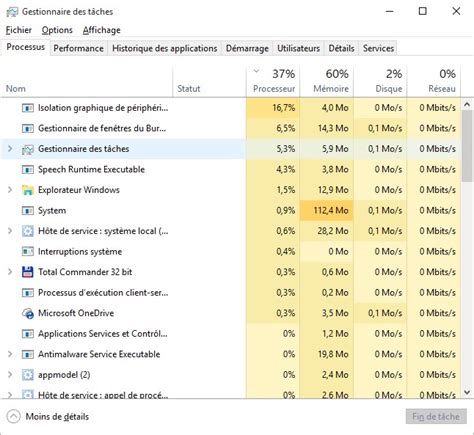
Certains services ou certaines applications provoquent des blocages ou erreurs système lorsque des applications Adobe sont exécutées simultanément. Pour Windows 8 et 10, ouvrez Gestionnaire des tâches en cliquant avec le bouton droit de la souris sur la Barre des tâches.
Sélectionnez tous les éléments de démarrage essentiels pour tester le problème. Sélectionnez Désactiver tout, sélectionnez à nouveau Service de gestion de licence FLEXnet, puis tous les services qui sont essentiels pour tester le problème.
Lorsque vous désélectionnez Charger les services système dans le Démarrage sélectif, vous supprimez définitivement tous les points de restauration pour l’utilitaire de restauration du système. Au redémarrage, un message indiquant que l’utilitaire de configuration système a modifié le mode de démarrage de Windows s’affiche. Essayez d’exécuter l’application à nouveau.
Identification des conflits matériels et pilotes
Certains composants système, tels que les pilotes de périphérique et les utilitaires de protection antivirus, peuvent entrer en conflit avec le programme d’installation et être à l’origine d’un échec de l’installation ou d’une installation incomplète. Désactivez les éléments de démarrage et redémarrez Windows. Si le problème ne se reproduit pas, recommencez à l’étape 2.
Au besoin, sollicitez un pilote mis à jour auprès du fabricant de la carte vidéo ou téléchargez-en un sur le site Web du fabricant.
Pour déterminer si le pilote de l’imprimante par défaut crée un conflit avec votre logiciel Adobe, installez une imprimante utilisant un pilote d’imprimante PostScript et définissez-la en tant qu’imprimante par défaut. Si le problème disparaît, cela signifie que le pilote d’impression que vous utilisiez précédemment était en conflit avec l’application Adobe. Pour obtenir des instructions, recherchez « ajouter une imprimante » dans l’aide de Windows.
Les pilotes de périphérique sont des fichiers logiciels qui permettent à Windows de communiquer avec des périphériques, comme des scanners, des souris et des claviers.
Si la mise à jour du pilote de la carte vidéo ne résout pas le problème, vérifiez que tous les autres pilotes de périphérique sont compatibles avec votre version de Windows (Windows 8 ou Windows 7 et Vista).
Les cartes d’extension PCI ou PCI-X endommagées ou incompatibles peuvent provoquer des erreurs système.
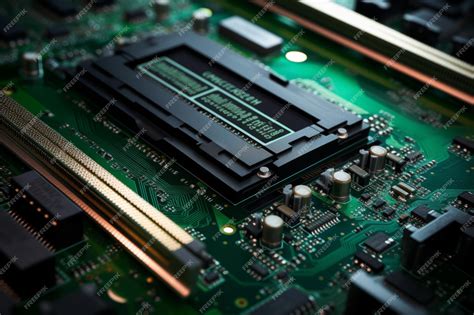
Si tel est le cas, remettez en place les modules de RAM que vous avez retirés et retirez les autres en procédant à un nouveau test afin de savoir si le problème se reproduit. Si le problème ne se reproduit pas, cela signifie qu’au moins un des modules de RAM est en cause.
Gestion des fichiers temporaires et du registre
Windows et les applications stockent les données de travail dans des fichiers temporaires (.tmp) créés sur le disque dur.
Dans le dossier temp > C:\Users\Ton profil\AppData\Local\Temp, videz le contenu et cherchez aussi dans les dossiers à partir du dossier Local et celui de Roaming si vous trouvez du Adobe sauf Adobe flash player. Ouvrez l’explorateur de fichiers et collez C:\Users\Ton profil\AppData\Local\Temp dans le champ d’adresse en haut.
Après une désinstallation avec Revo uninstaller, il reste pas mal de traces dans le registre. J'ai constaté cela car parfois il m'est arrivé de désinstaller un logiciel et installer une nouvelle version, mais dans un autre dossier. Ce n'était pas possible de changer de dossier car le dossier d'origine était repris dans la base du registre et donc installé d'office à la même place.
Il est vrai que le nettoyage du registre n'apporte pas une grande amélioration en termes de performance, mais dans certains cas, c'est nécessaire, voire indispensable. Parfois l'installation d'une nouvelle version d'un logiciel pose des problèmes car il trouve des restes d'une ancienne version. Certains logiciels ne veulent pas s'installer si la version précédente n'est pas totalement éliminée. Après nettoyage manuel, tout est rentré dans l'ordre.
Les problèmes d’installation peuvent être provoqués par de nombreux facteurs, y compris des données incorrectes dans le registre de Windows.
Désinstallation et réinstallation
Si un fichier est endommagé, vous pouvez résoudre le problème en réinstallant l’application qui lui est associée. Si le message d’erreur identifie le fichier à l’origine du problème, réinstallez l’application à laquelle ce fichier appartient.
Réinstallation de QuickTime : Supprimez QuickTime, supprimez les fichiers ou dossiers QuickTime restants du système et réinstallez QuickTime.
Pour Windows 8 et 10, ouvrez le panneau de configuration, puis dans la catégorie Programmes, cliquez sur Désinstaller un programme. Sélectionnez Adobe Photoshop Elements ou Adobe Premiere Elements, puis cliquez sur Désinstaller. Une fois la désinstallation terminée, fermez le panneau de configuration et revenez, sur le disque dur, à l’endroit où l’application a été initialement installée. Supprimez ces dossiers (si le programme d’installation ne les a pas supprimés) : Photoshop Elements ou Premiere Elements et Elements Organizer.
Certains composants système, tels que les pilotes de périphérique et les utilitaires de protection antivirus, entrent en conflit avec le programme d’installation. Ils peuvent provoquer une installation incomplète ou un échec de l’installation.
Utilisation de comptes utilisateurs et modes simplifiés
Démarrage de l’application Adobe dans un nouveau compte d’utilisateur. Créez un compte d’utilisateur possédant les droits du compte que vous utilisez lorsque le problème se produit. Si le problème ne se reproduit pas, il se peut que le compte utilisateur d’origine soit endommagé.
Les pilotes de périphériques et le logiciel chargés automatiquement avec Windows peuvent entrer en conflit avec le programme d’installation des éléments et entraîner des problèmes d’installation. (Les logiciels qui se chargent automatiquement incluent des économiseurs d’écran et des utilitaires de protection antivirus.) Pour éviter les conflits, réinstallez Photoshop Elements/Premiere Elements pendant que Windows est en mode simplifié.
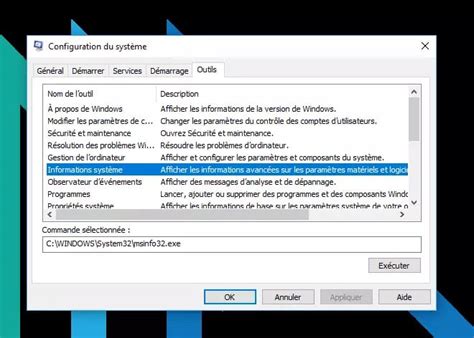
- Cliquez sur Démarrer, tapez msconfig dans la zone de texte Rechercher et appuyez sur la touche Entrée.
- Dans l’onglet Démarrage, cliquez sur Désactiver tout.
- Cliquez deux fois sur le fichier de configuration (ou Setup.exe) dans le dossier Adobe Premiere Elements copié sur le bureau à l’étape 2.
Vérification des extensions et du disque de travail
Les extensions améliorent la fonctionnalité des applications Adobe répertoriées ci-dessus. Démarrez Adobe Extension Manager. Si le problème ne se reproduit pas, réactivez une extension à la fois et essayez d’utiliser l’application Adobe touchée par le problème.
Lorsque la RAM disponible est insuffisante pour l’édition des images, ces applications utilisent un fichier de disque de travail. L’optimisation des performances de disque de travail peut résoudre des blocages et erreurs système.
Gestion des codecs et des profils couleur
Les codecs incompatibles avec votre système d’exploitation ou vos applications sont à l’origine de problèmes de démarrage et de blocage des applications. Remarque : si vous supprimez un codec, des fichiers vidéo ou audio peuvent devenir illisibles ou des applications peuvent s’arrêter de fonctionner. Soyez prudent lorsque vous supprimez des codecs.
Les profils ICC permettent de gérer les espaces colorimétriques de votre système. Une erreur système peut se produire si votre application Adobe accède à un profil ICC endommagé. Si le problème persiste, replacez les profils dans le dossier. Si le problème ne se reproduit pas, déplacez un profil à la fois vers le dossier jusqu’à ce que vous identifiiez le profil à l’origine du problème.
Optimisation des performances système
Bonjour, Photoshop rame un peu sur mon PC pourtant tout neuf (un Huawei Matebook 2021). Cela me rendait folle d'autant que mon ordinateur est censé être performant. J'ai passé la soirée à chercher une solution et maintenant ça fonctionne mieux. La solution que j'ai trouvée c'est de brancher mon PC sur secteur et activer le mode performances élevées. J'ai aussi activé le mode Xbox et le mode jeu dans les paramètres de Windows : panneau de configuration > Jeux > activer la Xbox Game Bar et le mode jeu (onglet à gauche du panneau). Ensuite dans l'onglet "Mode Jeu", j'ai cliqué sur le lien "paramètres graphiques". En-dessous de la liste "applications de bureau", je clique sur parcourir et j'ai sélectionné Adobe Creative Cloud, Adobe Photoshop et Creative Desktop App, et j'ai réglé ces trois applications sur performances graphiques élevées. Maintenant Photoshop fonctionne plus rapidement de mon côté. J'espère que Adobe trouvera une solution pour que Photoshop soit un peu moins gourmand en ressources parce que bon j'ai quand même 16Go de RAM, 256 Go de mémoire, une carte graphique AMD 2021, un PC haut-de-gamme quoi.
Windows Aero influe sur l’apparence de votre bureau.
Utilisez le logiciel antivirus disponible (par exemple, Symantec Norton AntiVirus ou McAfee VirusScan) afin de rechercher les virus du système. Les infections causées par les virus risquent d’endommager les logiciels et de causer des erreurs système.
Idem pour les antivirus payants, celui de windows est suffisant et moins gourmand en ressources système.
COMMENT ACTIVER LE MODE PERFORMANCES OPTIMALES/ULTIMES WINDOWS 10 (Ultimate Performance Mode) 2021
Conseils supplémentaires
Essayez d’installer à la suite de chaque tâche. Une fois que vous avez exécuté une tâche, essayez de relancer l’installation pour vérifier si votre problème a été résolu. Assurez le suivi des résultats. Prenez note des tâches que vous exécutez et de leurs résultats, y compris les erreurs et autres problèmes. Redémarrez après chaque tentative ou erreur d’installation. Redémarrez toujours l’ordinateur après qu’une installation échoue ou qu’une erreur se produit afin d’actualiser sa mémoire.
Important : Certaines des procédures décrites dans ce document lancent une boîte de dialogue Contrôle de compte d’utilisateur qui demande votre autorisation de continuer. Lisez les détails de cette boîte de dialogue afin de déterminer si vous souhaitez poursuivre.
Un peu de poussière ou de saleté sur un CD peut interférer avec une installation et empêcher le lecteur de CD-ROM de reconnaître le CD. Vérifiez que les CD de Photoshop Elements et Premiere Elements sont exempts de saletés, de poussière ou de traces de doigts. Vérifiez que le lecteur de CD-ROM parvient à lire d’autres CD. S’il n’y parvient pas, examinez le plateau de chargement du CD et nettoyez-le avec un chiffon non pelucheux.
Certaines de ces procédures nécessitent que vous recherchiez des fichiers et dossiers cachés ou de rechercher des fichiers par leur nom de fichier complet, extension comprise (par exemple, Setup.exe ou Sample_filename.ini).
Les paramètres de sécurité de Windows 7, 8, 10 et Vista peuvent parfois empêcher les applications d’écrire des données dans des emplacements de fichiers ou des clés de registre protégés.
Créez un dossier au niveau racine du disque dur.
Utilisez l’un des logiciels antivirus disponibles actuellement (par exemple, Symantec Norton AntiVirus ou McAfee VirusScan) afin de rechercher les virus du système. Les infections causées par les virus risquent d’endommager les logiciels et de causer des erreurs système.
Pour plus de solutions et de conseils, vous pouvez consulter la page de support d'Adobe.
tags: #adobe #photoshop #7 #cesse #de #fontionner