
Utilisation des formes pour créer des arrière-plans et des éléments graphiques dans Canva
Les formes sont des outils polyvalents dans Canva qui permettent d'exprimer votre identité de marque, de guider le regard de votre audience ou de relier visuellement différentes idées au sein d'un design. Elles offrent une grande flexibilité de personnalisation, vous permettant d'y ajouter du texte, d'ajuster leurs bordures, leurs couleurs, leurs dimensions et même l'arrondi de leurs coins.
Méthodes d'utilisation des formes
Les formes peuvent être utilisées de multiples façons pour enrichir vos créations :
- Combinaison pour créer des arrière-plans ou des graphiques de support : En assemblant plusieurs formes, vous pouvez concevoir des arrière-plans uniques ou des éléments graphiques qui soutiennent le message principal de votre design.
- Ajout de texte pour créer des légendes ou des étiquettes : Intégrer du texte directement dans une forme est un excellent moyen de créer des légendes claires, des étiquettes informatives ou des éléments de titrage percutants.
- Connexion avec des lignes pour créer des organigrammes : Les formes, associées à des lignes, sont idéales pour construire des organigrammes, des schémas de processus ou toute autre représentation visuelle de relations et de flux.
Gamme de formes disponibles dans Canva
Canva propose une vaste bibliothèque de formes accessibles via l'onglet Éléments. Vous y trouverez notamment :
- Lignes
- Formes de base
- Polygones
- Étoiles
- Flèches
- Formes d'organigramme
- Bulles de parole
- Nuages
- Cœurs
- Bannières
- Larmes
- Rouages
- Étoiles carrées
- Formes organiques
- Formes abstraites
Ces formes sont disponibles pour tous les utilisateurs, qu'ils disposent d'un compte Free, Canva Pro, Canva en Équipe, Canva Entreprise, Canva Éducation ou Canva Solidaire.
Ajouter des formes à votre design
L'ajout de formes dans Canva est un processus simple :
- Dans le panneau latéral de l'éditeur, sélectionnez l'onglet Éléments.
- Sous la section Formes, cliquez sur la forme souhaitée pour l'insérer directement dans votre design. Pour explorer davantage d'options, vous pouvez cliquer sur Afficher tout.
Si la forme exacte que vous recherchez n'est pas immédiatement disponible, Canva vous offre la possibilité d'en générer une grâce à l'intelligence artificielle :
- Depuis le panneau Formes, sélectionnez l'option Générer des formes.
- Rédigez une brève description de la forme que vous souhaitez créer.
- Cliquez sur Générer des formes, puis choisissez le résultat qui correspond le mieux à vos besoins pour l'ajouter à votre design.
Une autre méthode consiste à créer des formes personnalisées dans des logiciels de conception externes tels qu'Affinity, puis à les importer dans Canva sous forme de fichiers SVG.

Modifier et personnaliser les formes
Une fois qu'une forme est ajoutée à votre design, vous disposez de nombreuses options pour la modifier et la personnaliser :
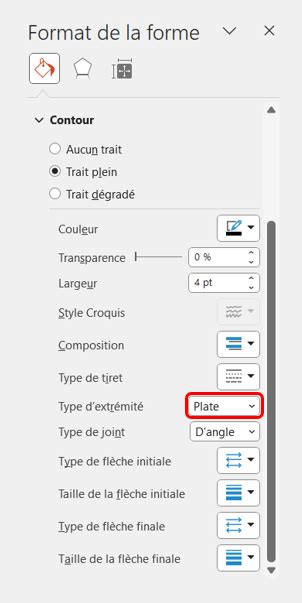
- Modification des bordures : Sélectionnez la forme, puis cliquez sur l'icône de style de trait dans la barre d'outils. Vous pourrez y choisir le style de la bordure et ajuster son épaisseur.
- Redimensionnement : Utilisez les poignées blanches circulaires situées dans les coins pour redimensionner la forme de manière proportionnelle. Les poignées en forme de pilule sur les côtés permettent un redimensionnement asymétrique.
- Changement de couleur : Cliquez sur la palette de couleurs dans la barre d'outils. Vous avez le choix entre des couleurs unies ou des dégradés.
- Rotation : Cliquez sur le point en bas de la forme et faites-le glisser vers la gauche ou la droite pour la faire pivoter.
- Ajout de texte : Double-cliquez sur la forme pour y insérer du texte. Vous pouvez contrôler l'espacement entre le texte et les bords de la forme en sélectionnant l'option correspondante dans la barre d'outils et en ajustant le curseur Marge intérieure.
- Ajustements spécifiques pour polygones et étoiles :
- Pour les polygones, cliquez sur les coins pour ajouter des côtés supplémentaires et ajuster l'arrondi des coins.
- Pour les étoiles, cliquez sur les coins pour ajouter plus de pointes et ajuster le rayon intérieur.
- Remplacement de forme : Sélectionnez la forme, cliquez sur Modifier dans la barre d'outils, puis choisissez une nouvelle forme pour remplacer celle qui est actuellement sélectionnée.
Limites d'utilisation des formes
Il est important de noter certaines limitations lors de l'utilisation des formes dans Canva :
- Les formes ne peuvent pas être inversées (retournées horizontalement ou verticalement).
- Il n'est pas possible d'ajouter directement des images à l'intérieur des formes ; pour cela, il est recommandé d'utiliser les cadres.
- Les formes téléchargées au format SVG (Scalable Vector Graphics) ne peuvent pas être redimensionnées ou recolorées de la même manière que les formes natives de Canva. Vous ne pourrez pas modifier leurs coins, leurs traits ou la forme elle-même une fois téléchargée.
Pour en savoir plus sur l'utilisation d'éléments interactifs comme les cadres, consultez les ressources d'aide de Canva.
Apprendre les BASES de CANVA en 20min ! Tutoriel Création visuelle facile
tags: #bulle #canva #arriere #plan