
Résolution des problèmes de tablette graphique Wacom sur Mac
Cet article détaille les étapes de dépannage pour les utilisateurs de tablettes graphiques Wacom rencontrant des difficultés de connexion et de reconnaissance avec leur Mac, notamment sous macOS Sequoia.
Problèmes de détection de la tablette graphique Wacom
Un utilisateur a rencontré des problèmes pour faire fonctionner sa tablette graphique Wacom Intuos CTH-680 sur son Mac Studio M4 sous macOS Sequoia. Malgré une installation apparemment réussie du pilote Wacom 6.4.10-3, qui est validé pour les versions de Monterey à Sequoia, la tablette n'apparaît ni dans le Wacom Center ni dans l'application Wacom Tablet, quel que soit le type de connexion USB utilisé (USB-A, USB-C, câble d'origine ou autre).
Les indicateurs LED de la tablette sont allumés, et la détection du stylet par la tablette fonctionne correctement. Aucune solution supplémentaire n'est immédiatement évidente, et le centre d'aide Wacom n'a pas encore apporté de réponse.
Étapes de dépannage avancées pour la reconnaissance des périphériques Wacom
Une solution potentielle a été identifiée pour les cas où aucun composant Wacom n'est répertorié dans les préférences système. Ces étapes impliquent l'ajout manuel de certains fichiers et applications Wacom dans les paramètres de sécurité et de confidentialité du Mac.
Configuration des autorisations dans Sécurité et Confidentialité
Si le problème persiste et qu'aucun composant Wacom n'est visible, il est recommandé de suivre la procédure suivante :
- Ouvrez le Finder.
- Dans la barre de menu, cliquez sur Aller, puis sélectionnez Aller au dossier.
- Entrez le chemin suivant : /Library/PrivilegedHelperTools/ et appuyez sur Entrée.
- Localisez le fichier com.wacom.IOManager.app.
- En vous assurant que les modifications sont autorisées (icône de cadenas déverrouillée), faites glisser et déposez com.wacom.IOManager.app dans la liste sous Accessibilité dans la section Sécurité et Confidentialité des Préférences Système.
- Vérifiez que le nouvel élément est bien coché. Si ce n'est pas le cas, cela pourrait indiquer un problème avec le système d'exploitation macOS, et il est conseillé de contacter l'assistance Apple.
Ajout des pilotes Wacom dans la Surveillance des entrées
Poursuivez la configuration en ajoutant les pilotes Wacom à la surveillance des entrées :
- Retournez dans le menu Aller > Aller au dossier.
- Entrez le chemin : /Applications/Wacom Tablet/ puis appuyez sur Entrée.
- Il peut être nécessaire d'afficher les fichiers cachés dans le Finder en appuyant sur CMD + Shift + ”.”.
- Faites glisser et déposez les fichiers WacomTabletDriver et WacomTouchDriver de ce dossier dans la liste sous Surveillance des entrées dans la section Sécurité et Confidentialité.
- Notez que lors d'installations de pilotes précédentes, ces fichiers pouvaient se trouver dans /Library/Application Support/Tablet/. Assurez-vous toujours d'installer le dernier pilote disponible.
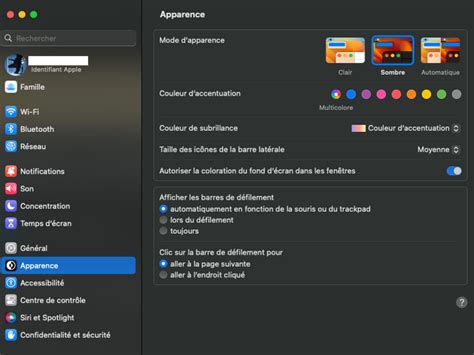
Vérification des autorisations de dossiers et d'automatisation
Une fois les étapes précédentes terminées, finalisez la configuration des autorisations :
- Fermez les Préférences Système et redémarrez votre ordinateur.
- Faites défiler jusqu'à la section Autorisations des dossiers.
- Localisez Wacom Desktop Center et activez toutes les cases à cocher associées.
- Dans l'onglet Confidentialité, sous la section Automatisation, assurez-vous que tous les composants Wacom présents disposent également de cases à cocher activées.
- Si Wacom Desktop Center n'apparaît pas dans cette liste, cela signifie qu'il n'a pas encore demandé le contrôle auprès du système d'exploitation.
Contexte de configuration et problèmes connexes
Les configurations matérielles mentionnées incluent un MacBook Pro 15.4/Core i7 2,6 Ghz/16 Go sous 10.14.6 (Hackintosh), un système i7 4790K 4,0 Ghz/32 Go RAM CM Gigabyte Z87X-UD5H CG NVIDIA GeForce GTX 770 avec 10.14.6 Clover, et un Mac Studio M4 sous Tahoe. Ces informations fournissent un contexte pour les problèmes rencontrés.
Il est également mentionné que des problèmes lors de l'utilisation d'une tablette Wacom dans Illustrator peuvent survenir en raison de pilotes obsolètes ou de l'absence d'appareil Wacom connecté à l'ordinateur. Dans le cas de problèmes avec un document Illustrator et un écran Wacom Cintiq, il est conseillé de vérifier les pilotes. Une autre instruction mentionne de naviguer vers /Library/Frameworks via le Finder en cas de question ou d'idée à soumettre à la communauté Adobe Illustrator.
Comment configurer une tablette graphique Wacom en 4 étapes
tags: #tablette #wacom #de #la #grosse #merde