
Adobe Photoshop CC et la connexion à distance : Optimiser votre flux de travail
Lors de l'installation d'une application Adobe Creative Cloud (CC) sur un nouvel ordinateur, il vous est demandé de vous connecter avec votre Adobe ID. Cette étape est essentielle pour activer le logiciel. Si nécessaire, vous pouvez accéder à cette fonction via le menu Aide > Se connecter du logiciel ou du panneau CC.
Adobe autorise jusqu'à deux connexions simultanées, vous permettant ainsi de travailler de manière flexible entre différents appareils. Par exemple, vous pouvez passer de votre ordinateur de bureau à votre ordinateur portable pour travailler, ou alterner entre votre poste de travail principal et celui de votre domicile. L'interface de gestion des appareils activés vous permet de visualiser la liste de ces connexions. C'est également par cet intermédiaire qu'il faut passer si un ordinateur sur lequel votre licence était activée ne fonctionne plus et que vous souhaitez activer votre logiciel sur une nouvelle machine.
Pour des logiciels comme Photoshop (Ps), cela signifie que vous pouvez avoir des images à traiter sur chacun de vos ordinateurs et les transférer facilement d'une machine à l'autre. Il est important de noter que vous n'avez pas besoin d'être constamment connecté à Internet pour travailler sur Photoshop. Vous pouvez tout à fait utiliser le logiciel en étant déconnecté.

Accès à distance à Photoshop avec Splashtop
Avez-vous déjà rencontré la situation où vous aviez besoin d'utiliser Photoshop sans avoir accès à l'ordinateur qui héberge le logiciel ? Avec des solutions comme Splashtop, ce problème peut être résolu.
Utilisation de la connexion à distance pour accéder à Photoshop
Splashtop Remote Access vous permet d'accéder facilement à Photoshop et de l'utiliser sur votre ordinateur distant depuis n'importe lequel de vos appareils personnels. Que vous ayez besoin d'accéder à Photoshop depuis votre ordinateur de bureau principal ou un autre poste, vous pouvez utiliser votre ordinateur portable, votre tablette ou votre smartphone pour lancer une session Splashtop sur cet ordinateur distant. Une fois connecté, vous verrez l'écran de l'ordinateur distant en temps réel et pourrez en prendre le contrôle comme si vous étiez physiquement devant lui. De là, vous pouvez utiliser Photoshop pour accomplir vos tâches avec aisance.
Grâce aux connexions à distance rapides de Splashtop, il est incroyablement facile d'accéder à votre ordinateur de travail depuis chez vous et d'utiliser n'importe quelle application, y compris Photoshop, comme si vous étiez assis juste devant.
Une expérience d'accès à distance supérieure pour les utilisateurs d'Adobe
Les entreprises et les créateurs dans les secteurs des médias, du divertissement, de l'architecture et d'autres industries recherchent un accès à distance performant à leurs produits Adobe Creative Cloud, notamment pour les applications vidéo et audio. Cependant, il n'est pas toujours pratique de disposer d'une infrastructure informatique robuste chez chaque utilisateur, et la latence des connexions à distance peut nuire à la productivité.
Grâce à la collaboration avec Adobe, Splashtop permet aux utilisateurs de tirer parti de la puissance des ordinateurs haut de gamme et des applications Creative Cloud à distance, en temps réel, en utilisant le logiciel d'accès à distance de Splashtop. Les utilisateurs bénéficient ainsi de sessions à distance haute performance capables de diffuser même du contenu UltraHD/4K avec une faible latence.
Splashtop atteint ces performances supérieures en optimisant son moteur d'encodage et de décodage pour tirer parti de l'accélération matérielle d'Intel, NVIDIA et AMD. Cette optimisation permet d'améliorer les performances d'accès à distance tout en réduisant l'utilisation du processeur de plus de 50%. Cela libère ainsi une marge de traitement plus importante pour des applications gourmandes comme Adobe Premiere Pro®, After Effects®, Character Animator et Adobe Audition®.
Les utilisateurs peuvent accéder à ces applications, qu'elles soient installées sur leurs postes de travail Windows ou Mac, depuis n'importe quel ordinateur ou appareil mobile. Splashtop prend également en charge le multi-moniteurs, permettant aux utilisateurs d'accéder à distance et de diffuser plusieurs écrans simultanément. Cela leur permet d'éditer des vidéos à distance, de créer des effets visuels, de dessiner des objets 3D, de produire des animations, de développer des jeux, de rendre des fichiers, et bien plus encore, comme s'ils étaient physiquement devant l'ordinateur distant.
Sécurité et flexibilité de déploiement
Splashtop propose des options de déploiement dans le cloud ainsi que sur site, répondant ainsi à différents niveaux d'exigences en matière de sécurité et de conformité. L'authentification à plusieurs facteurs, l'authentification des appareils et le cryptage TLS/SSL sont intégrés pour garantir un accès à distance sécurisé. Une fonction d'authentification unique (SSO) est également disponible, avec une intégration possible avec des solutions telles que ADFS, Azure AD, JumpCloud, Okta, OneLogin, Workspace ONE et TrustLogin, afin d'améliorer et de simplifier la gestion des mots de passe pour les équipes informatiques et les utilisateurs.
La collaboration avec Adobe, notamment via le Adobe Video & Audio Partner Finder, souligne l'engagement de Splashtop à fournir des solutions adaptées aux besoins des créateurs professionnels.
Configuration requise pour Photoshop
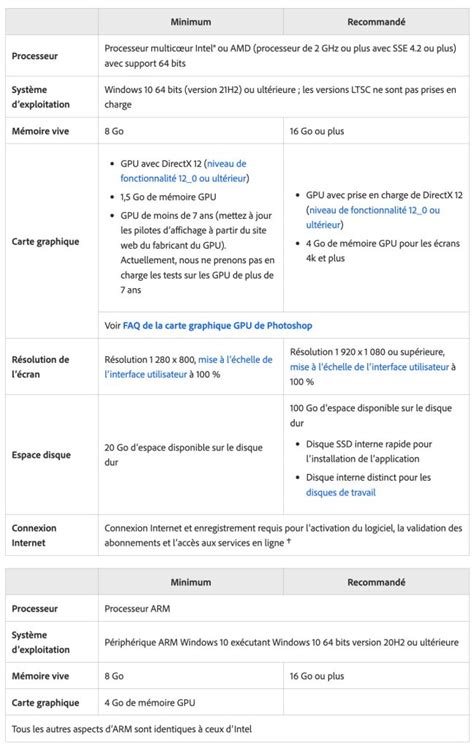
Pour utiliser Photoshop, vous devez d'abord télécharger et installer le logiciel sur votre ordinateur. Il est crucial de vérifier si votre appareil répond aux exigences techniques minimales et recommandées.
Configuration requise pour Photoshop sur Windows
- Processeur : Processeur Intel® ou AMD avec prise en charge 64 bits ; processeur 2 GHz ou plus rapide avec SSE 4.2 ou version ultérieure.
- Système d'exploitation : Windows 10 64 bits version 1909 ou ultérieure ; les versions LTSC ne sont pas prises en charge.
- Mémoire Vive : Au minimum 8 Go ; recommandé 16 Go ou plus.
- Carte Graphique : Au minimum : GPU avec prise en charge de DirectX 12 et 1,5 Go de mémoire GPU ; recommandé : GPU avec prise en charge de DirectX 12 et 4 Go de mémoire GPU pour les écrans 4k et plus.
- Résolution de l'écran : Au minimum : Résolution 1 280 x 800, mise à l’échelle de l’interface utilisateur à 100 % ; recommandé : Résolution 1 920 x 1080 ou supérieure, mise à l’échelle de l’interface utilisateur à 100 %.
- Espace disque : Au minimum 4 Go d’espace disque disponible ; espace supplémentaire requis pour l’installation. Recommandé : 16 Go d’espace disque disponible ; espace supplémentaire requis pour l’installation (disque SSD interne rapide pour l'installation, disque interne distinct pour les disques de travail).
- Connexion Internet : Connexion Internet et enregistrement requis pour l’activation du logiciel, la validation des abonnements et l’accès aux services en ligne.
Configuration requise pour Photoshop sur Mac
- Processeur : Processeur Intel avec prise en charge 64 bits ; processeur 2 GHz ou plus rapide avec SSE 4.2 ou version ultérieure.
- Système d'exploitation : Au minimum : MacOS Catalina version 10.15 ou ultérieure ; recommandé : MacOS Big Sur (version 11), MacOS Catalina (version 10.15).
- Mémoire Vive : Au minimum 8 Go ; recommandé 16 Go ou plus.
- Carte Graphique : Au minimum : GPU avec prise en charge de Metal, 1,5 Go de mémoire GPU ; recommandé : GPU avec prise en charge de Metal, 4 Go de mémoire GPU pour les écrans 4k et plus.
- Résolution de l'écran : Au minimum : Résolution 1 280 x 800, mise à l’échelle de l’interface utilisateur à 100 % ; recommandé : Résolution 1 920 x 1080 ou supérieure, mise à l’échelle de l’interface utilisateur à 100 %.
- Espace disque : Au minimum 4 Go d’espace disque disponible ; espace supplémentaire requis pour l’installation. Recommandé : 16 Go d’espace disque disponible ; espace supplémentaire requis pour l’installation (disque SSD interne rapide pour l'installation, disque SSD ou disque(s) à haute vitesse supplémentaires pour configurer des disques de travail).
- Connexion Internet : Connexion Internet et enregistrement requis pour l’activation du logiciel, la validation des abonnements et l’accès aux services en ligne.
Télécharger et installer Photoshop
Télécharger Photoshop sur ordinateur
Une fois que vous avez vérifié que votre ordinateur répond aux exigences techniques nécessaires pour installer et exécuter Photoshop, vous pouvez procéder au téléchargement. Rendez-vous sur le site web d’Adobe Creative Cloud et cliquez sur le bouton Télécharger Photoshop pour lancer le processus.
Suivez les instructions à l'écran pour créer votre compte Adobe si vous n'en avez pas déjà un, puis procédez à l'installation. Le processus est simple et vous guidera à travers les étapes nécessaires.
Versions alternatives de Photoshop
Pour les utilisateurs qui n'ont pas besoin de toutes les fonctionnalités de la version complète de Photoshop, Adobe propose des alternatives plus simplifiées :
- Photoshop Elements : Conçu pour un usage personnel, ce logiciel offre des fonctionnalités plus limitées et est idéal pour les débutants souhaitant améliorer leurs photos avec des retouches simples.
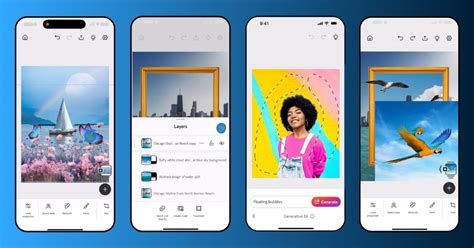
- Photoshop Express : Une application mobile gratuite permettant de retoucher rapidement des photos, d'appliquer des filtres instantanés ("Looks") et de partager facilement vos créations sur les réseaux sociaux. Elle est disponible sur le Google Play Store pour les appareils Android et Windows.
Tarifs et essai gratuit
Adobe propose différentes formules d'abonnement pour Photoshop :
| Formule | Paiement | Tarif |
|---|---|---|
| Annuelle | Mensuel | 23,99 € par mois |
| Annuelle | Annuel | 287,77 € par an |
| Mensuelle | Mensuel | 35,99 € par mois |
Vous avez également la possibilité de télécharger une version d'essai gratuite de 7 jours pour tester le logiciel avant de vous engager dans un abonnement.
Installer Photoshop
Une fois le téléchargement de Photoshop terminé, double-cliquez sur le fichier téléchargé pour lancer l'installation. Suivez les instructions à l'écran pour finaliser l'installation du produit. L'application Creative Cloud démarrera généralement en même temps que Photoshop une fois l'installation terminée.
Création d'un compte Creative Cloud
Photoshop fait partie de la suite Adobe Creative Cloud, il est donc nécessaire de créer un compte pour l'utiliser. La création d'un compte Creative Cloud est un processus simple qui ne prend que quelques minutes.
Accédez au site d'Adobe, sélectionnez Créer un compte, fournissez les informations requises, puis confirmez la création de votre compte. Une fois votre compte créé, vous pourrez profiter du logiciel et commencer à maîtriser Photoshop. Une formation Photoshop en ligne peut être un excellent moyen de découvrir et de prendre en main le logiciel dans son intégralité, que ce soit pour développer vos compétences en photographie, en retouche ou pour une reconversion professionnelle dans le domaine du graphisme.
Utilisation hors ligne et gestion des licences
Vous devez vous connecter à Internet lorsque vous souhaitez installer des applications Adobe Creative Cloud comme Photoshop et Illustrator. Cependant, vous pouvez utiliser ces applications en mode hors ligne avec une licence logicielle valide pendant une période limitée. Les applications tentent de valider votre licence logicielle tous les 30 jours.
Si vous rencontrez des problèmes pour ouvrir les applications installées en mode hors ligne sous macOS 13 Ventura, assurez-vous que l'élément de connexion Adobe Creative Cloud n'a pas été désactivé dans les paramètres système de votre Mac.
En mode hors ligne, les membres de Creative Cloud avec un abonnement annuel bénéficient d'un délai de grâce de 99 jours, tandis que ceux avec un abonnement mensuel bénéficient d'un délai de grâce de 30 jours.
Fonctionnalités d'organisation et d'interface
Les applications Adobe Creative Cloud proposent des espaces de travail personnalisables, incluant des panneaux, des outils et des fenêtres que vous pouvez organiser selon votre flux de travail. La barre des tâches contextuelle est un menu flottant qui suggère les étapes suivantes pertinentes en fonction de l'outil ou de la tâche en cours.
Prise en charge de Snap Layouts sous Windows
Sous Windows, vous pouvez utiliser la fonctionnalité Snap Layouts pour organiser les fenêtres de Photoshop sur votre écran. Snap Layouts offre des dispositions prédéfinies pour agencer les fenêtres en fonction de la taille et de l'orientation de votre écran, en passant le curseur de la souris sur le bouton de maximisation/minimisation.
Paramètres de connexion dans Photoshop Express
Pour désactiver le paramètre de connexion automatique dans Photoshop Express, désactivez l'option "Enregistrer le mot de passe et se connecter automatiquement". Assurez-vous que votre version de Photoshop Express est la version 16.0 ou ultérieure.
Il est également important de vérifier si une boîte de dialogue modale, telle qu'un menu d'outils, un menu contextuel ou un outil sélectionné, est ouverte dans Photoshop, car cela pourrait interférer avec certaines fonctions.
tags: #adobe #photoshop #cc #connexion #a #distance