
Créer un effet 3D stéréoscopique avec GIMP
Dans ce tutoriel, nous allons nous intéresser à un effet 3D particulier : la stéréoscopie. C’est une technique qui consiste à assembler différentes photos d’un même sujet en une animation qui donne l’illusion de la 3D.
Comprendre la stéréoscopie
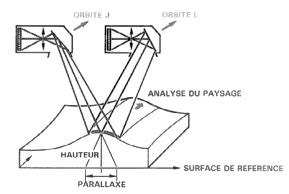
La technique de prise de vue pour la stéréoscopie est similaire à celle employée pour réaliser des photos en 3D. Il s’agit de prendre plusieurs photos d’un même sujet en faisant varier légèrement l’angle de vue. Chaque image capture une perspective légèrement différente, simulant ainsi la façon dont nos deux yeux perçoivent le monde, ce qui est la base de la vision stéréoscopique.
Préparation de l'animation
Pour obtenir une animation rapide et fluide, nous définirons un temps d’apparition pour chaque image de 50 millisecondes. L’objectif est de créer une animation qui simule un mouvement de va-et-vient. Ce mouvement sera réalisé en séquençant les calques de manière spécifique : du calque 01 au calque 04, puis du calque 04 au calque 01, et ainsi de suite. Il est donc nécessaire de structurer la séquence d’images pour qu’elle puisse être bouclée correctement.
Structuration de la séquence des calques
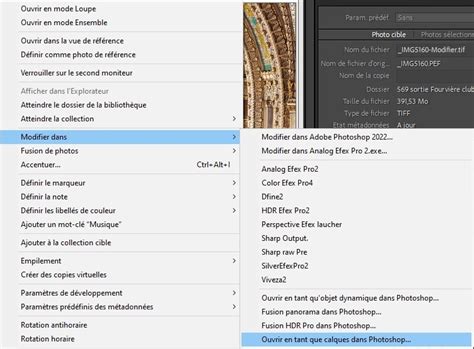
Pour un effet de va-et-vient convaincant, l'ordre des calques dans votre projet GIMP est crucial. Assurez-vous que vos calques sont nommés de manière séquentielle (par exemple, Calque 01, Calque 02, Calque 03, Calque 04) afin de faciliter leur organisation et leur exportation.
Exportation de l'animation
Une fois que votre animation est prête et que l'ordre des calques est correctement défini, il ne reste plus qu’à l'exporter. Dans GIMP, allez dans le menu Fichier et sélectionnez l'option appropriée pour exporter votre travail sous forme d'animation.
Dans la fenêtre d'exportation qui s'affiche, choisissez l'option « Enregistrer sous forme d’animation », puis cliquez sur « Exporter ». Le format GIF est couramment utilisé pour ce type d'animation.
Note : Il est normal que les couleurs de l'animation exportée en GIF puissent sembler dégradées. Le format GIF ne gère qu'un maximum de 256 couleurs différentes, ce qui peut entraîner une légère perte de nuance par rapport à l'image originale, surtout si celle-ci contient des dégradés complexes.