
Comment utiliser Photoshop CS6 : Guide complet des outils et fonctionnalités
Adobe Photoshop CS6 est un outil puissant pour la retouche d'images et la conception graphique. Ce guide vous aidera à maîtriser ce logiciel, en explorant ses outils essentiels, ses fonctionnalités avancées et ses techniques de manipulation d'images.
Navigation dans l'interface de Photoshop CS6
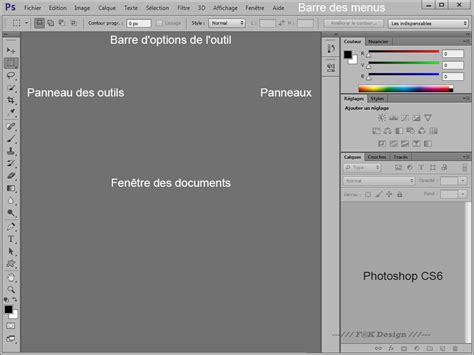
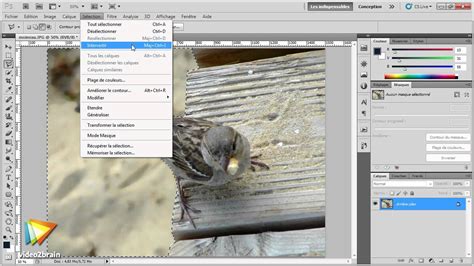
Lorsque vous ouvrez Photoshop CS6, vous découvrez un espace de travail intuitif composé de plusieurs zones clés. La barre de menu située en haut de l'écran regroupe les fonctions essentielles. Sur le côté gauche, le panneau des outils présente des icônes représentant les différents outils de retouche. La partie droite de l'interface est dédiée aux panneaux, tels que ceux de calques, de couleur et d'autres réglages. L'espace de travail principal est l'endroit où vous effectuerez vos manipulations d'images.
Il est possible de zoomer et dézoomer à l'aide de raccourcis clavier ou de l'outil Zoom. Photoshop CS6 intègre de nouvelles fonctionnalités comme l'outil Recalage d'effets et des outils de recadrage améliorés.
Pour démarrer un nouveau projet, cliquez sur Fichier > Nouveau. Pour travailler sur des images existantes, sélectionnez Fichier > Ouvrir. Vous pouvez également faire glisser un fichier image directement dans la fenêtre de Photoshop pour un accès plus rapide.
Maîtriser les outils de sélection
Toute retouche photo commence par une bonne maîtrise des sélections, indispensables pour appliquer des corrections ciblées sur une zone précise de l'image. Vous trouverez les outils de Photoshop en cliquant sur l’icône de menu.
Vous avez la possibilité de choisir divers types d’outils de sélection en faisant un clic droit sur l’icône appropriée, puis en sélectionnant l’option désirée. Au nombre des outils de sélection disponibles, il y a l’outil Rectangle de sélection 1 colonne, l’outil Rectangle de sélection 1 rangée, l’outil Ellipse de sélection et l’outil Rectangle de sélection. Cette option de clic droit fonctionne sur tous les outils à l’exception de l’outil Zoom et de l’outil Déplacement.
Outils de sélection de base
- Outil Rectangle de sélection et ses variantes (1 colonne, 1 rangée) : Permettent de créer des sélections rectangulaires.
- Outil Ellipse de sélection : Permet de créer des sélections circulaires ou elliptiques.
Outils de sélection avancée
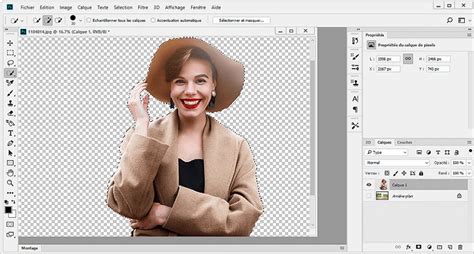
- Outil Lasso polygonal : Cet outil est également utilisé pour sélectionner, tout comme l’outil Rectangle de sélection, mais il offre une totale liberté de forme. Vous avez la possibilité de créer librement n’importe quelle forme de sélection. Pour ce faire, sélectionnez d’abord l’outil et commencez à cliquer sur les différents points, puis cliquez sur le point de départ pour terminer la sélection ou appuyez simplement sur Entrée.
- Outil Lasso magnétique : Facilement repérable dans votre panneau d’outils Photoshop, l’outil Lasso magnétique est un outil précieux pour la retouche photo. Ce simple outil de sélection vous aide à tracer et à définir la partie exacte d’une image que vous souhaitez modifier, puis à la séparer du reste. Il sait détecter les bords d’un objet, ce qui facilite le travail de découpe. Il fonctionne mieux lorsqu’il existe un contraste marqué entre l’objet et son arrière-plan. Pour y accéder, cliquez et maintenez le bouton de la souris enfoncé sur l’outil lasso jusqu’à ce qu’un menu déroulant s’affiche ; le lasso magnétique est le dernier de la liste. Sélectionnez-le, puis allez sur votre image et placez votre souris sur le bord de la partie que vous souhaitez modifier. Cliquez une fois, relâchez et suivez les bords de l’objet.
- Outil Baguette magique : Il sélectionne les objets par magie en se basant sur la similarité des couleurs. Vous pouvez vous servir de cette option pour rogner une image. En vous servant de cette fonctionnalité, vous pouvez sélectionner une couleur à partir de votre image. C'est un outil idéal pour sélectionner une zone colorée uniforme (par exemple, un ciel bleu ou une fleur rouge) sans avoir à tracer son contour. Pour l’utiliser, choisissez l’outil baguette magique à partir du panneau Outils et cliquez sur la partie de l’image que vous voulez sélectionner. Assurez-vous que vous avez activé l’option Ajouter à la sélection sur la barre supérieure pour pouvoir continuer en modifiant les couleurs et les tons de votre sélection.
- Outil Sélection d'objet : Cet outil est très utile. Il utilise l'intelligence artificielle pour détecter et sélectionner des objets dans une image.
Pour affiner vos sélections, vous pouvez utiliser l'espace de travail Sélection et Masque.
Les outils de manipulation et de correction
Photoshop CS6 offre une multitude d'outils pour modifier, corriger et améliorer vos images.
Outils de peinture et de clonage
- Outil Pinceau : Il s’agit de la fonctionnalité préférée des concepteurs et des artistes. Ils s’en servent pour peindre. Pour un aspect plus naturel, nous recommandons l'utilisation de pinceaux sensibles à la pression avec une tablette graphique. Pour organiser vos pinceaux, vous pouvez créer des ensembles personnalisés.
- Outil Tampon de duplication : Vous pouvez l’utiliser pour dupliquer une partie d’une image sur une autre. Sélectionnez l’outil et maintenez enfoncée la touche ALT, puis cliquez sur la partie à cloner.
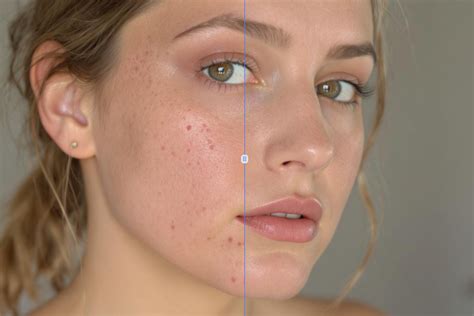
- Outil Correcteur de tache : Il a été créé pour enlever (virtuellement) les petites imperfections physiques. Il suffit de choisir un pinceau légèrement plus large que la zone à modifier, de le placer sur la tache, puis de cliquer. L'algorithme de Photoshop prélève automatiquement des échantillons de pixels autour de la zone retouchée pour un résultat naturel.
- Outil Correcteur : Parfait pour les retouches plus complexes, il combine les avantages du tampon de duplication et du correcteur de tache.
Outils de transformation et de modification
- Outil Déplacement : Vous pouvez déplacer un calque sélectionné grâce à cet outil.
- Transformation : Pour modifier la taille, faire pivoter ou déformer une image, cliquez sur Édition > Transformation. Le raccourci Ctrl + T (Cmd + T sur Mac) fait apparaître un cadre autour de l'image, permettant de redimensionner, faire pivoter ou déformer. Pour retourner une image verticalement ou horizontalement, effectuez un clic droit sur la souris dans ce cadre. Pour déformer ou incliner, appuyez sur Ctrl tout en maintenant votre souris sur le coin de l'image que vous cherchez à transformer et faites-la glisser. Appuyez enfin sur Entrée pour valider.
- Outil Recadrage amélioré : Photoshop CS6 inclut des outils de recadrage améliorés pour ajuster plus facilement la composition de vos images.
Outils de correction et d'amélioration
- Outil Densité - (Éclaircir) : Il est utilisé pour éclaircir une zone obscure. L'outil de densité éclaircit les pixels de l'endroit où vous l'appliquez. C’est l’outil parfait pour éliminer les « yeux fatigués ». Réglez l’outil de densité sur une brosse douce, allez dans Réglages > Souligner, puis définissez l’exposition autour de 20 %. Brossez ensuite délicatement sur la zone des yeux.
- Outil Goutte d’eau (Flou) : Il sert à rendre flou une image ou des coups de pinceau, et permet d'atténuer les fines imperfections en les floutant, comme les rides autour des yeux ou de la bouche. Soyez délicat et ne l'utilisez pas en excès.
- Outil Densité + (Assombrir) : Son rôle est d'assombrir les zones trop claires.
Travail avec les calques et les formes
Les calques sont une fonctionnalité clé dans Photoshop CS6, permettant de superposer différents éléments d'une image. Ils vous permettent de travailler de manière non destructive, c'est-à-dire sans altérer l'image originale.
Gestion des calques
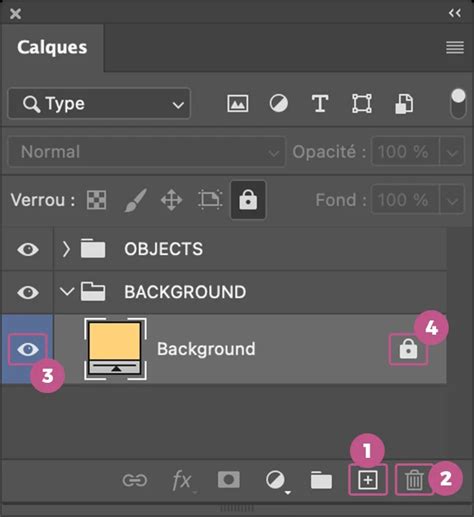
- Panneau Calques : Généralement situé sur le côté droit de l'écran, ce panneau vous permet de visualiser, organiser et manipuler vos calques.
- Superposition d'éléments : Chaque calque peut avoir son propre mode de fusion et son opacité, ce qui contrôle la manière dont les calques interagissent entre eux.
- Calques de réglage : Ils sont essentiels pour des modifications non destructives. Ils s'ajoutent au-dessus de vos calques d'image et affectent tous les calques en dessous. Pour créer un calque de réglage, cliquez sur l'icône dans le panneau des Réglages.
Utilisation des formes
En plus de la retouche d'image, Photoshop vous permet d'ajouter facilement toutes sortes de formes et d’éléments de design à vos créations.
- Outils Forme : Sélectionnez l'outil Forme souhaitée directement depuis le panneau Outils. Toutes les figures de base sont représentées : carrés, lignes, cercles, ellipses…
- Formes personnalisées : Pour créer des formes personnalisées, sélectionnez l'icône en forme de pièce de puzzle. Vous avez également accès à d'autres éléments, tels que des bulles, des bannières ou tous types de flèches, en cliquant sur la petite flèche en haut sur le côté droit du panneau.
- Outil Plume : Il est utilisé pour créer des formes vectorielles précises. Si vous désirez obtenir un angle arrondi, sélectionnez l’outil et cliquez n’importe où dans la zone de travail, puis cliquez à un autre endroit sur l’image. Ensuite, maintenez le clic et faites glisser le curseur plus loin pour créer cet angle arrondi.
Réglages d'image et effets visuels
Photoshop CS6 offre des outils puissants pour améliorer vos images, ajuster les couleurs, la luminosité, le contraste et appliquer des effets spéciaux.
Corrections colorimétriques
- Menu Image > Réglages : Ce menu offre une multitude d'options pour corriger vos images.
- Niveaux et Courbes : Ces outils sont puissants pour ajuster la tonalité et le contraste de l'image. Les Niveaux permettent d'ajuster les niveaux d'entrée. Les Courbes offrent un contrôle encore plus précis en permettant d'ajuster des zones tonales spécifiques en ajoutant des points à la courbe. Pour éclaircir les tons moyens, cliquez sur le centre de la courbe et faites glisser vers le haut. Les deux outils disposent d'histogrammes qui montrent la distribution tonale de l'image.
- Teinte/Saturation : Le réglage Teinte/Saturation permet de changer la couleur d'une image, et par exemple de remplacer une couleur par une autre. Quand on modifie la teinte, toutes les couleurs changent, et pas de la même manière. On peut aussi n'agir que sur certains tons.
- Désaturation : Convertit une image en noir et blanc en réduisant la saturation des couleurs à zéro.
Application d'effets
- Filtres : Les filtres dans Photoshop CS6 vous permettent de transformer vos images de nombreuses manières. Vous pouvez accentuer les détails, flouter des arrière-plans ou ajouter des touches artistiques. La Galerie de filtres est un excellent point de départ. Vous pouvez combiner plusieurs filtres pour obtenir des résultats uniques. Il est conseillé d'expérimenter avec différents paramètres pour trouver ce qui fonctionne le mieux.
- Modes de fusion : Les modes de fusion changent la manière dont les calques interagissent. Ils sont cruciaux pour créer des composites réalistes et des effets spéciaux. Il est utile d'essayer rapidement différents modes en utilisant des raccourcis clavier.
- Styles de calque : C’est un moyen simple de donner un coup de fouet à votre image. Les styles de calque sont des effets prédéfinis qui peuvent être appliqués en un clic aux calques de votre choix. Double-cliquez sur un calque, puis choisissez l’effet désiré. Vous pouvez choisir parmi une grande variété de fonctionnalités, ajouter un trait ou une lueur, déposer une ombre, etc. Attention à ne pas en abuser, car ils peuvent donner un aspect peu professionnel lorsqu’ils sont utilisés avec excès.
Fonctionnalités avancées et flux de travail
Photoshop CS6 propose des fonctionnalités avancées qui peuvent grandement améliorer votre flux de travail et la qualité de vos créations.
Retouche professionnelle
- Outil Pinceau et Tampon de duplication : La retouche professionnelle nécessite une attention particulière aux détails. Commencez avec l'outil correcteur pour éliminer les imperfections. L'outil tampon de duplication est parfait pour les grandes zones.
- Séparation de fréquence : C'est une technique révolutionnaire pour la retouche de peau. Elle consiste à séparer la texture de la couleur de l'image sur des calques distincts pour un contrôle précis.
- Masques de calque : Les masques sont essentiels pour des modifications précises et réversibles. Créez un masque en sélectionnant une zone et en cliquant sur l'icône de masque. Le blanc révèle, le noir masque. Les masques de dégradé permettent des transitions douces. Les masques de calque fonctionnent très bien pour les composites.
Paramètres prédéfinis et organisation
Dans Photoshop CS6, les paramètres prédéfinis permettent de stocker des bibliothèques et des réglages directement dans le logiciel. Il est désormais possible d’importer ou d’exporter tous ses paramètres depuis une nouvelle fenêtre. Avec le bouton Charger, choisissez le fichier. Avec le menu Remplacer les styles (dans le seul menu déroulant de la fenêtre), vous pouvez gérer vos styles. Si le paramètre est enregistré dans l’emplacement par défaut de Photoshop, il apparaîtra dans les menus déroulants au moment de choisir un ensemble de paramètres (après redémarrage de Photoshop).
Le seul inconvénient des paramètres prédéfinis est qu’ils ne peuvent pas se mettre à jour facilement. Pour certains projets, il peut être utile de créer un fichier séparé où sont réunis tous vos styles.
Adobe Bridge
Adobe Bridge est un outil puissant qui peut faciliter votre travail dans Photoshop. Il vous permet de prévisualiser les images avant de les ouvrir dans Photoshop, de trier les fichiers par nom, date ou taille, de créer de nouveaux dossiers et de déplacer des fichiers facilement. Une excellente fonctionnalité est le renommage par lots. Bridge permet également d'ajouter des mots-clés et des notations à vos images. Vous pouvez utiliser Bridge pour lancer des actions Photoshop sur plusieurs fichiers à la fois. Le Workflow Builder dans Bridge est un autre outil utile. En utilisant Adobe Bridge, vous pouvez passer moins de temps à gérer vos fichiers et plus de temps à être créatif dans Photoshop.
Ressources et apprentissage
Pour ceux qui cherchent à approfondir leurs compétences sur Photoshop CS6, une variété de ressources sont disponibles.
Tutoriels et guides
- Adobe Education Exchange : Offre un cours complet sur Photoshop CS6.
- Photoshop Essentials : Propose des tutoriels pour tous les niveaux.
- Udemy : Héberge un cours sur Photoshop CS6 à suivre à son rythme.
- YouTube : Regorge de playlists avec des leçons vidéo pas à pas. La chaîne Photoshop Training Channel est également recommandée.
Conseils pour débutants
Même si vous n'avez jamais utilisé Photoshop, vous n'êtes sûrement pas passé à côté de la révolution engendrée par ce logiciel de retouche d’images. De la suppression d’une petite tache à l’ajout d’un élément dans un décor, désormais tout le monde peut apprendre les bases de la retouche photo sans trop de difficultés.
Voici quelques techniques à maîtriser pour débuter avec Photoshop :
- Transformer une image (modifier la taille, faire pivoter, déformer)
- Changer l’unité de mesure
- Découper un objet
- Sélectionner une zone
- Ajouter une forme
- Modifier les teintes d’une image
- Utiliser les styles de calque
- Corriger les taches
- Éclaircir une zone
- Lisser les petites imperfections
Il est conseillé de regarder des tutoriels vidéo et de suivre les étapes. Essayez de recréer des effets que vous voyez dans les tutoriels.
Informations importantes
- Photoshop CS6 est une version plus ancienne d'Adobe Photoshop, mais il possède toujours des outils de retouche puissants.
- Il n'existe pas de moyen légal de télécharger Photoshop CS6 gratuitement. Il n'est disponible qu'avec une licence Creative Suite 6 active.
- Soyez prudent lorsque vous téléchargez des tutoriels PDF à partir de sources inconnues.
Les OUTILS de PHOTOSHOP ! (Débutant) | CAMILLE D
tags: #repere #commente #photoshop #cs6