
Adobe Photoshop Elements 10 : Tutoriel de remplacement de couleur
Bien que Photoshop Elements soit considéré comme la version "amateur" de Photoshop, il offre néanmoins une gestion des couleurs. Cette page détaille comment gérer les couleurs de manière efficace avec Photoshop Elements, y compris sa version Camera Raw.
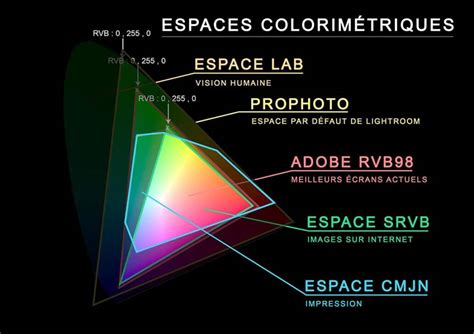
Par défaut, Photoshop Elements protège l'utilisateur contre la plupart des erreurs de manipulation. Il est conçu pour retoucher les images en sRVB, ce qui est une approche logique et recommandée pour la plupart des utilisateurs.
Modes de travail dans Photoshop Elements
Photoshop Elements propose trois modes de travail : Rapide, Guidé et Expert. Il est fortement recommandé de choisir le mode Expert, car c'est le seul qui permet d'afficher le profil du document directement dans la barre d'état du logiciel, située en bas à gauche.
Afficher le profil du document en mode Expert
Par défaut, le menu de la barre d'état affiche la "taille du document". En cliquant sur la petite flèche située à droite, vous accéderez à plusieurs options, dont "Profil du document". La sélection de cette option permettra d'afficher le profil du document de manière permanente.
Configuration des préférences de couleurs
La gestion des couleurs dans Photoshop Elements, bien que minimaliste, peut être configurée via le menu "Édition" > "Couleurs".
Comportement d'ouverture des images
- Si une image contient un profil ICC différent, elle sera automatiquement ouverte dans son espace colorimétrique d'origine.
- Si une image ne contient pas de profil ICC, elle s'ouvrira automatiquement en sRVB, et ce profil sera attribué à l'image.
Option "Toujours optimiser pour l'impression"
Cette option est plus proche de l'espace Adobe RVB 98. Si une image ne possède pas de profil ICC, elle sera ouverte en Adobe RVB 98.
Avis sur l'option "Toujours optimiser pour l'impression"
Cette option est essentielle pour ceux qui souhaitent ouvrir leurs fichiers RAW dans l'espace couleur Adobe RVB 98. Cependant, elle peut être inutile, voire nuisible, lors de l'ouverture d'images provenant d'Internet sans profil, car Photoshop Elements leur attribuera alors automatiquement le profil Adobe RVB 98, sans possibilité de le modifier ultérieurement.
Options de gestion des couleurs dans Camera Raw
Dans Camera Raw, les images seront automatiquement ouvertes en Adobe RVB 98.
Choix de l'espace colorimétrique
Il est crucial de choisir l'espace colorimétrique dès le départ, car une fois l'image ouverte, contrairement à Photoshop, vous n'aurez pas la possibilité de changer de profil. Si les espaces sRVB et Adobe RVB 98 ne conviennent pas, vous ne pourrez pas assigner le profil original de l'image.
Option "Toujours optimiser pour les écrans"
Cette option est particulièrement intéressante, avec le seul inconvénient que les fichiers RAW ne peuvent s'ouvrir qu'en sRVB. Pour les ouvrir en Adobe RVB 98, il est nécessaire de modifier cette option dans les préférences de couleurs de Photoshop Elements.
Conseils pour les débutants
Si vous êtes débutant et que vous n'êtes pas encore familiarisé avec tous les aspects de la gestion des couleurs, il est conseillé de choisir l'option "Toujours optimiser pour les écrans".
Pour une gestion avancée des couleurs
Si vous souhaitez activer au maximum la gestion des couleurs et utiliser le plus de profils ICC différents possible, optez pour l'option "Me laisser choisir".
Conversion d'espaces colorimétriques
Même si la gestion des couleurs dans Photoshop Elements est simplifiée, elle reste fonctionnelle. Comme mentionné précédemment, il est possible de bien gérer les profils des images lors de leur ouverture. Ensuite, des conversions vers deux espaces colorimétriques sont possibles : sRGB et Adobe RVB 98.
Il est important de noter qu'il n'existe pas d'option de profil de conversion directement dans Camera Raw de Photoshop Elements.
Tutoriel : Modifier la couleur des feuillages
Voici une méthode pour modifier la couleur des éléments d'une image, par exemple pour donner un aspect automnal aux feuillages.
- Appuyez sur la touche F11 pour faire apparaître la palette des calques.
- Allez dans le menu "Accentuation" > "Régler la couleur" > "Teinte/Saturation".
- Dans le menu déroulant "Modifier", sélectionnez "Verts".
- Pour définir précisément la gamme de verts à modifier, cliquez sur le feuillage d'un arbre avec l'outil pipette.
- Déplacez ensuite le curseur "Teinte" pour transformer ces verts en couleurs automnales.
- Sélectionnez l'outil Gomme dans la palette d'outils.
- Zoomez dans l'image à l'aide du raccourci Ctrl + + (ou Cmd + + sur Mac).
- Appliquez l'outil Gomme sur certains feuillages pour leur redonner un peu de vert, car tous les végétaux ne se colorent pas de la même manière à l'arrivée de l'automne.
[Photoshop] : Comment changer la couleur d'un objet en 1 min ?
Ce tutoriel, ainsi que 49 autres pour Photoshop Elements, est disponible dans le "Cahier d'exercices 8" aux Éditions Eyrolles, accompagné d'un CD contenant les fichiers nécessaires pour refaire les exercices.
tags: #adobe #photoshop #elements #10 #remplacer #couleur