
Maîtriser l'Opacité dans Final Cut Pro X : Guide Complet
Dans l'éditeur d'animation vidéo de Final Cut Pro, certains effets intègrent des poignées de fondu qui facilitent l'ajustement de la durée des fondus entrants ou sortants d'un effet. Par exemple, ces poignées de fondu sont utiles pour modifier la durée du fondu entrant d'un effet d'opacité, d'un fondu depuis le noir (ouverture) ou d'un fondu vers le noir.
Vous avez également la possibilité de déplacer des images clés vers le haut ou vers le bas afin de créer une courbe pour un paramètre d'effet, et ainsi de modifier la forme de cette courbe (interpolation) entre les images clés. La création d'une courbe de fondu ou d'effet adoucit la transition, rendant les variations de l'effet plus naturelles lors de la lecture du plan.
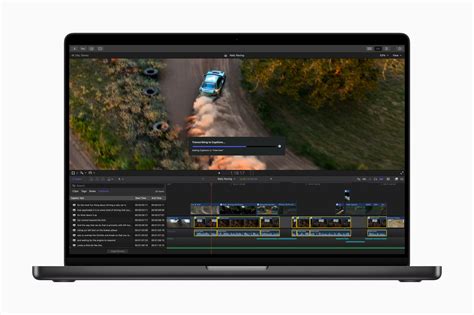
Modification d'un Effet à l'aide des Poignées de Fondu
Dans l'éditeur d'animation vidéo de Final Cut Pro, cliquez sur le triangle d'affichage d'un effet pour le développer. Il est important de noter que si un effet ne dispose pas de triangle d'affichage, il ne prévoit pas de poignée de fondu.
Faites glisser la poignée de fondu sur le point du plan où vous souhaitez que le fondu commence ou se termine. Les poignées de fondu placées au début d'un plan créent un fondu entrant, tandis que celles placées à la fin d'un plan génèrent un fondu sortant.
Modification d'un Effet à l'aide d'Images Clés
Dans l'éditeur d'animation vidéo de Final Cut Pro, cliquez sur le triangle d'affichage d'un effet pour le développer. Si un effet ne possède pas de triangle d'affichage, vous ne pourrez pas déplacer verticalement ses images clés.
Pour modifier un effet à l'aide d'images clés, vous pouvez effectuer l'une des actions suivantes :
- Ajouter une image clé : tout en maintenant la touche Option enfoncée, cliquez sur un point de la commande de l'effet où vous souhaitez ajouter l'image clé (ou appuyez sur Option + K).
- Modifier la valeur d'un paramètre d'effet : sélectionnez une image clé, puis faites-la glisser verticalement.
Pour régler les valeurs avec plus de précision, maintenez la touche Commande enfoncée tout en faisant glisser verticalement l'image clé.
Modification de la Forme de la Courbe (Interpolation)
Dans l'éditeur d'animation vidéo de Final Cut Pro, cliquez sur le triangle d'affichage d'un effet pour le développer. Si un effet ne dispose pas de triangle d'affichage, vous ne pourrez pas modifier la forme de la courbe passant par ses images clés.
Pour modifier la forme de la courbe entre les images clés, vous pouvez effectuer l'une des actions suivantes :
- Tout en maintenant la touche Commande enfoncée, faites glisser horizontalement la ligne entre les images clés pour créer une courbe.
- Cliquez sur la ligne entre des images clés en maintenant la touche Contrôle enfoncée, puis choisissez une option de courbe :
- Linéaire : maintient une vitesse de changement constante sur toute la durée du fondu.
- Fluide : atténue en entrée et en sortie le fondu d'après le point intermédiaire défini entre les valeurs de début et de fin.
- Atténuation en entrée : commence lentement depuis la valeur de début, puis accélère progressivement vers la valeur de fin.
- Atténuation en sortie : commence rapidement depuis la valeur de début, puis décélère progressivement vers la valeur de fin.
Il est important de noter que vous pouvez modifier la forme de la courbe entre les images clés uniquement pour les effets vidéo. Dans le cas d'une courbe se limitant au volume, vous avez la possibilité d'influencer la forme de la courbe pour les fondus créés à l'aide des poignées de fondu, mais pas pour les images clés.
Application d'Images Clés à l'Opacité
Lorsque vous combinez plusieurs plans à l'aide du paramètre Opacité, il est crucial de prendre en compte la gamme des couleurs, la quantité de mouvement, ainsi que le niveau global de contraste et de texture des images sur lesquelles vous travaillez. Assurez-vous de travailler sur les plans de séquence et non sur les plans du Navigateur lorsque vous effectuez le compositing de plans.
Des images clés peuvent être appliquées à l'incrustation d'opacité de la Timeline, ce qui permet de modifier le niveau d'opacité de manière dynamique. Pour ce faire, vous devez placer des images clés à des points spécifiques d'un plan afin de modifier les valeurs des paramètres à ces points. Par exemple, pour qu'un plan se fonde jusqu'à devenir complètement noir, définissez deux images clés d'opacité à des instants différents : l'une avec une valeur de 100 (entièrement visible) et l'autre avec une valeur de 0 (complètement transparent). Final Cut Pro interpolera les valeurs intermédiaires entre 100 et 0, créant ainsi un fondu en douceur vers le noir.
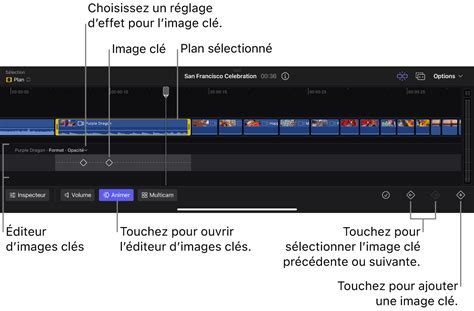
Il est possible de définir des images clés dans la timeline ou dans l'inspecteur vidéo. Pour localiser des images clés dans la timeline, affichez l'éditeur d'animation vidéo pour le plan concerné.
Des commandes d'images clés supplémentaires apparaissent avec les effets intégrés de Final Cut Pro. Pour en savoir plus sur l'animation de plans audio à l'aide d'images clés, consultez la documentation relative aux effets audio.
Ajout d'Images Clés
Dans Final Cut Pro, vous pouvez ajouter des images clés de plusieurs manières :
- Sélectionnez un plan dans la timeline, puis choisissez Plan > Afficher l'animation vidéo (ou appuyez sur Contrôle + V).
- Cliquez sur un plan dans la timeline en maintenant la touche Contrôle enfoncée, puis choisissez Afficher l'animation vidéo.
Dans l'éditeur d'animation vidéo, chaque effet dispose d'un espace dédié à l'ajout d'images clés. Certains effets comportent plusieurs paramètres et permettent d'ajouter des images clés indépendamment pour chaque paramètre. Ces paramètres apparaissent avec une flèche pointant vers le bas à côté du nom de l'effet dans l'éditeur d'animation vidéo et sous forme de commandes de paramètre supplémentaires dans l'inspecteur vidéo.
Dans l'éditeur d'animation vidéo ou la section Effets de l'inspecteur vidéo, sélectionnez l'effet ou le paramètre d'effet auquel vous souhaitez ajouter des images clés. Vous pouvez ensuite choisir d'afficher des paramètres développés dans l'éditeur d'animation vidéo (cliquez sur le triangle pour choisir un paramètre précis dans le menu local, ou sélectionnez Tous pour ajouter des images clés à tous les paramètres) ou de développer les paramètres dans l'inspecteur vidéo (placez le pointeur sur l'effet, puis cliquez sur Afficher).
Pour chaque effet, effectuez l'une des opérations suivantes :
- Dans l'éditeur d'animation vidéo : tout en maintenant la touche Option enfoncée, cliquez sur un point de la commande horizontale de l'effet où vous souhaitez ajouter l'image clé (ou appuyez sur Option + K). Les images clés du paramètre choisi se présentent sous forme de losanges blancs, tandis que celles des autres paramètres s'affichent en gris. Si vous choisissez d'afficher tous les paramètres, les images clés s'affichent en losanges blancs pour tous les paramètres. Une paire de losanges indique que vous avez ajouté des images clés à plusieurs paramètres au point indiqué.
- Dans l'inspecteur vidéo : placez la tête de lecture dans la timeline à l'endroit où vous souhaitez ajouter une image clé, puis cliquez sur le bouton « Image clé » (ou appuyez sur les touches Option + K).
Après avoir ajouté une image clé, le bouton Image clé prend une couleur pleine, indiquant que la tête de lecture se trouve sur cette image clé. Lorsque vous déplacez la tête de lecture dans la timeline, des flèches apparaissent à côté du bouton « Image clé » dans l'inspecteur vidéo pour indiquer la position des images clés par rapport à la tête de lecture. Cliquez sur la flèche gauche pour revenir à l'image clé précédente, ou sur la flèche droite pour passer à l'image clé suivante.
Ajoutez des images clés si nécessaire. Une astuce consiste à ajouter automatiquement une autre image clé en déplaçant la tête de lecture dans la timeline et en ajustant la valeur du paramètre de l'effet dans l'inspecteur vidéo.
Ajout Automatique d'Images Clés sur une Zone Sélectionnée
Si un effet est doté d'un triangle d'affichage dans l'éditeur d'animation vidéo, vous pouvez utiliser l'outil Sélectionner ou Plage de sélection pour ajouter automatiquement des images clés sur une zone sélectionnée.
Dans Final Cut Pro, affichez l'éditeur d'animation vidéo pour le plan concerné (Plan > Afficher l'animation vidéo ou Contrôle + V). Sélectionnez un effet, puis cliquez sur son triangle d'affichage pour le développer. Cliquez sur le menu local Outils dans le coin supérieur gauche de la timeline, puis choisissez Sélectionner (ou appuyez sur A) ou Plage de sélection (ou appuyez sur R). Faites glisser le curseur dans l'éditeur d'animation vidéo pour le placer où vous souhaitez ajuster un effet. Les images clés sont automatiquement créées le long des points d'ajustement dans la plage.
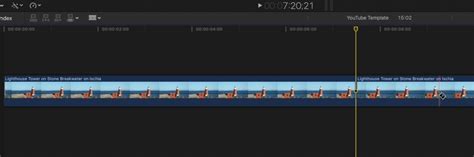
Ajustement des Images Clés dans l'Éditeur d'Animation Vidéo
Vous pouvez déplacer horizontalement des images clés dans l'éditeur d'animation vidéo. Si un effet présente un triangle d'affichage, vous pouvez développer sa vue et déplacer les images clés vers le haut ou vers le bas pour modifier la valeur du paramètre, appliquer des effets vidéo de fondu entrant ou sortant, ou modifier la forme de la courbe d'effet entre les images clés.
Sélectionnez une image clé dans l'éditeur d'animation vidéo de Final Cut Pro. Vous pouvez alors :
- Modifier la position d'une image clé dans le temps : faites glisser une image clé vers la gauche ou la droite. La valeur du timecode s'affichera.
- Modifier la valeur d'un paramètre d'image clé : faites glisser l'image clé vers le haut ou vers le bas.
- Ajouter une autre image clé : tout en maintenant la touche Option enfoncée, cliquez sur un point de la commande de l'effet où vous souhaitez ajouter l'image clé (ou appuyez sur Option + K).
- Ajouter une image clé et modifier la valeur en même temps : cliquez tout en maintenant la touche Option enfoncée et en faisant glisser la commande de l'effet vers le haut ou vers le bas.
Ajustement des Images Clés dans l'Inspecteur Vidéo
Pour de nombreux effets, vous pouvez ajuster la valeur du paramètre des différentes images clés à l'aide de l'inspecteur vidéo. Lorsque vous déplacez la tête de lecture dans la timeline, des flèches apparaissent à côté du bouton Image clé dans l'inspecteur vidéo pour indiquer l'emplacement des images clés par rapport à la tête de lecture.
Pour revenir à l'image clé précédente, cliquez sur la flèche gauche. Pour passer à l'image clé suivante, cliquez sur la flèche droite. Vous pouvez également utiliser les raccourcis clavier : sélectionnez le paramètre dans l'éditeur d'animation vidéo et appuyez sur Option + Point-virgule (;) pour revenir à l'image clé précédente ou sur Option + Apostrophe (') pour passer à l'image clé suivante.
Si l'inspecteur vidéo n'est pas affiché, choisissez Fenêtre > « Afficher dans l'espace de travail » > Inspecteur (ou appuyez sur Commande + 4) ou cliquez sur le bouton Inspecteur à droite sur la barre d'outils. Cliquez ensuite sur le bouton Vidéo en haut de l'inspecteur.
Sélectionnez une image clé ou placez la tête de lecture sur une image clé, puis ajustez la valeur du paramètre dans l'inspecteur vidéo. Pour modifier la valeur à l'image clé suivante, accédez-y et ajustez la valeur dans l'inspecteur vidéo.
Suppression d'Images Clés
Dans Final Cut Pro, vous pouvez supprimer des images clés de plusieurs manières :
- Sélectionnez une image clé dans l'éditeur d'animation vidéo et appuyez sur Option + Majuscule + Supprimer.
- Accédez à une image clé dans l'inspecteur vidéo, puis cliquez sur le bouton Image clé.
Affichage d'un Effet à la Fois dans l'Éditeur d'Animation Vidéo
Vous pouvez condenser l'éditeur d'animation vidéo pour afficher un seul effet à la fois, ce qui simplifie la gestion des animations complexes.
Fondu entrant et sortant d'une image/d'un logo dans FCPX | Tutoriel Final Cut Pro X
Pour intégrer un logo en transparence dans Final Cut Pro, utilisez les modes de fusion disponibles. Commencez par ajouter une vidéo de base, puis importez un logo au format PNG pour garantir la transparence. Ajustez ensuite la taille et la position du logo pour une intégration harmonieuse. Explorez les modes de fusion tels que soustraction, superposition et multiplication pour modifier l'apparence du logo. Jouez avec l'opacité pour que le logo ne domine pas le clip vidéo, permettant une personnalisation de l'impact visuel final.
Il n'est pas nécessaire de créer des plans composés pour appliquer un filtre à tous les plans. Pour copier un réglage colorimétrique, sélectionnez le plan auquel le réglage a été appliqué, puis utilisez Cmd-C (ou Édition/Copier). Si vous avez appliqué plusieurs effets et souhaitez coller uniquement le réglage de colorimétrie, utilisez Maj-Cmd-V.
tags: #opacite #final #cut #pro #x