
Adobe Photoshop : Inverser les couleurs d'une image
Adobe Photoshop offre une multitude d'outils et d'actions rapides, si nombreux qu'il est parfois difficile de se souvenir de chacun d'eux ou de les connaître tous. Dans ce tutoriel, nous allons explorer l'une de ces actions rapides : l'inversion des couleurs.
Ouverture de l'image
La première étape consiste à ouvrir l'image à laquelle vous souhaitez appliquer ces modifications. Vous pouvez choisir n'importe quelle photo ; un paysage, comme une plage, est un bon exemple, mais vous êtes libre de sélectionner l'image de votre choix. N'oubliez pas que vous pouvez ouvrir des images dans Photoshop en les faisant simplement glisser dans la fenêtre du logiciel ou, si vous préférez, en naviguant via le menu principal : Fichier, puis en cliquant sur Ouvrir.
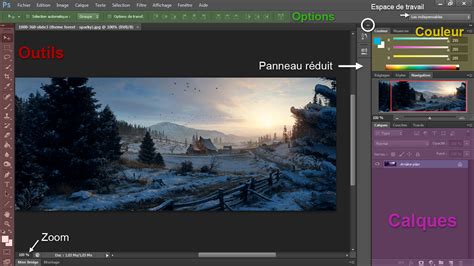
Méthode principale : Utilisation du menu Image
Une fois votre image ouverte, vous pouvez inverser ses couleurs en accédant au menu supérieur. Cliquez sur l'onglet Image, puis dans le menu déroulant, sélectionnez l'option Inverser.
En observant les couleurs de votre image, vous constaterez qu'elles ont été inversées. Fondamentalement, Photoshop remplace chaque pixel par son opposé chromatique. C'est pourquoi les bleus se transforment en tons orangés, les oranges en tons bleus, et le blanc devient noir.

Pour illustrer ce processus, j'ai réappliqué ces modifications à une autre image afin que vous puissiez observer le résultat plus clairement.
Raccourcis clavier et efficacité
Les raccourcis clavier sont des astuces précieuses qui nous aident à gagner du temps lors de l'édition ou de la conception dans Photoshop. Photoshop est aujourd'hui l'outil le plus utilisé pour la retouche d'images numériques.
Photoshop est un outil de conception polyvalent qui vous permet de créer et de manipuler des documents et des fichiers de manière flexible. Certains paramètres, tels que la retouche et la peinture, se rapportent spécifiquement à l'édition des couleurs des images.
Autres méthodes pour inverser les couleurs
Il existe plusieurs façons d'inverser les couleurs dans Photoshop, et toutes ces méthodes s'effectuent en quelques étapes seulement.
1. Utilisation du panneau des Ajustements
Dans le panneau des Ajustements, la première étape consiste à sélectionner l'icône Inverser. Suivez ensuite la séquence suivante : Calque > Nouveau calque de réglage > Inverser > OK.
2. Méthode alternative via le menu Paramètres
Une autre option consiste à survoler l'image et à sélectionner Paramètres > Inverser.
Cette option dans Photoshop vous permet de convertir une image couleur en valeurs de niveaux de gris, sans modifier le mode de couleur ni le niveau de luminosité de chaque pixel de l'image. Cette approche de l'inversion des couleurs dans Photoshop transforme les images couleur en images noir et blanc à contraste élevé.
Application d'effets spéciaux : Seuil et Posteriser
L'inversion des couleurs peut être considérée comme une application d'effets spéciaux. Photoshop permet également de créer un masque de contour pour appliquer la mise au point ou effectuer des réglages spécifiques sur certaines zones d'une image.
Utilisation de l'outil Seuil
Dans le panneau des Ajustements, qui contient un histogramme avec les niveaux de luminance des pixels de la sélection active, cliquez sur l'icône Seuil. Au-dessus de l'histogramme de luminance, dans le panneau des Paramètres ou des Propriétés, faites glisser le curseur jusqu'au niveau de seuil souhaité. Cette méthode est idéale pour créer des effets spéciaux sur de grandes surfaces planes d'une photo.
Utilisation de l'outil Posteriser
Sélectionnez l'icône Posteriser dans le panneau Réglages, puis cliquez sur Calque > Nouveau calque de réglage > Posteriser > OK. Cette option est utilisée pour créer un remplissage dégradé dans une image spécifique. Vous pouvez sélectionner le dégradé souhaité dans la liste des remplissages inclus dans le panneau des Paramètres. Vous pouvez lisser l'apparence du dégradé grâce à l'option Tramage ou modifier la direction du remplissage.
Optimisation du flux de travail dans Photoshop
Photoshop, comme toute application informatique, permet l'utilisation de commandes ou de raccourcis clavier qui facilitent et minimisent le temps de travail. L'édition d'images est une compétence essentielle à l'ère numérique d'aujourd'hui.
Le processus d'utilisation de Photoshop est assez simple, et il vous suffit d'avoir un compte Adobe Creative Cloud. Il est important de noter que les configurations dépendant de l'équipement ou du matériel ne peuvent pas être synchronisées via le cloud.
Partage et synchronisation des projets
D'autre part, Photoshop permet de partager des images via un portfolio téléchargé sur des plateformes en ligne telles que Behance. La première condition est de créer un compte sur ladite plateforme. Ensuite, il est recommandé de lier vos comptes Adobe Creative Cloud et Behance.
Pour ce faire, créez une image de couverture. Sélectionnez l'option Recadrer et publier, ce qui permettra à la plateforme de charger l'image en tant que projet. L'option Afficher et partager avec Behance vous permet de synchroniser les informations avec différents réseaux sociaux.
Réglages généraux des couleurs et calibration de l'écran
En général, Photoshop vous permet d'ajuster la luminosité, l'obscurité, le contraste de la couleur et du ton des images. Il est également fortement recommandé de calibrer votre écran d'ordinateur avant de commencer l'édition d'images afin d'assurer une reproduction fidèle des couleurs.
Règles de gestion des couleurs dans Photoshop
tags: #adobe #photoshop #inverser #les #couleurs