
After Effects : Tutoriel pour le nettoyage d'objets et la suppression de traces
After Effects est un logiciel de composition et d'animation graphique, édité par Adobe Systems, lancé pour la première fois en 1993. Cet outil puissant permet de créer des animations graphiques et des effets spéciaux pour divers supports, avec une efficacité constamment améliorée au fil des versions, comme en témoigne After Effects CC 2015. Il offre une multitude d'outils pour des résultats professionnels, parmi lesquels figurent les filtres.
Pour maîtriser After Effects, des plateformes comme Tuto.com proposent des formations de qualité dispensées par des formateurs qualifiés. Les modules dédiés aux filtres, par exemple, sont particulièrement détaillés.
Suppression d'objets avec le Remplissage d'après le contenu
Cette leçon approfondie vous guidera dans l'utilisation de la fonctionnalité Remplissage d'après le contenu d'After Effects pour supprimer proprement un objet ou une personne d'un plan vidéo. L'auteur détaille la création et l'ajustement d'un masque précis, en s'appuyant sur les résultats d'un tracking 3D préalable pour assurer une parfaite correspondance avec la perspective du plan.
Après la préparation du masque, la vidéo explore les différentes méthodes de remplissage proposées par After Effects, telles que les modes Objet, Surface ou Fusion des contours, en analysant leurs avantages et leurs limites.
Pour un résultat optimal, l'exportation vers Photoshop permet de tirer parti de ses fonctions avancées de remplissage génératif, créant ainsi une image de référence plus poussée, déclinée sur les images nécessaires. L'accent est mis sur les subtilités liées à la gestion des masques et des couches (masque d'inversion, opacité, corrections de lumière, expansion alpha pour éviter les artefacts), essentielles pour une intégration invisible du remplissage généré.
Plusieurs alternatives sont suggérées en cas de difficulté ou pour obtenir un rendu plus naturel, encourageant l'expérimentation entre After Effects et Photoshop. D'autres logiciels comme Nuke de The Foundry, DaVinci Resolve Fusion, ou Mocha Pro peuvent également être utilisés pour le tracking et le nettoyage vidéo.
Fonctionnalités clés du Remplissage d'après le contenu
La fonctionnalité Remplissage d'après le contenu, basée sur Adobe Sensei, permet de supprimer des objets superflus tels que des micros, des perches ou des personnes en quelques étapes simples. Elle analyse les images au fil du temps pour synthétiser de nouveaux pixels à partir d'autres images, assurant un remplissage qui fusionne en transparence avec le reste de l'image.
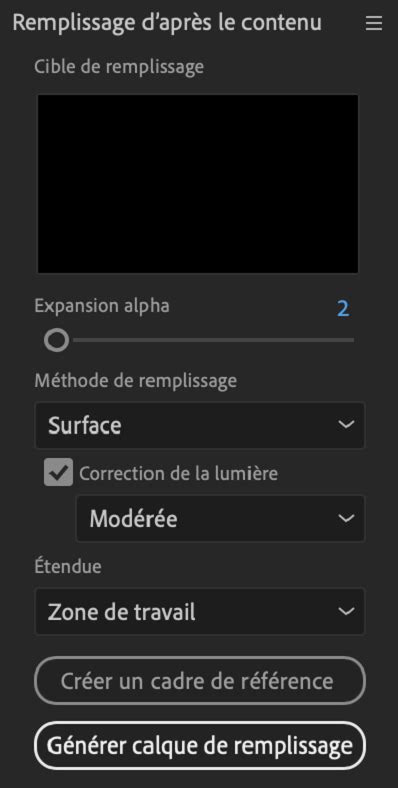
Options du panneau Remplissage d'après le contenu :
- Cible de remplissage : prévisualisation de la zone analysée.
- Expansion alpha : permet d'augmenter la taille de la zone à remplir.
- Objet : supprime un objet de l'enregistrement en extrayant des pixels des images actuelles et environnantes. Estime le mouvement de la scène derrière l'objet pour trouver des valeurs de couleur adéquates.
- Surface : remplace la surface d'un objet en extrayant des pixels des images environnantes et en utilisant le mouvement estimé dans la composition sous la zone transparente.
- Fusion des contours : fusionne les pixels de contour environnants en échantillonnant les pixels sur le contour de la zone transparente, ce qui accélère le rendu.
- Correction de l’éclairage : gère les changements d’éclairage dynamiques dans votre métrage. Il est possible de choisir parmi trois forces de correction : Subtile, Modérée et Forte. Pour de meilleurs résultats, il est conseillé de commencer par sélectionner Forte.
- Étendue : permet de choisir si le rendu du calque de remplissage doit être effectué uniquement pour la zone de travail ou pour la durée totale de la composition.
- Créer un cadre de référence : crée un cadre de calque de remplissage à image unique et l'ouvre dans Photoshop. Ce cadre sert à indiquer au remplissage d'après le contenu à quoi le calque de remplissage devrait ressembler.
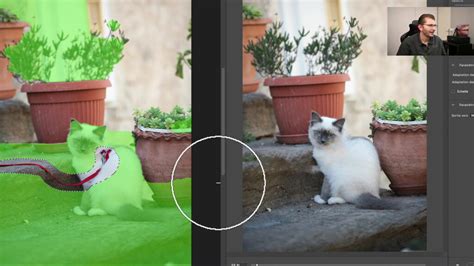
Une fois le cadre de référence créé et modifié dans Photoshop (par exemple, avec l'outil Tampon de duplication), il est réintégré dans After Effects. Le logiciel utilise ce cadre pour générer un nouveau calque de remplissage qui fusionne de manière transparente avec le reste de l'image. Pour certains plans, la création de plusieurs cadres de référence peut être nécessaire, notamment lorsque l'éclairage ou l'angle de caméra changent.
Le processus de génération du calque de remplissage est affiché en bas du panneau. Le remplissage d'après le contenu donne la priorité à l'analyse et au rendu de l'image sous l'indicateur d'instant présent (IIP). Vous pouvez déplacer l'IIP vers une image différente pour lui donner la priorité lors du rendu.
Gestion des éclairages et alternatives
La fonction Remplissage d'après le contenu a été améliorée pour mieux gérer les changements d'éclairage. L'ancien mode, sans correction d'éclairage, est utile pour les métrages à éclairage uniforme. Avec la Correction d’éclairage activée, le remplissage s'intègre parfaitement au reste de l'enregistrement, sans impact sur la vitesse de performance. Il est recommandé de commencer avec le réglage Forte, mais il faut être prudent avec les enregistrements présentant un éclairage vacillant, car ce réglage peut corriger la couleur trop durement.
Pour des plans où le Remplissage d'après le contenu seul ne suffit pas, notamment pour des scènes avec de l'eau ou des zones aux lumières et textures variées, la création d'un Cadre de référence dans Photoshop est une étape clé. Après avoir créé un masque autour de l'objet à supprimer (par exemple, un bateau), et sélectionné une image pertinente (où l'objet est le plus visible), ce cadre est envoyé dans Photoshop. L'utilisation d'outils comme le Tampon de duplication permet d'obtenir des résultats plus précis. Une fois enregistré, le cadre de référence est réimporté dans After Effects et sert de guide pour le remplissage.
Options avancées de sortie et de référence :
- Profondeur de sortie : Spécifie le codage des couleurs (8, 16 ou 32 bpc) pour la création des fichiers de séquence de calque de remplissage.
- Type de chemin : Permet de choisir entre un enregistrement relatif au projet ou un chemin absolu.
- Créer un cadre de référence dans Photoshop : Enregistre les cadres de référence au format PSD.
- Créer une séquence Photoshop pour la sortie : Enregistre les séquences de calque de remplissage au format PSD.
- Gérer automatiquement l’enregistrement de remplissage inutilisé : Demande si vous souhaitez supprimer les enregistrements de calque de remplissage inutilisés dans une composition lors de la génération d'un nouveau calque.
Pour les éléments les plus complexes, il est conseillé de les supprimer en plusieurs fois. Si le contour du masque est progressif, le Remplissage d'après le contenu fusionne la zone remplie avec le contenu d'origine en se basant sur la valeur alpha (semi-transparence).
Techniques de masquage et de rotoscopie
Lorsque le Remplissage d'après le contenu seul ne suffit pas, d'autres techniques de masquage entrent en jeu. Le rotoscoping (ou roto) consiste à dessiner ou peindre sur les images d'un film pour isoler un objet de son arrière-plan. Dans After Effects, cela implique de dessiner des masques, d'animer leur tracé, puis de les utiliser comme cache.
Pour activer la génération automatique d'images clés lors du dessin d'un masque, appuyez sur Alt + Maj + C (Windows) ou Option + Maj + C (Mac OS). Il est recommandé de dessiner les masques sur un calque blanc uni avec son commutateur Vidéo désactivé, au-dessus du calque de séquence verrouillé, afin d'éviter tout déplacement accidentel.
Le suivi manuel des mouvements et des animations prend moins de temps que le rotoscoping manuel. Il est possible de transformer (rotation, mise à l'échelle, déplacement) l'ensemble du masque ou un sous-ensemble de ses sommets. La sélection de plusieurs sommets permet de les modifier simultanément via un cadre de transformation libre.
Outils et méthodes de sélection des masques
Dans After Effects, la sélection de masques offre plusieurs niveaux de contrôle :
- Sélection d'un tracé complet : Idéal pour déplacer ou redimensionner un masque.
- Sélection d'un sommet ou d'un segment : Nécessaire pour modifier le tracé d'un masque.
- Sélection de plusieurs sommets : Permet de manipuler un groupe de sommets simultanément.
- Sélection de masques par glissement : Dessiner un cadre de sélection autour des sommets ou masques souhaités.
Le verrouillage d'un masque empêche sa sélection et sa modification dans les panneaux Montage, Composition et Calque.
Manipulation et animation des masques :
- Points de transformation manuelle : Permet de redimensionner et faire pivoter un masque entier ou des sommets sélectionnés. Le point d'ancrage détermine le centre de la transformation.
- Outils Plume : Les outils comme Ajouter un sommet, Supprimer un sommet et Convertir un sommet sont essentiels pour modifier la forme des tracés.
- Animation de tracé : After Effects numérote les sommets et interpole leur mouvement entre les images clés. Il est possible de désigner un nouveau sommet comme premier sommet pour renuméroter les autres.
- Interpolation intelligente des masques : Offre un contrôle élevé pour créer des images clés de tracé de masque fluides et réalistes. Des paramètres comme la Fréquence des images-clés, Chemins droits, Courbure, Précision de la correspondance, et Ajouter des sommets au tracé du masque permettent d'affiner l'animation.
Il est possible de convertir un tracé de masque Bézier en tracé RotoBezier pour une manipulation plus fluide. Les expressions peuvent également être utilisées pour piloter les animations de masques, notamment via le panneau ScriptUI pour créer des animations intuitives sans écrire manuellement les expressions.
Outils de masquage avancés et effets
En plus des outils de base, After Effects propose plusieurs effets pour affiner le masquage et la suppression d'éléments indésirables.
Masquage par couleur et Keylight
Bien que les effets de masquage de couleurs intégrés soient utiles, l'effet Keylight est souvent recommandé pour un masquage de haute qualité, en particulier pour les fonds bleus ou verts. Keylight permet de créer une transparence basée sur la couleur de masquage spécifiée.
- Cache partiel B : La transparence est basée sur la couleur de masquage.
- Cache partiel A : La transparence est basée sur les zones de l'image ne contenant pas une deuxième couleur différente.
- Masquage par différence de couleur : Produit un masquage de haute qualité pour les enregistrements bien éclairés sur fond bleu ou vert.
Les outils Pipette (Noir, Blanc) permettent de spécifier les zones transparentes et opaques. Le menu Privilégier offre des options comme Rapidité ou Précision.
Les barres de réglage de noir et de blanc définissent les niveaux de transparence, tandis que la barre de réglage de gamma ajuste la progression linéaire des valeurs de transparence.
L'effet Nettoyage de masque est utilisé pour supprimer toute trace de couleur de découpe réfléchie depuis l'image, en sélectionnant l'option Précision pour une suppression optimale. La Tolérance ajuste la gamme des couleurs à masquer, le Contour la largeur de la bordure, et le Lissage le contour.
Autres effets de masquage
- Masquage par plage de couleurs : Crée une transparence en masquant une gamme de couleurs spécifique dans les espaces colorimétriques Lab, YUV ou RVB.
- Masquage par différence : Crée une transparence en comparant un calque source avec un calque de masquage. Utile pour masquer un arrière-plan statique.
- Masquage par extraction : Crée des zones transparentes en masquant une plage de luminosité donnée, selon l'histogramme d'une couche spécifique.
- Masquage interne/externe : Modifie les couleurs situées le long du contour d'un objet pour supprimer les couleurs d'arrière-plan parasites. Il nécessite la création de masques pour définir le contour intérieur et extérieur de l'objet.
- Masquages linéaires : Permettent de créer une gamme de transparences en comparant chaque pixel de l'image avec une couleur de découpe spécifiée.
- Masquage par luminance : Masque toutes les zones d'un calque correspondant à une luminance ou luminosité spécifiée. Utile lorsque la luminance de l'objet est très différente de celle de son arrière-plan.
- Effet Unmult : Supprime le noir du métrage en appliquant un seuil (niveau de noir).
- Supprimer le masque de couleur : Restaure les couleurs originales non mélangées d'une image en supprimant l'influence de la couleur d'arrière-plan des zones semi-transparentes.
- Nettoyeur de masque : Rétablit les détails de la couche alpha d'une scène masquée par un effet de masquage standard. Les méthodes Standard et Ultra sont disponibles.
12 MANIPULER DES MASQUES
L'utilisation combinée de ces outils et effets, notamment l'effet Keylight avec le Nettoyeur de masque et le Nettoyeur de masque avancé, permet d'obtenir des résultats de masquage précis et professionnels.
tags: #after #effect #objet #trace #nettoyage