
Modélisation 3D avec 3ds Max pour l'Impression 3D : Un Guide Complet
Développé par Autodesk, 3D Studio Max, également connu sous le nom de 3DS Max, fait partie d'une gamme de logiciels utilisés dans le domaine de la 3D, que ce soit pour la fabrication additive, la conception de produits, la conception de jeux vidéo, la conception architecturale ou la simulation. Ainsi, cet outil de modélisation 3D peut être utilisé par des concepteurs 3D, des animateurs 3D, des développeurs de jeux, ou encore des étudiants et des éducateurs. Il offre plusieurs approches pour la modélisation qui peuvent être adaptées aux besoins de chacun, comme la manipulation de surfaces ou les Nurbs.
Autodesk 3DS Max est un logiciel de modélisation 3D très utile pour créer des objets en 3D, mais il est également pertinent pour le rendu. Il est réputé pour sa bonne expérience utilisateur. Une grande partie de ses outils permet de créer et de visualiser un objet 3D dans un environnement précis et élaboré. En impression 3D, ces fonctions n'ont aucun impact sur le résultat final (et peuvent donner de fausses impressions si elles sont utilisées à l'excès). C'est pourquoi ce tutoriel ne les aborde pas. Nous vous invitons à les explorer par vous-même pour prendre en main 3D Studio Max et comprendre comment l'utiliser avec tout son potentiel. Il vous faudra un peu de temps pour vous entraîner et utiliser ce logiciel de modélisation 3D judicieusement. Les utilisateurs inexpérimentés de 3DS Max peuvent être rapidement submergés par toutes les informations à l'écran, et par les différentes possibilités et outils à leur disposition. Ce tutoriel est basé sur la version 2018 du logiciel 3D. Ces commandes sont également incluses dans les versions précédentes jusqu'à la version 2012. De nombreuses licences existent pour Autodesk 3DS Max.
Comprendre les Fondamentaux de 3ds Max
La Multi-Vue : Une Particularité Essentielle
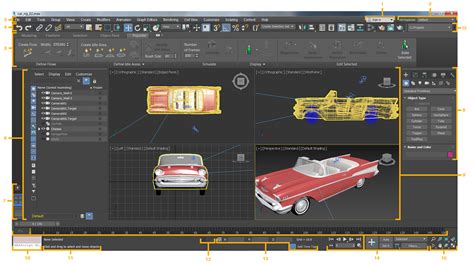
L'une des premières particularités de 3DS Max que vous remarquerez lors de la première utilisation de ce logiciel est la multi-vue. Une fois dans le logiciel, quatre vues sont configurées pour donner un aperçu de la scène et de l'objet que vous allez créer. Une bonne configuration est importante pour garantir un projet stable, que vous pouvez vérifier facilement. En effet, nous pouvons voir toutes les manipulations et leurs effets sur l'objet, afin d'éviter les mauvaises surprises lors des finitions. Ne paniquez pas, l'interprétation peut prendre un peu de temps ! Ici, la deuxième sphère à l'arrière du cube n'est pas visible sur la 4ème vue mais est comprise grâce aux trois autres.
Si vous débutez avec 3DS Max (ou les logiciels de modélisation en général), nous vous conseillons d'éviter les vues orthographiques (vous pouvez les configurer sur chaque fenêtre).
Configuration des Unités et Échelle
Comme dans tous les logiciels de modélisation, il est important de vérifier l'échelle et les mesures utilisées par le logiciel avant de modéliser (vous pouvez aller dans Customize => Units Setup). Une astuce à garder à l'esprit lors de la création d'un modèle pour l'impression 3D est de placer une boîte de la taille de votre modèle final, dans un coin de l'environnement de travail.
Création de Modèles Simples avec les Formes Primitives
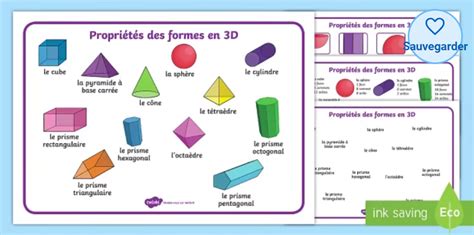
La manière la plus simple de créer un modèle 3D propre, sans designs compliqués, sur 3DS Max est d'utiliser l'un des outils de l'onglet Create. Dans ce menu, il est possible de générer des modèles par combinaison de formes primitives, mais aussi de dessiner avec des lignes courbes et des splines, puis de les affiner. Pour les formes primitives, de nombreux paramètres sont disponibles lors de la génération de la forme, comme les dimensions, différents rayons, la précision du maillage (et sa définition) ou la position du centre de la pièce. Ces formes sont faciles à générer et à assembler.
Les Modificateurs : Une Puissance d'Évolution
La différence entre 3DS Max et les autres logiciels 3DS réside dans la quantité d'outils disponibles pour modifier votre modèle. Ces Modificateurs permettent toutes les transformations traditionnelles (comme l'extrusion ou les chanfreins) et mettent à disposition des outils plus exotiques pour l'utilisateur (déformations fractales, par exemple). Pour les utilisateurs méticuleux, l'outil Edit Poly est évidemment l'outil qu'il vous faut utiliser. Seul et bien utilisé, il est possible d'obtenir les mêmes résultats qu'avec d'autres Modificateurs (avec des combinaisons). La liste des options dépendra de la sélection (sommet, arête, polygone) sur laquelle vous travaillez actuellement.
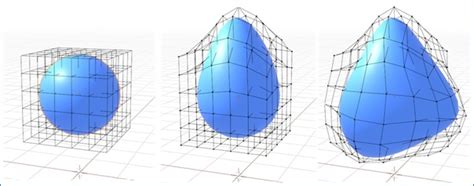
Une autre fonctionnalité utile : vous pouvez modifier le FFD (Free Form Deformation) qui permet de marquer les poignées de déformation sur les objets, selon la précision que vous choisissez. Il est utile pour s'assurer que les modifications sont homogènes localement, selon vos choix. En plus des différents formats que vous avez, il est possible de choisir votre propre précision FFD. Essayez par vous-même les effets de tous ces Modificateurs sur votre objet.
3ds Max et l'Impression 3D
Adaptation des Modèles pour l'Impression 3D
3ds Max est un logiciel de modélisation, d'animation et de rendu 3D développé par Autodesk. Il est largement utilisé dans l'industrie du cinéma, du jeu vidéo, de l'architecture et du design pour créer des graphismes 3D de haute qualité. Les artistes peuvent utiliser 3ds Max pour créer des modèles 3D de personnages, d'environnements, d'objets et d'effets spéciaux, ainsi que pour animer ces éléments et les rendre dans des images ou des vidéos finales.
Oui, 3ds Max peut être utilisé pour créer des modèles 3D destinés à l'impression 3D. Pour cela, vous utiliserez les outils de modélisation de 3ds Max pour créer ou importer votre modèle 3D. Il est crucial de s'assurer que votre modèle est correctement optimisé pour l'impression 3D et de l'exporter dans un format compatible avec votre imprimante 3D, tels que STL, OBJ, et AMF.
Limitations pour la Fabrication Additive
Bien que 3ds Max offre des outils comme le modificateur STL Check pour vérifier la validité des modèles 3D au format STL, il est important de noter qu'il n'est pas le choix optimal pour la fabrication additive. Le logiciel n'a pas été spécifiquement conçu à cette fin. Des logiciels spécialisés comme Fusion 360, AutoCAD et d'autres dédiés à la CAO pour l'impression 3D offrent des fonctionnalités plus avancées pour la conception et la préparation de modèles spécifiquement pour l'impression 3D.
Acquisition et Configuration de 3ds Max
Obtenir 3ds Max
Pour obtenir 3ds Max, vous pouvez suivre ces étapes :
- Sélectionnez la version : Choisissez la version de 3ds Max que vous souhaitez télécharger.
- Créez un compte Autodesk : Si vous n'avez pas encore de compte Autodesk, vous devrez en créer un.
- Achetez ou téléchargez la version d'essai : Selon votre choix, vous pouvez acheter la version complète de 3ds Max ou télécharger une version d'essai gratuite.
Veuillez noter que les étapes précises peuvent varier légèrement en fonction de la version spécifique de 3ds Max que vous souhaitez télécharger et de votre région géographique.
Coût et Licences
Le coût de 3ds Max dépend du type de licence que vous choisissez et de votre région géographique.
- Abonnement mensuel ou annuel : Autodesk propose des abonnements mensuels et annuels à 3ds Max, ce qui vous permet de payer périodiquement pour utiliser le logiciel.
- Licence perpétuelle : Vous pouvez également acheter une licence perpétuelle de 3ds Max, ce qui signifie que vous payez un montant unique pour utiliser le logiciel indéfiniment.
Les prix exacts peuvent varier en fonction de la région, des promotions en cours et d'autres facteurs. Le prix de l'abonnement annuel est d'environ 1 875 $, avec des options mensuelles à 235 $ ou un abonnement de trois ans à 5 625 $ (paiement annuel).
Changer la Langue de l'Interface
Pour changer la langue de l'interface de 3ds Max, recherchez dans les options de configuration une section ou un paramètre qui concerne la langue ou la localisation. Après avoir suivi ces étapes, l'interface de 3ds Max devrait maintenant être dans la langue souhaitée.
Configuration Recommandée
La configuration recommandée pour exécuter 3ds Max de manière fluide dépend de plusieurs facteurs, notamment du type de projets que vous envisagez de réaliser, de la complexité des modèles que vous allez manipuler, ainsi que des fonctionnalités spécifiques que vous prévoyez d'utiliser. Il est important de noter que ces recommandations peuvent varier en fonction des exigences spécifiques de vos projets et de l'évolution des technologies matérielles.
Apprentissage de 3ds Max
Méthodes d'Apprentissage
Apprendre à utiliser 3ds Max peut être un processus enrichissant mais nécessite un engagement envers l'apprentissage et la pratique. Voici plusieurs méthodes pour vous former :
- Tutoriels vidéo : Recherchez des tutoriels vidéo sur des plateformes telles que YouTube.
- Cours en ligne : Inscrivez-vous à des cours en ligne sur des sites comme Udemy, Coursera, ou Pluralsight.
- Documentation Autodesk : Consultez la documentation officielle d’Autodesk pour 3ds Max.
- Manuels d’apprentissage : Des manuels d’apprentissage sont souvent disponibles en ligne ou sous forme de livres.
- Forums de discussion : Rejoignez des forums en ligne dédiés à 3ds Max, comme le forum officiel d’Autodesk ou des communautés sur Reddit.
Pratique et Maîtrise
La clé de la maîtrise de 3ds Max réside dans la pratique régulière. Répétez les techniques et les procédures que vous apprenez jusqu'à ce qu'elles deviennent familières. Il est également conseillé de rester informé des tendances de l'industrie et des nouvelles fonctionnalités de 3ds Max.
Durée d'Apprentissage
La durée nécessaire pour apprendre 3ds Max dépend de plusieurs facteurs, notamment votre niveau d’expérience préalable en matière de modélisation 3D, votre familiarité avec d’autres logiciels similaires, votre engagement envers l’apprentissage, la fréquence à laquelle vous pratiquez et le niveau de maîtrise que vous souhaitez atteindre.
- Bases pour projets simples : Quelques semaines à quelques mois.
- Formation structurée vs autodidacte : Une formation structurée peut accélérer le processus.
- Pratique régulière : Essentielle pour progresser rapidement.
- Objectifs spécifiques : Permet de se concentrer sur les compétences pertinentes.
Fonctionnalités Avancées et Outils Utiles
Rendu avec Arnold
Oui, 3ds Max est livré avec son propre moteur de rendu intégré appelé « Arnold ». Arnold est un moteur de rendu de haute qualité largement utilisé dans l'industrie du cinéma, de l'animation et du jeu vidéo. En plus d'Arnold, 3ds Max prend également en charge d'autres moteurs de rendu populaires via des plugins ou des intégrations, tels que V-Ray, Mental Ray, Corona Renderer, Octane Render, Redshift, et bien d'autres encore.
Outils de Modélisation Avancés
3ds Max offre une gamme d'outils de modélisation, y compris la modélisation polygonale. Avec cette fonction, vous avez la capacité de créer des accessoires 3D, des véhicules et des personnages en utilisant des géométries basées sur des sommets, des arêtes et des faces. Les fenêtres interactives sont une autre fonctionnalité essentielle de 3ds Max. Elles permettent de réduire les itérations de conception en offrant des aperçus de matériaux PBR (Physically Based Rendering). Les utilisateurs peuvent visualiser ces éléments dans une qualité qui se rapproche du rendu final. Ceci est utile pour prendre des décisions de conception et ajouter des détails sans avoir à passer par des rendus complets à chaque itération.
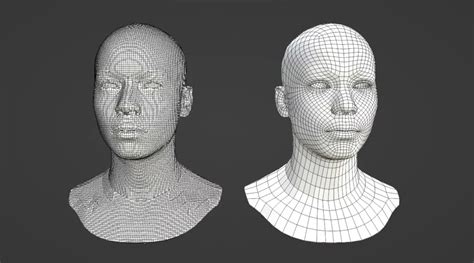
3ds Max dispose également de l'outil de retopologie. Il aide à rendre vos modèles 3D plus propres et mieux organisés. Cela signifie qu'il optimise automatiquement la forme de votre modèle complexe pour créer une version plus simple et plus gérable. Il rend le modèle plus adapté à la manipulation des textures et des objets. Enfin, la fonctionnalité spline offre des flux de travail puissants pour créer des formes 3D courbes et angulaires. Grâce à une gamme d'outils de spline intuitifs, vous pouvez facilement modéliser et manipuler ces courbes pour obtenir des résultats précis adaptés à vos besoins.
Alternatives et Logiciels Complémentaires
Alternatives à 3ds Max
Il existe plusieurs alternatives à 3ds Max pour la modélisation, l'animation et le rendu 3D :
- Blender : Logiciel open-source gratuit et puissant pour la modélisation, l'animation, le rendu et la création de contenu 3D.
- Maya : Un autre logiciel de modélisation, d'animation et de rendu 3D développé par Autodesk.
- Cinema 4D : Logiciel de modélisation, d'animation et de rendu 3D développé par Maxon.
- ZBrush : Logiciel de sculpture numérique 3D spécialisé dans la création de modèles organiques et de textures détaillées.
- Modo : Logiciel de modélisation, de sculpture et de rendu 3D développé par Foundry.
- Houdini : Logiciel de modélisation, d'animation et d'effets visuels développé par SideFX.
Logiciels Complémentaires pour l'Impression 3D
Pour préparer vos modèles 3D à l'impression, d'autres logiciels sont très utiles :
- Meshmixer : Un outil révolutionnaire pour l'impression 3D qui permet de créer des modèles 3D à partir de descriptions textuelles et de photos, et d'optimiser la géométrie.
- Tinkercad : Une application web simple pour les opérations géométriques de base et la combinaison de modèles.
- Cura / PrusaSlicer : Logiciels de tranchage (slicer) qui préparent le modèle 3D pour l'impression en générant les supports nécessaires.
Débuter en impression 3D (le guide simple)
Utilisation Gratuite de 3ds Max
Version d'Essai Gratuite
Pour utiliser 3ds Max gratuitement, vous pouvez opter pour la version d'essai gratuite. Autodesk propose une version d'essai de 3ds Max, qui vous permet d'utiliser le logiciel pendant une période limitée sans frais. Habituellement, la période d'essai dure 30 jours, mais cela peut varier.
Licences Éducatives et Programmes Spécifiques
Si vous êtes étudiant ou enseignant, vous pouvez bénéficier d'une licence gratuite d'Autodesk pour une utilisation éducative de 3ds Max. Autodesk propose des licences éducatives gratuites pour les établissements d'enseignement ainsi que pour les étudiants individuels.
Le programme Autodesk for Startups peut également offrir un accès gratuit à 3ds Max pour les jeunes entreprises.
Formats de Fichiers et Optimisation
Formats de Fichiers Supportés
3ds Max prend en charge une grande variété de formats de fichier pour l'importation et l'exportation de données. Les formats couramment utilisés pour l'impression 3D incluent STL, OBJ, et AMF.
Formats pour l'Impression 3D
Pour l'impression 3D, les formats les plus pertinents sont :
- STL (STereoLithography) : Le format le plus couramment accepté en impression 3D.
- OBJ (Object File) : Un format polyvalent qui peut inclure des informations de couleur et de texture.
- AMF (Additive Manufacturing Format) : Une alternative au format STL pour l'impression 3D, offrant plus de fonctionnalités.
- 3MF (3D Manufacturing Format) : Similaire à l'AMF, créé par un consortium d'entreprises.
- PLY (Polygon File Format) : Un format plus étendu, souvent utilisé pour les données de numérisation 3D.
Une comparaison entre les formats montre que 3MF et Smesh sont les plus efficaces, tandis que AMF est plus polyvalent mais aussi plus gourmand en espace mémoire.
Vérification de la Triangulation et Optimisation
Avant de modifier une pièce, il faut bien vérifier sa triangulation. Une distribution irrégulière des triangles, ou des triangles fractionnés et effondrés, peuvent causer des problèmes. Des outils comme l'Adaptive Density permettent une triangulation plus dense dans les zones détaillées, optimisant ainsi la taille du fichier. Des options comme Preserve Group Boundaries et Preserve Sharp Edges aident à conserver la forme des groupes de triangles et les bords vifs.
Gestion des Coques et Découpes
Il est possible d'isoler une portion d'un modèle en utilisant la commande Extract pour créer une nouvelle coque avec une distance de décalage optionnelle. La commande Plane Cut permet de découper le modèle selon un plan défini. L'utilisation de sélections avant la découpe permet de cibler précisément la zone à modifier.
Utilisation des Outils de Sculpture
Dans des logiciels comme Meshmixer, les outils de sculpture comme Drag, Trace, Flatten, et Inflate permettent de manipuler la géométrie du modèle. En maintenant la touche Ctrl, il est possible d'inverser la fonction du pinceau. La taille du pinceau peut être modifiée avec les raccourcis clavier.
Vérification de la Symétrie
La fonction Checking Symmetry (raccourci Shift + S) applique la même opération par rapport à un plan de symétrie, ce qui est très utile pour les modèles symétriques.
Opérations Booléennes
Les opérations booléennes (Union, Difference) permettent de fusionner ou soustraire des objets. Ces opérations fonctionnent non seulement sur des modèles solides mais aussi sur des surfaces. Le mode Precise ou Max Quality préserve la courbe d'intersection, tandis que Fast Approximate est plus rapide. Si une opération échoue, augmenter le paramètre Search Depth peut aider.
Réparation des Trous et des Défauts
Pour créer un trou, on peut sélectionner une zone à enlever avec le lasso et la supprimer. L'outil Inspector détecte les trous et propose des options de remplissage comme Minimal Fill, Flat Fill, ou Smooth Fill. La commande Auto Repair All répare normalement tous les trous, ainsi que les triangles libres et ceux qui se coupent.
Épaississement des Parois et Évacuation
Pour qu'un élément soit visible à l'impression 3D, il doit avoir une épaisseur de paroi minimum. Il est possible de lisser une zone choisie en sélectionnant Smooth Boundary dans le menu contextuel. La commande Hollow permet d'évider le modèle. Il est essentiel d'ajouter des trous d'évacuation lors d'un évidage pour réussir les impressions 3D avec les procédés SLA et SLS.
Analyse de Stabilité et d'Épaisseur
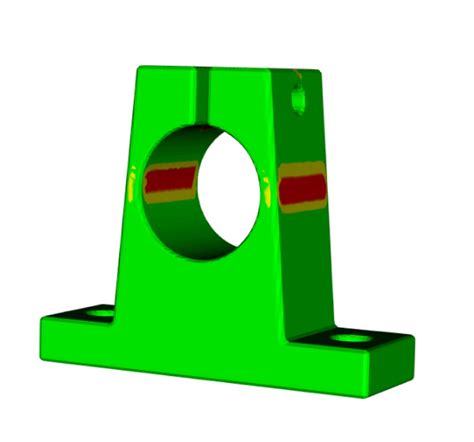
L'outil Analysis → Stability permet de constater la réduction du volume de l'objet, ce qui représente une réduction notable de la quantité de matériau et de la durée d'impression. L'analyse Thickness vérifie que l'épaisseur des parois du modèle reste dans des limites acceptables pour la technique d'impression 3D concernée.
Génération de Supports d'Impression
Les imprimantes 3D SLA et FDM requièrent des structures de support du modèle. Des outils avancés comme le logiciel PreForm permettent de générer des structures de support et de les modifier facilement. L'analyse des Overhangs (surplombs) et la configuration des paramètres du Support Generator permettent d'optimiser la génération des supports.
Attacher des Pièces avec des Fils
L'outil AddTube permet d'ajouter des fils pour attacher ensemble plusieurs pièces pour les imprimer en une fois, garantissant la bonne impression du modèle.
tags: #modeliser #pour #impression #3ds #max