
Maîtriser le suivi et le masquage dans After Effects
Dans le domaine du montage vidéo et de la création d'effets visuels, des logiciels comme Adobe Premiere Pro et After Effects offrent des outils puissants pour manipuler et améliorer vos projets. L'un des défis courants rencontrés par les créateurs est la nécessité de suivre et de masquer des éléments spécifiques au sein d'une composition, particulièrement lorsque des mouvements de caméra complexes, tels que des travellings, sont impliqués. Cette tâche peut s'avérer laborieuse sans une compréhension approfondie des fonctionnalités de masquage et de suivi disponibles dans After Effects.
Une situation typique implique l'utilisation de deux couches dans une composition : une couche de fond (vidéo A) présentant un dessin avec un mouvement de travelling arrière sur un personnage, et une couche superposée (vidéo B) filmée reproduisant le même mouvement. L'objectif est de calquer un personnage de la vidéo B sur le dessin de la vidéo A. Pour y parvenir, on applique un masque à la vidéo B afin de détourer le personnage, en ajustant son échelle du plan d'épaule au plan en pieds tout au long de la séquence.
Comprendre les Calques dans After Effects
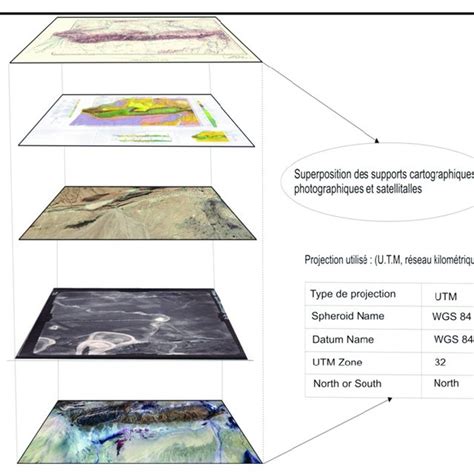
Avant de plonger dans les techniques de masquage et de suivi, il est essentiel de saisir le concept des calques dans After Effects. Un calque représente une unité de base de votre composition, fonctionnant comme une feuille transparente sur laquelle vous ajoutez des éléments visuels. Chaque calque peut contenir divers types de contenu, tels que des images, des vidéos, du texte ou des formes, et peut être manipulé indépendamment des autres.
Les calques sont organisés dans la timeline, où vous pouvez ajuster leur durée, leur position et leur ordre. Cette structure offre une flexibilité maximale, permettant de modifier chaque élément sans affecter les autres. Pensez à un calque comme à une page d'un livre ; chaque page peut être modifiée sans altérer les autres. L'utilisation de modes de fusion permet d'influencer l'apparence des calques et la manière dont ils interagissent entre eux, ouvrant la voie à une multitude d'effets visuels.
Types de Calques Disponibles
After Effects propose plusieurs types de calques, chacun ayant des utilisations spécifiques :
- Calque de texte : Pour ajouter et animer du texte.
- Calque de forme : Idéal pour créer des graphiques vectoriels et des formes géométriques.
- Calque d'image : Pour importer des images fixes.
- Calque vidéo : Pour intégrer des séquences vidéo.
- Calque d'ajustement : Pour appliquer des effets à plusieurs calques simultanément.
- Calque de solide : Utilisé pour créer des fonds ou des éléments de base, souvent pour les masques.
- Calque de caméra : Pour simuler des mouvements de caméra et ajouter de la profondeur.
- Calque de lumière : Pour ajouter des effets d'éclairage réalistes.
Manipulation des Calques
La création et l'organisation des calques sont fondamentales. Vous pouvez créer de nouveaux calques via le menu Calque > Nouveau, ou utiliser des raccourcis clavier. Il est recommandé de nommer vos calques de manière descriptive. L'organisation dans la timeline se fait par glisser-déposer, et le groupement de calques via la précomposition simplifie la gestion de projets complexes. L'utilisation de marqueurs et de couleurs pour catégoriser les calques améliore également le flux de travail.
Utilisation des Modes de Fusion
Les modes de fusion déterminent comment un calque interagit avec les calques situés en dessous. Ils sont essentiels pour créer des effets visuels variés :
- Normal : Affichage standard du calque.
- Multiply : Assombrit l'image en multipliant les couleurs.
- Screen : Éclaircit l'image en inversant les couleurs.
- Overlay : Combine Multiply et Screen pour augmenter le contraste.
- Add : Ajoute les valeurs de couleur pour un effet de surbrillance.
- Difference : Utile pour comparer des différences entre deux calques.
Introduction aux Masques dans After Effects
Un masque dans After Effects est un outil puissant qui permet de révéler ou de cacher des parties spécifiques d'un calque. Il agit comme une fenêtre, contrôlant précisément ce qui est visible ou caché, sans modifier le calque lui-même. Les masques sont créés à l'aide de formes vectorielles dessinées directement sur le calque.
Les masques sont indispensables pour de nombreuses tâches, telles que le floutage de visages, l'ajout de texte ou d'images sur des objets en mouvement, l'isolation d'éléments spécifiques ou l'application de corrections de couleur à une zone définie. Il est possible d'animer un masque pour créer des effets dynamiques, en modifiant sa position, sa taille ou sa forme au fil du temps.
Types de Masques et Leurs Utilisations
After Effects propose plusieurs types de masques pour différentes applications :
- Masque de forme : Pour des formes géométriques simples (rectangles, ellipses).
- Masque à main levée : Permet de dessiner des contours personnalisés avec l'outil Plume, idéal pour des détourages complexes.
- Masque de tracé : Suit un tracé défini, utile pour des animations de texte ou des effets de révélation.
- Masque d'incrustation : Pour combiner plusieurs masques et créer des effets plus complexes.
- Masque de fusion : Permet de fusionner plusieurs masques en utilisant des modes de fusion (Addition, Soustraction, Intersect) pour des transitions fluides.
Pour chaque type de masque, l'ajustement des propriétés comme la transparence, le flou et les bords progressifs est crucial pour obtenir l'effet désiré.
Techniques Avancées avec les Masques
L'animation d'un masque est une technique clé pour créer des effets dynamiques. Pour ce faire, activez l'animation en cliquant sur le chronomètre à côté des propriétés du masque (position, forme, opacité) dans la timeline. Déplacez la tête de lecture, modifiez le masque, et After Effects créera automatiquement des keyframes, interpolant les changements pour une animation fluide.
Par exemple, pour révéler progressivement un texte, vous pouvez créer un masque rectangulaire sur le texte et animer sa position pour qu'il glisse lentement, dévoilant le texte au fur et à mesure.
After Effects les masques
Suivi de Mouvement et Masquage : Surmonter les Limitations
La gestion des masques dans les compositions impliquant des mouvements de caméra, comme un travelling arrière, peut être complexe. La question se pose de savoir comment animer des transformations globales d'un masque, surtout lorsque le mouvement de la caméra modifie la taille apparente de l'objet suivi.
La Différence entre Masque sur Solide et Masque sur Vidéo
Créer un masque directement sur une vidéo peut limiter les possibilités d'animation globale. En revanche, créer un masque sur un calque de solide permet d'animer l'échelle de ce solide pour suivre le changement de taille global dû au travelling arrière. Cela offre une flexibilité accrue, notamment pour les situations où un suivi de mouvement plus sophistiqué est nécessaire.
Il est important de noter qu'on ne peut mettre qu'une seule image clé sur un masque à un instant donné. Pour contourner cette limitation dans After Effects, il est souvent nécessaire de ruser. Par exemple, créer le masque sur un autre calque (comme un solide) permet d'animer des transformations globales et d'utiliser le suivi de mouvement plus efficacement.
Le Suivi de Masque dans After Effects
After Effects offre des fonctionnalités dédiées au suivi de masque, conçues pour suivre le mouvement d'un objet dans une animation. Cette fonctionnalité est particulièrement utile lorsque vous devez isoler et suivre un objet ou un sujet en mouvement, comme pour flouter des visages, ajouter du texte sur des objets mobiles, ou appliquer des corrections de couleur ciblées.
Vous pouvez effectuer le suivi d'un masque directement depuis le panneau Options d'effet. Les options de suivi incluent :
- Suivi bidirectionnel : Suit le masque sur l'ensemble du clip en un seul clic.
- Suivi d'une image vers l'arrière ou vers l'avant : Permet un contrôle précis du mouvement image par image.
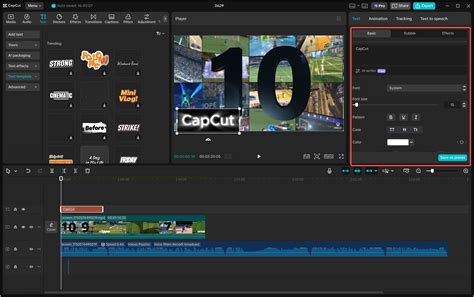
La fonctionnalité de suivi de masque vectoriel a été repensée avec des méthodes avancées de vision par ordinateur. Vous pouvez choisir quels paramètres de l'objet en mouvement prendre en compte lors du suivi : Position, Échelle, Rotation ou Perspective. La sélection de l'option Perspective désactive automatiquement les autres options.
Utilisation Pratique du Suivi de Masque
Pour utiliser le suivi de masque, sélectionnez le masque souhaité, puis cliquez sur Tracé de masque sous le masque dans la timeline. Vous pouvez ensuite choisir de suivre le masque d'une image vers l'avant (flèche vers la droite) ou vers l'arrière. Pour des performances accrues, la prévisualisation peut être désactivée pendant le suivi.
Il est crucial de comprendre que le calque suivi doit être un calque avec une source qui peut contenir un mouvement, comme un calque d'effets ou un cache par approche. L'analyse du suivi de masque recherche du contenu à l'intérieur du masque pour déterminer le mouvement.
Dans de nombreux cas, il est nécessaire de combiner le suivi de mouvement avec le masquage pour obtenir le résultat souhaité. Par exemple, si vous avez un travelling arrière, vous pouvez utiliser le suivi de mouvement pour suivre l'objet, puis appliquer un masque qui suit cette trajectoire. Cela permet de contourner les lacunes potentielles d'After Effects dans la gestion directe de certains types de mouvements complexes.
Finalement, des solutions comme une simple incrustation en luminance peuvent parfois suffire à résoudre des problèmes de masquage complexes, démontrant l'importance de connaître diverses techniques et d'expérimenter pour trouver la meilleure approche pour chaque projet.
tags: #adobe #premiere #pro #after #effect #suivi