
Afficher l'échelle réelle d'une image dans GIMP
Dans le domaine de la conception graphique et du traitement d'image, il est parfois essentiel de s'assurer que la représentation visuelle correspond fidèlement à la réalité, notamment lors de l'impression ou de l'intégration d'images dans divers documents. Cette manipulation est la seule manière de contrôler l'aperçu de votre image une fois insérée sur le Web.
Comprendre le concept de pixels est fondamental, car tout ce que nous voyons sur notre écran d'ordinateur est constitué de ces éléments. Même si une image est de type vectoriel, elle est convertie en pixels lorsqu'elle est affichée à l'écran. Si vous n'êtes pas familier avec la différence entre les images vectorielles et matricielles, il est recommandé de consulter un tutoriel sur les formats d'image.
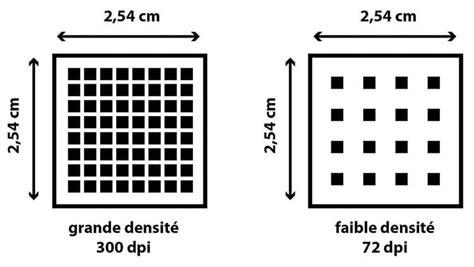
Un rapport similaire s'applique à la dimension des pixels sur l'écran. Techniquement, il est plus approprié de parler de "pixels per inch" (PPI), qui varie selon la résolution d'affichage et la taille réelle de l'écran. Par exemple, une résolution de 1920x1080 pixels (Full HD) sur un écran de 21 pouces (46x26 cm) donne un ratio de 105 PPI.
Vérifier et modifier la résolution d'une image dans GIMP
Il est très facile de vérifier et de modifier la résolution d'une image à l'aide du logiciel GIMP. Pour ce faire, ouvrez votre image dans GIMP, puis accédez au menu Image > Échelle et taille de l’image.
Dans la fenêtre qui s'ouvre, vous avez la possibilité de modifier la taille de l'image en pixels ainsi que sa résolution en DPI (points par pouce) pour les axes X et Y. Il est important de noter qu'en modifiant simplement les valeurs DPI, vous ne devriez pas observer de changements visuels sur l'image affichée à l'écran.
L'importance de l'échelle pour l'impression
Un utilisateur a rencontré un problème spécifique lors de la tentative d'impression d'un plan à l'échelle 1. Le plan en question était une image JPG retravaillée avec GIMP, et il était impératif que l'impression soit identique à l'image d'origine. Voici la procédure suivie :
- Scan du plan.
- Mise à l'échelle de l'image.
- Utilisation de l'outil de mesure dans la boîte à outils de GIMP pour vérifier les distances et les angles. Cet outil a confirmé que les carreaux mesuraient 10mm x 10mm et que les dimensions globales de l'image étaient correctes.
Cependant, lors de l'étape d'impression, avec une mise en page réglée à 100% et des paramètres d'image identiques aux dimensions vérifiées, la hauteur imprimée était parfaite, mais la largeur était de 184 unités au lieu des 189 attendues.
Des tentatives ont été faites pour réduire l'image, pensant à un problème de marge, voire la suppression des marges et le centrage de l'image, mais le problème de largeur persistait.
Options d'affichage et de rotation dans GIMP
GIMP offre plusieurs options pour ajuster l'affichage de l'image, sans pour autant modifier le contenu réel de celle-ci. Il est possible de modifier le zoom à l'aide des touches "+" et "-" du clavier numérique, ou de contrôler le niveau de zoom affiché par défaut.
Pour une meilleure visualisation lors du travail, notamment pour simuler le dessin sur une feuille, vous pouvez activer l'option d'affichage en miroir. Pour cela, allez dans le menu Affichage, puis sélectionnez Miroir & Rotation. Cela permet de "tourner sa feuille pour dessiner" virtuellement, sans affecter l'image source.
Il est également possible de travailler avec des guides horizontaux et verticaux qui jalonnent l'image. Ces guides peuvent être déplacés et positionnés avec précision. GIMP propose de nombreuses options pour faciliter le travail avec les images, bien que certaines manipulations, comme la rotation, puissent parfois entraîner des lenteurs pendant le processus, en fonction des ressources système disponibles.
L'insertion d'une image dans un document, comme Word (versions 2007 ou 2010), et son positionnement facile n'importe où dans la page sont des fonctionnalités courantes. De même, des outils comme Google Maps, avec son service de calcul d'itinéraires et sa fonction "Streetview", offrent des possibilités d'exploration et de visualisation remarquables, similaires à celles d'anciennes cartes routières, et permettent de découvrir des régions grâce à de nombreuses photos associées.
Comment redimensionner une photo avec GIMP
tags: #afficher #echelle #reelle #gimp