
DaVinci Resolve : Maîtriser la synchronisation audio et les fonctionnalités avancées
En post-production, il est essentiel de synchroniser le rythme de votre musique avec le contenu visuel. Un son et une vidéo bien synchronisés créent une harmonie parfaite et racontent efficacement l'histoire que vous souhaitez transmettre.
Partie 1 : Introduction à DaVinci Resolve et la synchronisation audio
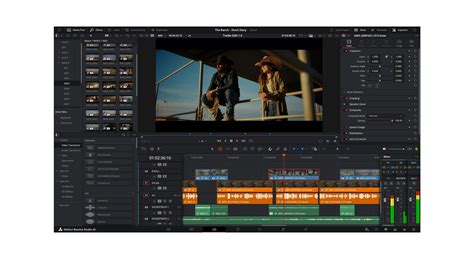
Si vous recherchez un éditeur vidéo compact pour le découpage, la fusion, les animations graphiques, la correction des couleurs et d'autres tâches de montage post-production, DaVinci Resolve est la réponse. Cet outil est particulièrement utile si vous avez l'habitude d'utiliser plusieurs outils pour des fonctionnalités spécifiques afin de terminer un projet. DaVinci Resolve vous permet également d'effectuer le montage audio ou de synchroniser l'audio et la vidéo.
Synchronisation automatique de l'audio
DaVinci Resolve offre deux méthodes principales pour la synchronisation automatique de l'audio :
- Correspondance de forme d'onde : L'outil analyse la forme d'onde de votre vidéo et la fait correspondre à votre fichier audio.
De plus, DaVinci Resolve facilite la collaboration avec d'autres éditeurs.
Comment fonctionne la synchronisation automatique ?
Pour synchroniser automatiquement l'audio dans DaVinci Resolve :
- Étape 1 : Importez vos fichiers vidéo et audio dans DaVinci Resolve. Sélectionnez les deux fichiers, faites un clic droit et choisissez Synchronisation audio automatique.
- Étape 2 : Choisissez si vous souhaitez que l'outil se synchronise via une forme d'onde ou une chronologie. Cliquez sur Synchroniser pour appliquer l'action.
Synchronisation manuelle de l'audio
La synchronisation manuelle est utile si vous avez un fichier vidéo sans audio enregistré, car la fonction de synchronisation automatique ne fonctionnera pas dans ce cas. Voici comment procéder :
- Étape 1 : Accédez à l'onglet Média et double-cliquez sur votre clip vidéo.
- Étape 2 : Double-cliquez sur votre clip audio, puis accédez à la Fenêtre Audio (côté droit de l'écran).
- Étape 3 : Cliquez de nouveau sur votre vidéo, puis dans la fenêtre audio, sélectionnez l'icône de lien (Lier/Dissocier l'audio).
Synchronisation de plusieurs pistes vidéo
DaVinci Resolve peut également synchroniser plusieurs pistes vidéo. C'est une solution idéale si vous réalisez des tutoriels ou des vlogs et que vous utilisez plusieurs angles de caméra que vous souhaitez synchroniser en un seul fichier audio.
- Étape 1 : Assurez-vous d'être dans l'onglet Modifier. Faites glisser vos deux clips dans la chronologie et empilez-les l'un sur l'autre. Sélectionnez tous vos clips dans la chronologie.
- Étape 2 : Sélectionnez si vous souhaitez aligner via la forme d'onde ou le timecode.
Partie 2 : Exploration des fonctionnalités avancées de DaVinci Resolve
DaVinci Resolve est un outil de montage populaire pour les monteurs vidéo professionnels. Bien qu'il s'agisse d'un outil robuste, son interface et sa large gamme de fonctionnalités peuvent être intimidantes pour les débutants, nécessitant une courbe d'apprentissage abrupte.
DaVinci Resolve : Une solution tout-en-un
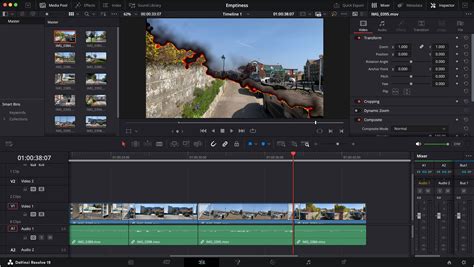
DaVinci Resolve est la seule solution qui associe le montage, l’étalonnage, les effets visuels, les animations graphiques et la post-production audio dans un seul logiciel. Son interface moderne et élégante est conçue pour être simple à utiliser pour les débutants tout en restant performante pour les professionnels. Cela vous permet de travailler plus rapidement et dans une meilleure qualité, car vous n’avez pas besoin de vous familiariser avec plusieurs applications ou de changer de logiciel selon la tâche. Vous pouvez ainsi utiliser les images originales des caméras durant tout le workflow, comme si vous disposiez de votre propre studio de post-production au sein d’une seule application.
Les "Pages" de DaVinci Resolve
DaVinci Resolve est divisé en « pages », chacune offrant un espace de travail et des outils dédiés à des tâches spécifiques :
- Pages Média et Exportation : Pour importer, gérer et exporter vos projets finaux. La page Média est un espace de travail plein écran dédié qui vous permet de préparer les séquences, de synchroniser les plans, d'organiser les médias dans des chutiers et d'ajouter des métadonnées avant le montage. La page Exportation offre un contrôle complet de toutes les options et formats d'encodage, ainsi qu'une liste d'export pour exporter de multiples travaux.
- Pages Cut et Montage : Pour le montage vidéo. La page Montage offre le montage non linéaire professionnel le plus avancé au monde, avec une disposition en pistes, deux moniteurs et un workflow traditionnel facilitant la prise en main pour les débutants. La page Cut est idéale pour les projets dont les délais sont serrés, offrant une interface efficace et rapide.
- Page Fusion : Pour les effets visuels et les animations graphiques. Elle permet de créer des effets visuels cinématographiques et des animations graphiques de qualité broadcast grâce à son workflow nodal.
- Page Étalonnage (Color) : La solution d’étalonnage la plus avancée à Hollywood, utilisée pour étalonner et finaliser davantage de longs-métrages et d’émissions télévisées haut de gamme.
- Page Fairlight : Pour la post-production audio. C'est comme disposer d’une station de travail audio numérique professionnelle au sein de votre logiciel d’étalonnage et de montage.
Intelligence Artificielle et Nouveautés
DaVinci Resolve 20 introduit plus de 100 nouvelles fonctionnalités, dont de puissants outils d’intelligence artificielle conçus pour vous accompagner dans chaque étape de votre workflow. Parmi eux :
- AI IntelliScript : Pour créer des timelines à partir d'un script.
- AI Animated Subtitles : Pour animer les mots au rythme de la voix.
- AI Multicam SmartSwitch : Pour assembler automatiquement une timeline avec des angles de caméra basés sur la détection des intervenants.
- Audio Assistant AI : Analyse votre audio et génère intelligemment un mixage audio de qualité professionnelle.
Le DaVinci AI Neural Engine utilise des réseaux de neurones et d'apprentissage automatique à la pointe de la technologie pour opérer de nouvelles fonctionnalités puissantes comme la reconnaissance faciale, la détection d'objet, le recadrage intelligent, la modification de vitesse Speed Warp, l'échelle Super Scale, et l'harmonisation des couleurs automatique.
Partie 3 : Gestion du son dans DaVinci Resolve
L'importance du son dans le montage vidéo ne peut être sous-estimée. Un bon montage sonore peut transformer une vidéo ordinaire en une expérience immersive et mémorable, ajoutant profondeur et émotion à vos images.
Introduction à la gestion du son
DaVinci Resolve, développé par Blackmagic Design, est un logiciel de montage vidéo professionnel reconnu pour sa polyvalence et ses capacités avancées, y compris ses outils audio robustes. Vous pouvez ajuster le volume, appliquer des effets sonores et utiliser une table de mixage intégrée pour équilibrer les pistes audio.
Importer et organiser vos fichiers audio
Pour importer des fichiers audio dans DaVinci Resolve :
- Lancez DaVinci Resolve et assurez-vous d'être dans l'onglet Média.
- Accédez à la médiathèque dans le panneau de gauche.
- Localisez vos fichiers audio (formats WAV, MP3, AAC) à l'aide de l'explorateur de fichiers intégré.
- Importez les fichiers en les faisant glisser ou en cliquant sur Importer.
- Organisez vos fichiers en créant des dossiers ou des paniers dans la médiathèque pour une gestion optimale.
Utilisez des noms de fichiers clairs et descriptifs, et pensez à utiliser les métadonnées pour ajouter des informations supplémentaires. Les marqueurs dans la médiathèque peuvent également faciliter l'accès aux fichiers fréquemment utilisés.
Édition de la musique et du son
La page Fairlight est le cœur de l'édition audio dans DaVinci Resolve, offrant une interface dédiée pour manipuler vos pistes, ajouter des effets et ajuster le mixage.
Utilisation des outils d'édition audio
- Fairlight Audio Page : Interface dédiée pour manipuler les pistes, ajouter des effets et ajuster le mixage.
- Éditeur de Clip Audio : Permet de couper, déplacer et ajuster les clips audio directement sur la timeline.
- Effets Audio : Bibliothèque d'effets intégrés (réverbération, delay, compresseur) pour enrichir la texture sonore.
- Automation des Paramètres : Crée des variations dynamiques dans le volume ou les effets au fil du temps pour des transitions fluides.
- Analyseur de Spectre : Aide à identifier les fréquences dominantes pour équilibrer les pistes.
- Outils de Nettoyage Audio : Réduction de bruit et suppression de clics pour améliorer la qualité des enregistrements.
Ajuster le volume et les effets sonores
Pour ajuster le volume, sélectionnez la piste audio et utilisez le curseur de volume ou entrez une valeur numérique précise. Les marqueurs de volume permettent des ajustements spécifiques à des moments clés. Explorez les effets sonores disponibles dans l'onglet Fairlight, tels que l'égalisation graphique, la réverbération et la compression, pour modifier les fréquences et simuler différents environnements acoustiques.
Mixage audio dans DaVinci Resolve
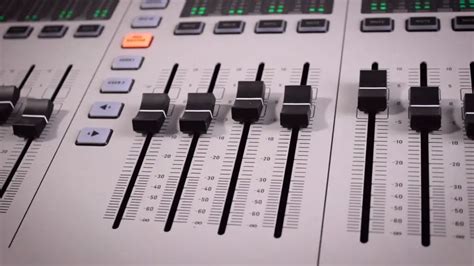
Le mixage audio consiste à ajuster le volume, la tonalité et la dynamique des pistes pour créer une expérience sonore cohérente. La table de mixage dans DaVinci Resolve permet d'équilibrer les différentes pistes audio :
| Élément | Fonction |
|---|---|
| Faders | Ajustez le volume de chaque piste audio individuellement. |
| Panoramiques | Contrôlez la distribution du son entre les canaux gauche et droit. |
| Solo/Mute | Isolez une piste pour l'écouter seule ou désactivez-la temporairement. |
| Égaliseur (EQ) | Modifiez les fréquences pour améliorer la clarté et la qualité sonore. |
| Compresseur | Réduisez la dynamique pour un son plus uniforme et contrôlé. |
| Bus de mixage | Combinez plusieurs pistes pour appliquer des effets ou des réglages globaux. |
L'égalisation, la compression et la réverbération sont essentielles pour enrichir le son. Utilisez l'égaliseur graphique pour améliorer la clarté des dialogues ou atténuer les bruits indésirables. La compression aide à équilibrer les niveaux sonores, garantissant que les dialogues restent audibles.
Fairlight : Un environnement audio professionnel
Fairlight est le premier et unique logiciel de post-production audio intégré à un logiciel de montage vidéo. Son interface intuitive permet de manipuler des centaines de pistes, offrant des outils de montage rapide, l'automation des paramètres, et la possibilité d'enregistrer voix off et orchestres. Les outils d'Automated Dialog Replacement (ADR) facilitent la post-synchronisation, tandis que la modification de la vitesse avec l'onde élastique permet de synchroniser précisément les prises.
Le Fairlight Audio Core est un moteur audio haute performance de nouvelle génération capable de gérer jusqu'à 2 000 pistes avec des effets en temps réel. Le système FlexBus offre un routage et un bus audio polyvalent, permettant de gérer un grand nombre de pistes et de plug-ins.
Page Fairlight de DaVinci Resolve pour les NOOBS COMPLETS !
Partie 4 : Matériel et configuration pour DaVinci Resolve
Les logiciels robustes comme DaVinci Resolve nécessitent un matériel performant et une mémoire informatique adéquate. Pour une expérience optimale, l'utilisation de matériel dédié est recommandée.
Claviers et Panneaux de Contrôle
Les claviers DaVinci Resolve permettent d'effectuer le montage plus rapidement qu'avec une souris :
- DaVinci Speed Editor : Comporte des touches de fonction dédiées au montage ainsi qu'une molette et des commandes de transport de qualité.
- DaVinci Resolve Editor Keyboard : Un clavier QWERTY avec des touches de raccourci codées par couleur, idéal pour travailler de longues heures.
- Panneaux d'étalonnage DaVinci Resolve : Permettent d'ajuster plusieurs paramètres simultanément. Le Micro Color Panel est compact, le Mini Panel offre un accès rapide aux outils, et l'Advanced Panel fournit des fonctionnalités professionnelles complètes pour les étalonneurs expérimentés.
- Consoles matérielles Fairlight : Optimisent le workflow audio, avec des designs intuitifs et pratiques. La Fairlight Desktop Console est idéale pour les petits studios, tandis que les consoles multibaies équipent les plus grands studios.
Cartes d'acquisition et de lecture DeckLink
Les cartes d'acquisition et de lecture DeckLink sont utilisées pour la production de longs métrages, de séries télévisées et de spots publicitaires. Elles prennent en charge les technologies de pointe telles que le 12G-SDI et le 8K, offrant une excellente qualité vidéo et une compatibilité avec de nombreuses applications.
Les modèles comme le DeckLink 8K Pro G2 supportent tous les formats, des résolutions SD aux 8K DCI, avec une prise en charge des fréquences d'images élevées et de la vidéo 4:4:4 RVB 12 bits. Les cartes DeckLink permettent de capturer des images directement dans des logiciels de montage, d'effets et de design comme DaVinci Resolve, tout en assurant une qualité d'image exceptionnelle grâce à la vidéo non compressée 10 bits et RVB 12 bits.
Partie 5 : Version Gratuite vs Studio
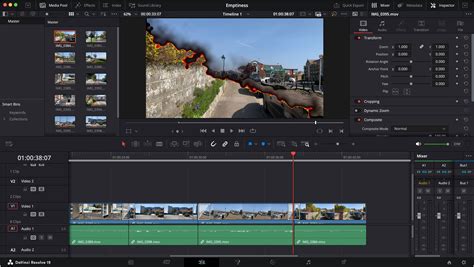
Les meilleurs outils ne devraient pas être réservés à Hollywood. C'est pourquoi Blackmagic Design propose une version gratuite de DaVinci Resolve, permettant de se familiariser avec les fonctionnalités professionnelles les plus avancées. Une fois que vous êtes à l'aise avec le logiciel, vous pouvez acquérir DaVinci Resolve Studio pour profiter d'effets supplémentaires, de la 3D, et bien plus encore.
Fonctionnalités de la version gratuite
La version gratuite fonctionne avec pratiquement tous les formats vidéo 8 bits jusqu'à 60 im/s dans des résolutions Ultra HD 3840 x 2160.
Fonctionnalités de DaVinci Resolve Studio
DaVinci Resolve Studio inclut toutes les fonctionnalités de la version gratuite, plus :
- Le DaVinci AI Neural Engine.
- Des dizaines d'effets Resolve FX supplémentaires.
- La réduction de bruit spatiale IA et temporelle.
- Le montage reposant sur du texte.
- Le Magic Mask.
- Le grain et le flou optique.
DaVinci Resolve est le seul logiciel à réunir des solutions de montage, d’étalonnage, de VFX, d’animation graphique et d’audio, offrant une expérience de post-production complète et intégrée.
tags: #carte #son #externe #compatible #davinci #resolve