
After Effects : Maîtriser l'Enregistrement, la Récupération et l'Optimisation des Projets
Un projet After Effects est un fichier unique qui stocke les compositions et les références à tous les métrages utilisés. Les compositions sont des ensembles de calques, et le fichier de projet porte l'extension .aep (binaire) ou .aepx (XML). Les fichiers .aepx contiennent certaines informations binaires codées en hexadécimal, mais la majorité est sous forme de texte lisible, permettant des modifications dans un éditeur de texte sans ouvrir After Effects. Les noms des éléments de métrage sont présentés sous forme de chaînes dans les fichiers XML uniquement s'ils ont été personnalisés.
Pour convertir un fichier .aepx en .aep, sélectionnez Fichier > Enregistrer sous et renommez le fichier sans le suffixe 'x'. Pour importer un projet, utilisez la commande Importer sous dans la boîte de dialogue Importer fichier.
Seul un projet peut être ouvert à la fois. Si vous ouvrez un nouveau projet alors qu'un autre est déjà ouvert, After Effects vous proposera d'enregistrer les modifications du projet actuel avant de le fermer. L'application permet de rechercher instantanément l'emplacement du fichier de projet, simplifiant la gestion des fichiers.
Modèles de Projet et Collaboration
Un modèle de projet porte l'extension .aet. L'ouverture d'un modèle crée un nouveau projet sans titre basé sur celui-ci. Pour comprendre le travail des utilisateurs avancés, vous pouvez ouvrir un modèle, activer une composition et utiliser les touches 'U' ou 'UU' pour afficher les propriétés de calque animées ou modifiées. Les créateurs de modèles verrouillent souvent les calques à ne pas modifier.
Team Projects est un service de collaboration hébergé pour les équipes professionnelles, permettant une collaboration en temps réel sur les workflows de montage. Les mises à jour sont suivies dans le cloud, et les fichiers source sont stockés localement ou sur des doublures légères partagées. Vous pouvez convertir des projets d'équipe en projets locaux (.aep).
Gestion des Projets et Navigation
Pour enregistrer le projet sous un nom ou un emplacement différent, utilisez Fichier > Enregistrer sous > Enregistrer sous. Pour enregistrer une copie, utilisez Fichier > Enregistrer sous > Enregistrer une copie. Le projet ouvert conserve son nom et son emplacement d'origine.
Dans l'organigramme, les cases représentent les compositions, métrages et calques, tandis que les flèches indiquent les corrélations. Le panneau Organigramme affiche les interdépendances. Les lignes grises indiquent que les options Vidéo ou Audio sont désélectionnées ; les lignes noires ou gris clair indiquent qu'elles sont sélectionnées. L'activation d'un élément se fait en sélectionnant sa vignette. Sélectionner une composition dans l'organigramme la rend active dans les panneaux Projet et Montage ; sélectionner un calque le rend actif dans le panneau Montage. La suppression d'éléments se fait avec la touche Supprimer.
Pour accéder au menu contextuel, cliquez sur l'icône à gauche du nom de l'élément. Lors de la modification des propriétés, effectuez un clic contextuel sur l'icône du cadre.
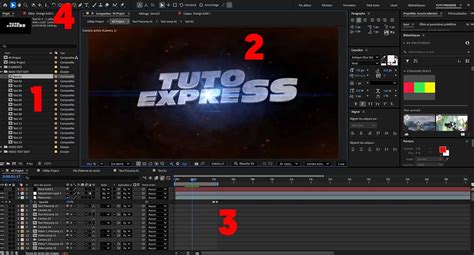
Interface et Outils Essentiels
La maîtrise de l'interface d'After Effects est cruciale pour optimiser le workflow. Les panneaux clés incluent :
- Panneau Projet : Importation et organisation des fichiers. Il est conseillé de créer des dossiers pour chaque type de média (vidéos, images, sons).
- Timeline : Cœur de l'animation, gestion du timing et des calques. Les marqueurs aident à repérer les moments clés.
- Panneau Composition : Aperçu du travail, avec des fonctions de zoom et de déplacement.
- Panneau Effets et Présélections : Contient tous les effets applicables aux calques. Une barre de recherche permet de trouver rapidement les effets.
- Panneau Outils : Regroupe les outils de sélection, de texte et de forme. L'utilisation de raccourcis clavier est recommandée.
La personnalisation de l'espace de travail (Fenêtre > Espaces de travail > Enregistrer sous) permet d'adapter l'interface à son style de travail, augmentant ainsi la productivité.
Outils Clés pour l'Animation
- Timeline et Keyframes : Définissent le timing et les points de départ/arrivée des animations.
- Graph Editor : Permet d'affiner les mouvements et de créer des animations fluides en ajustant les courbes d'interpolation.
- Effects & Presets Panel : Accès et personnalisation d'une multitude d'effets.
- Pré-compositions : Regroupement de calques pour simplifier la gestion des projets complexes.
- Render Queue : Configuration et exportation des rendus, avec ajustement des paramètres de sortie (format, qualité).
Il est essentiel de sauvegarder régulièrement le travail pour éviter toute perte de données.
Optimisation du Workflow
Organisation des Projets
Une organisation efficace permet de gagner du temps et d'éviter les frustrations. Les bonnes pratiques incluent :
- Création d'une hiérarchie de dossiers : Dossier principal pour le projet, avec des sous-dossiers pour les fichiers sources, compositions, rendus et assets.
- Utilisation d'une nomenclature cohérente : Inclure des informations clés comme la date, la version et une description brève (ex: Comp_2023-10-15_v01_Intro).
- Numérotation des versions : Pour suivre les itérations et revenir facilement à une version antérieure.
- Utilisation de couleurs pour les calques : Différencier les types de calques (textes, images, vidéos) pour une navigation intuitive.
Utilisation des Raccourcis Clavier
Les raccourcis clavier améliorent l'efficacité :
- Espace : Lancer ou arrêter la lecture.
- B et N : Définir le début et la fin de la zone de travail.
- U : Afficher tous les paramètres modifiés d'un calque.
- Ctrl + D (Windows) / Cmd + D (Mac) : Dupliquer un calque.
- Ctrl + Shift + C (Windows) / Cmd + Shift + C (Mac) : Précomposer les calques sélectionnés.
- Ctrl + Alt + F (Windows) / Cmd + Option + F (Mac) : Ajuster un calque à la taille de la composition.
Les raccourcis peuvent être personnalisés dans Édition > Raccourcis clavier.
Amélioration des Rendus
Paramètres de Rendu
L'optimisation des paramètres de rendu est essentielle pour gagner du temps tout en maintenant une haute qualité :
- Diffusion Web : Format H.264, débit binaire entre 10 et 20 Mbps pour la HD.
- Projets de Diffusion : Format ProRes 422, débit binaire de 50 à 100 Mbps.
- Animation : Séquence d'images PNG pour une qualité sans perte.
| Type de Projet | Format Optimal | Débit Binaire Recommandé |
|---|---|---|
| Diffusion Web | H.264 | 10-20 Mbps |
| Projets de Diffusion | ProRes 422 | 50-100 Mbps |
| Animation | PNG Séquence | N/A |
Pour réduire le temps de rendu, activez l'option Multi-Frame Rendering. Vérifiez toujours la compatibilité du format de sortie avec la plateforme de diffusion.
Utilisation des Plugins
Les plugins offrent des fonctionnalités avancées et transforment le workflow :
- Red Giant Universe : Collection d'effets et transitions.
- Video Copilot Element 3D : Intégration d'objets 3D.
- Trapcode Suite : Effets de particules et simulations de fluides.
- Optical Flares : Effets de lumière réalistes.
- ReelSmart Motion Blur (RSMB) : Flou de mouvement naturel.
- Magic Bullet Looks : Suite de correction colorimétrique.
- FilmConvert Nitrate : Ajout de grain de film et profils colorimétriques.
- FX Console (Video Copilot) : Recherche et application d'effets via une barre contextuelle.
- Overlord (Battle Axe) : Lien direct entre Illustrator et After Effects.
- Animation Composer (Mister Horse) : Bibliothèque de presets pour animations de texte, transitions et effets sonores.
L'installation des plugins se fait généralement en plaçant les fichiers dans le dossier Plug-ins d'After Effects. La compatibilité avec la version d'After Effects est primordiale.
COMMENT LIER PREMIERE PRO ET AFTER EFFECTS (tuto)
Résolution des Problèmes Courants
Erreurs de Rendu Fréquentes
- Erreur de mémoire insuffisante : Réduire la résolution de prévisualisation, fermer les applications inutiles, augmenter la mémoire allouée à After Effects.
- Problèmes de codecs : Utiliser des codecs compatibles (ex: H.264), s'assurer que les plugins sont à jour.
- Fichiers manquants : Utiliser la fonction Relier les médias manquants ; organiser les fichiers dans un dossier unique.
- Erreur de cache : Vider régulièrement le cache disque via les préférences.
Le journal de rendu d'After Effects aide à diagnostiquer rapidement les erreurs. Les forums en ligne peuvent fournir des solutions partagées.
Optimisation des Performances
Pour optimiser les performances :
- Vérifier les réglages système (minimum 16 Go de RAM, idéalement 32 Go ; carte graphique dédiée).
- Activer l'option Multi-Frame Rendering.
- Ajuster les préférences d'After Effects (Édition > Préférences > Mémoire et multitraitement) pour allouer suffisamment de RAM.
Récupération de Projets Perdues ou Non Enregistrés
En cas de perte de projet After Effects (plantage, oubli d'enregistrement), plusieurs méthodes existent pour récupérer les fichiers :
- Outil de récupération de données : Logiciels spécialisés comme Wondershare Recoverit peuvent retrouver les fichiers .aep supprimés.
- Sauvegarde automatique (Auto-Save) : After Effects enregistre automatiquement les fichiers à intervalles définis (par défaut toutes les 20 minutes). Les sauvegardes peuvent être configurées pour être enregistrées à côté du projet ou dans un emplacement personnalisé.
- Fichiers récents : After Effects conserve une liste des fichiers récemment fermés, permettant de rouvrir des projets non sauvegardés.
- Fichiers temporaires : Le logiciel crée des fichiers temporaires qui peuvent être récupérés en accédant au dossier temporaire de l'ordinateur.
- Historique des fichiers Windows : Une fonctionnalité intégrée permettant de restaurer les fichiers vers une version antérieure.
Il est possible de récupérer des projets After Effects non enregistrés si la fonction de sauvegarde automatique est activée. Les sauvegardes de projet sont stockées dans un emplacement personnalisé ou dans le dossier du dernier projet After Effects.
Gestion des Fichiers et Flux de Travail
La Méthode de Base pour Rassembler ses Fichiers
La fonction Fichier > Dépendances > Rassembler les fichiers… crée une "capsule" de projet autonome. Il est recommandé de laisser l'option "Rassembler les fichiers source" sur "Tous" et de vérifier que "Afficher le projet récupéré…" est cochée.
Problèmes Courants de Fichiers Manquants
- Plugins et effets externes : La fonction de rassemblement ne copie pas les plugins. Il est conseillé de joindre un fichier README.txt listant les plugins requis.
- Cache têtu d'After Effects : Après avoir déplacé un dossier projet, purger le cache (Modifier > Purger > Toute la mémoire et le cache disque…) avant de rouvrir le projet peut résoudre les problèmes de chemins d'accès obsolètes.
- Polices de caractères : Les polices ne sont pas incluses dans le rassemblement. Il faut s'assurer qu'elles sont installées sur la machine de destination.
- Le piège du Cloud : S'assurer que tous les fichiers du projet sont téléchargés et disponibles "hors connexion" sur l'ordinateur avant d'ouvrir le projet.
- Le piège du "dossier déplacé" : Créer le dossier de rassemblement directement à son emplacement final. Si le déplacement est nécessaire, purger le cache avant de rouvrir le projet.
Exportation des Paramètres de Rendu
Il est possible d'exporter les paramètres de rendu sous forme de presets. Dans After Effects, vous pouvez enregistrer des presets d'effets ou des modèles de paramètres de rendu. Les fichiers de preset d'effets sont généralement stockés dans des dossiers spécifiques du logiciel, et les presets d'exportation peuvent être gérés via Adobe Media Encoder.
tags: #sauvegader #ses #plugin #sur #after #effect