
Maîtriser le décalage et les effets temporels dans After Effects
Animation du décalage de tracé dans After Effects
Dans cette leçon, nous vous montrons comment animer le décalage de votre tracé dans After Effects. Commencez par revenir dans la section 'Réduire les tracés' et activez une clé sur le décalage. Déplacez-vous dans la timeline et faites en sorte de vous arrêter avant que le dock n'apparaisse. Ceci créera l'illusion d'une transformation fluide entre deux états.
Ensuite, centrez votre élément par rapport à l'axe vertical. Vous verrez ainsi votre bouton glisser, augmentant l'effet de transformation. Pour renforcer cet effet, faites glisser cet élément verticalement et recréez une clé de position. Assurez-vous que l'élément ne gêne pas les autres composants de votre animation.
Enfin, pour que l'élément ne persiste pas indéfiniment, utilisez des clés d'opacité pour le faire disparaître rapidement quand il n'est plus nécessaire.
Opérations de tracé et leurs applications
Les opérations de tracé ressemblent aux effets. Elles agissent sur le tracé d’une forme sans le détruire, afin de créer un tracé modifié auquel vous pouvez appliquer d’autres opérations de forme (par exemple, des fonds ou des contours).
Sommet de ligne
Sommet de ligne : précise l’apparence du tracé à l’endroit où les segments décalés du tracé se rejoignent. Trois options existent.
Limite de l’angle à onglet
Limite de l’angle à onglet : détermine les conditions où un sommet en biseau est utilisé à la place d’un sommet en pointe. Si la limite de l’angle à onglet est définie sur 4, lorsque la longueur du point atteint quatre fois l’épaisseur du trait, un sommet en biseau est utilisé à la place d’un sommet en pointe.
Copies et décalage des copies
Copies : utilisez cette opération pour faire des copies d’un tracé ou d’une forme.
Décaler les copies : utilisez cette opération pour déplacer les formes vers l’extérieur ou vers l’intérieur. Cela vous permet de créer des arrière-plans intéressants, avec une ambiance rétro par exemple. Vous pouvez également créer des copies concentriques pour générer des textures géométriques, un effet kaléidoscopique ou des motifs. Vous pouvez également créer des conceptions de type mandala, des affiches en mouvement ou des lettres animées. Indépendamment de la façon dont vous animez toutes les copies, leurs positions dépendent les unes des autres. Vous pouvez créer un effet de condensation ou de développement avec la propriété Décaler les copies.
Ajout d'une étoile et animation du décalage
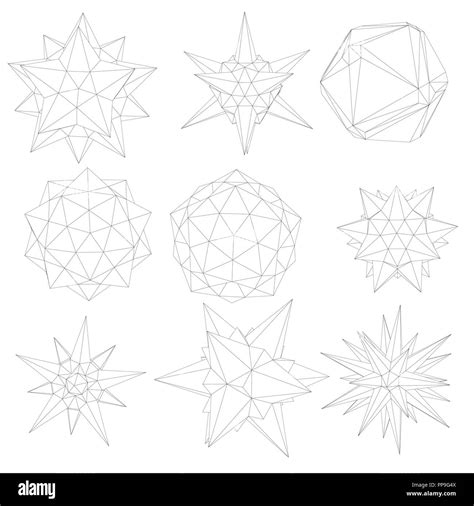
Cliquez sur l’icône de l’outil Forme et ajoutez l’outil Étoile. Cela ajoute un calque de forme dans le panneau Montage. Si vous voulez agrandir la forme, définissez la quantité sur une valeur positive. Pour la réduire, définissez-la sur une valeur négative. Si vous voulez y ajouter du mouvement, utilisez des images clés. Cliquez sur le chronomètre à côté de la propriété Décaler les copies et ajustez les valeurs. Vous pouvez commencer par des valeurs faibles et augmenter progressivement. Chaque fois que vous modifiez la valeur, une image clé s’ajoute en fonction du repère d’instant courant.
Vous pouvez choisir parmi les différentes options de sommet de ligne qui contrôlent l’arrondi des bords. Lorsque vous créez des copies et que vous les décalez avec un sommet en biseau ou en arrondi, vous pouvez obtenir différentes conceptions de votre forme. Le sommet en pointe conserve la forme d’origine.
Si vous souhaitez créer et faire des essais avec cette animation, téléchargez l'exemple de projet .aep pour commencer. Maintenant que vous avez compris comment cette fonctionnalité fonctionne, rendez-vous sur le site de la communauté pour quelques exemples réels et pour partager votre travail.
Effets temporels dans After Effects
Effet Écho
L’effet Écho permet de combiner des images avec plusieurs durées différentes dans un calque. Les résultats de cet effet sont visibles uniquement si le calque comporte des changements progressifs, tels que le déplacement dans un calque, basé sur un élément de métrage vidéo. Cet effet ne produit pas d’écho du mouvement créé en déplaçant le calque dans la composition.
- Intervalle : en secondes, entre les échos.
- Nombre d’échos : le nombre d’échos à générer.
- Opacité de la première image : l’opacité de la première image de la séquence des échos.
- Rapport d’opacité : le rapport entre l’opacité d’un écho et l’opacité de l’écho le précédant dans la séquence des échos.
Deux modes de combinaison sont disponibles :
- Addition : combine les échos en additionnant la valeur de leurs pixels.
- Superposition : réalise une simulation en combinant les échos, c’est-à-dire en les empilant optiquement.
Effet Flou de mouvement des pixels
En raison de l’absence d’un flou directionnel, les mouvements générés par l’ordinateur ou les métrages accélérés ont souvent l’air artificiel. L’effet Flou de mouvement des pixels analyse le métrage vidéo et synthétise un flou directionnel en fonction des vecteurs de mouvement.
- Manuel : choisissez cette option pour définir les valeurs Angle d’obturateur et Échantillons obturateur indépendamment. L’angle d’obturateur (mesuré en degrés) simule l’exposition autorisée par un obturateur en rotation. L’angle d’obturateur utilise la cadence du métrage pour déterminer l’exposition simulée qui affecte la quantité de flou de mouvement des pixels. Par exemple, un angle de 90 degrés (25 % de 360 degrés) pour un métrage de 24 i/s crée une exposition effective de 1/96 de seconde (25 % de 1/24 de seconde).
- Qualité : contrôle la qualité du flou de mouvement des pixels.
- Échantillons obturateur : détermine combien de vecteurs de mouvement sont utilisés pour calculer le flou. La valeur 100 utilise un vecteur pour chaque pixel.
Effet Postérisation temporelle
L’effet Postérisation temporelle permet de forcer un calque à utiliser une cadence d’images déterminée. Si cet effet spécial est utile tel quel, il offre également des possibilités d’utilisation plus subtiles. Vous pouvez ainsi verrouiller à 24 images/seconde un métrage vidéo à 60 trames/seconde (puis réaliser le rendu à 60 trames/seconde) pour obtenir un effet cinématographique. Des compositions imbriquées peuvent également être verrouillées dans une cadence d’images donnée. Le fait d’animer la valeur du curseur de la cadence d’images peut générer des résultats inattendus. Une autre façon d’obtenir un résultat semblable à l’effet Postérisation temporelle sur un calque consiste à précomposer le calque, modifier la cadence d’images de la précomposition dans la boîte de dialogue Paramètres de composition et définir Préserver la cadence (compositions imbriquées ou en file d’attente de rendu) pour la précomposition sur l’onglet Avancé.
Effet Différence temporelle
L’effet Différence temporelle calcule la différence de couleur entre deux calques. Il se révèle particulièrement utile pour la correction colorimétrique. Utilisez-le pour extraire des différences chromatiques lors de l’ajustement d’une plaque d’arrière-plan nettoyée et d’un métrage de premier plan. Il est également efficace dans la création de caches utilisés ensuite pour appliquer des traînées de fumée, des flammes ou des échos.
- Calque à comparer : définit le calque à comparer au calque d’effet.
- Décalage temporel : définit, en secondes, le point dans le temps auquel les calques sont comparés dans le calque de comparaison. Si ce paramètre est égal à 0, la comparaison a lieu à l’instant présent. Pour comparer le calque d’effet à un point situé à 3 secondes dans le calque de comparaison, par exemple, définissez la valeur du décalage temporel sur 3. Lorsque vous sélectionnez la valeur de décalage soulignée, vous pouvez saisir la valeur du décalage d’image spécifique au format images/cadence. After Effects calcule alors automatiquement la valeur. Par exemple, saisissez 3/30 pour obtenir un décalage de trois images vers l’avant dans une composition de 30 i/s.
- Résultat : règle le résultat de la comparaison. Affiche le résultat de la comparaison sous forme de valeur absolue. Les zones du calque de comparaison qui ne présentent aucune différence par rapport au calque d’effet sont représentées en noir, tandis que celles qui diffèrent apparaissent en plus clair.
- Alpha uniquement : calcule uniquement les différences dans les couches alpha.
Effet Balayage temporel
L’effet Balayage temporel permet de déformer l’image en déplaçant des pixels dans un intervalle de temps déterminé. Il produit des résultats très variés. Après l’application de l’effet Balayage temporel, tous les masques du même calque seront ignorés. Tout comme l’effet Dispersion, l’effet Balayage temporel utilise un calque de référence, mais le mouvement des pixels est régi par les valeurs de luminance définies dans ce calque. Les pixels du calque qui correspondent aux zones claires dans le calque de référence sont remplacés par des pixels partageant la même position mais capturés un certain nombre de secondes en avant dans le temps. De même, les pixels du calque qui correspondent aux zones sombres dans le calque de référence sont remplacés par des pixels capturés un certain nombre de secondes en arrière. L’effet de Balayage temporel permet de substituer automatiquement des pixels sur la durée, sans l’intervention d’images clés ou d’expressions.
After Effects superpose le calque de référence sur le calque d’effet (le calque que vous déformez). Dans les images en niveaux de gris, la plage des valeurs de luminance est comprise entre 0 et 255. Cette plage est ensuite convertie en une échelle allant de -1 à 1. Une valeur de luminance de 0 produit une dispersion maximale vers l’arrière, ce qui signifie que les pixels à l’instant courant sont remplacés par les pixels d’un instant précédent. Une valeur de luminance de 255 produit une dispersion positive maximale, ce qui signifie que les pixels à l’instant courant sont remplacés par ceux d’un instant futur. Une valeur de luminance de 128 ne produit aucune dispersion.
Pour réaliser la dispersion, After Effects remplace chaque pixel de l’image de l’instant courant par un pixel situé à la même position mais à un autre instant. L’autre instant correspond au balayage du pixel en secondes calculé à l’étape 3. After Effects localise la valeur de luminance de chaque pixel dans le calque de référence, puis remplace les pixels correspondant à l’instant courant par les pixels d’un autre instant en respectant un décalage maximal de 2 secondes. Une valeur de luminance de 42 remplace ce pixel par le pixel situé à la même position 1,34 seconde en arrière.
- Décalage maximal : détermine la durée maximale (en secondes) avant ou après l’instant courant en fonction de laquelle les pixels sont remplacés. Notez que seules les valeurs de luminance de 0 ou 255 (obscurité maximale et luminosité maximale) produisent un balayage maximal. Toutes les autres valeurs de luminance produisent des balayages inférieurs au décalage maximal.
- Fréquence d’images : détermine le nombre d’images par seconde dans lesquelles remplacer les pixels. Cette valeur ne doit pas être supérieure à la cadence d’images du calque concerné.
- Redimensionner le Calque de référence : redimensionne le Calque de référence pour que ses dimensions correspondent à celles du calque que vous déformez.
- Calque de référence : sélectionnez un calque de référence dans le menu Calque de référence, qui répertorie tous les calques de la composition. After Effects utilise le calque sélectionné dans sa forme d’origine, sans masquage, effets ni transformations.
Effet Déformation temporelle
L’effet Déformation temporelle permet un contrôle précis sur une vaste gamme de paramètres pendant la modification de la vitesse de lecture d’un calque, y compris sur les méthodes d’interpolation, le flou directionnel et le recadrage de la source pour l’élimination d’artefacts indésirables. Vous pouvez utiliser l’effet Déformation temporelle pour créer des résultats de ralenti et d’accéléré simples ou des modifications temporelles plus complexes.
Après l’application de l’effet Distorsion du temps, tous les masques du même calque seront ignorés. L’effet Distorsion du temps ne fonctionne pas sur les trames de métrage entrelacé. Pour utiliser l’effet Distorsion du temps sur un calque avec un élément de métrage entrelacé comme source, doublez la fréquence de rafraîchissement dans les paramètres de la composition. L’effet Déformation temporelle est basé sur Kronos, un composant du progiciel Furnace édité par The Foundry. Cet effet fonctionne en mode 8 bpc et 16 bpc.
L’effet Déformation temporelle peut servir à ajouter un flou directionnel à un calque vidéo, sans modifier la vitesse du calque. Lorsque les cadences d’images sont modifiées, les informations relatives au graphique doivent être créées (interpolées) pour les images se trouvant entre les images d’origine d’un graphique.
- Trajectoire en pixels : crée une nouvelle image par l’analyse du déplacement des pixels dans les images proches et la création de vecteurs de mouvement. Les vecteurs de mouvement représentent le mouvement d’un pixel ou d’un bloc de pixels d’une image à la suivante.
- Régler l’heure par : Choisissez le paramètre Vitesse pour spécifier un réglage temporel en pourcentage. Choisissez le paramètre Image source pour spécifier un réglage temporel en identifiant quelle image source doit être lue à quel moment. Si vous choisissez le paramètre Image source dans l’option Régler l’heure par, vous devez ensuite activer le paramètre Image source pour éviter de figer l’image. Par défaut, la Vitesse est réglée sur 50, pour un ralentissement de 50 %. Notez que de nouvelles images sont créées à intervalles d’un quart et de trois quarts d’image depuis l’image d’origine, au lieu d’utiliser une image d’origine et une nouvelle image générée.
- Détails des vecteurs : détermine combien de vecteurs de mouvement doivent être utilisés pendant l’interpolation. Plus vous utilisez de vecteurs, plus la durée du rendu augmente. La valeur 100 génère un vecteur par pixel.
- Créer à partir d’une image unique : génère la sortie finale à partir de l’image unique la plus proche, et non pas des deux images les plus proches.
- Filtrage : qualité du filtrage utilisé pour la construction de l’image interpolée. Le mode de filtrage Extrême augmente significativement la durée du rendu. L’option Filtrage affecte uniquement la netteté de l’image finale.
- Seuil d’erreur : détermine la précision de la correspondance des pixels d’une image à l’autre. Si vous constatez des déchirures au niveau du contour de l’image, essayez d’augmenter le seuil d’erreur pour augmenter l’interpolation.
- Pondération des couches : contrôle la pondération des couches rouge, verte et bleue dans des calculs utilisés pour analyser l’image.
- Angle d’obturateur : détermine l’intensité du flou directionnel. L’angle d’obturateur (mesuré en degrés) simule l’exposition causée par un obturateur en rotation. Le temps d’exposition simulé est déterminé en divisant l’angle d’obturateur par la cadence multipliée par 360°.
- Échantillons obturateur : contrôle la qualité du flou directionnel.
- Calque de cache : Calque à utiliser comme cache pour la définition des zones de premier et d’arrière-plan de l’image. Si les contours de l’image contiennent des pixels ou artefacts indésirables, utilisez les options Recadrages sources pour redéfinir les limites de l’image.
Comment modifier la vitesse d’une vidéo sur After Effects
Problèmes de prévisualisation et de rendu dans After Effects
Salut tout le monde, je commence à me mettre à After Effects, pour l'utiliser en complément de Premiere Pro. Je ne comprends pas pourquoi dans mon montage, quand je demande à calculer le rendu (je me positionne au début de mon montage), je fais espace, la vidéo se calcule peu à peu, mais au bout d'un moment, la ligne verte s'efface au début de la séance et se décale de la même façon que le rendu progresse. Du coup, à la fin de la séance, le rendu recommence pour la partie qui n'est plus rendue au début, et je n'ai jamais ma séance totalement rendue... Qui connaît la cause de ce problème ? Merci d'avance.
Cela est fonction de la quantité de RAM dont tu disposes, de la taille de la composition et de la résolution choisies. Pour la RAM, j'ai 1 Go en 3200 Samsung. Mais en fait, grosso modo, il est impossible sur des effets longs de regarder tout le rendu du passage si je comprends bien, alors... Est-ce que les rendus sont écrits sur le disque dur comme sous Première ou juste dans la RAM ? Et est-il possible de regarder tout un passage calculé entièrement ?
Oui, la prévisualisation n'a rien à voir avec le rendu.
- Sous Premiere Pro qui gère plusieurs timelines, je crée une timeline par scène. Dans chaque scène, j'ai les plans coupés un à un.
- Chaque plan fait appel à une vidéo non-compressée.
- Ensuite, pour le compositing (sur After Effects ou sur autre chose), j'ouvre séparément chaque plan. Un projet par plan. L'avantage de cette technique, c'est que le montage peut être fait parallèlement au compositing. La partie qui reste embêtante est l'étalonnage. Généralement, je le fais également plan par plan, directement après le compositing. Mais cela nécessite quand même d'avoir une vue d'ensemble, pour garder un look uniforme tout au long de la scène. On pourrait envisager trois fichiers par plan : l'original, le retouché, et l'étalonné.
- PS : Dans certains projets, il m'arrive également d'avoir déjà un montage en pré-production avec des plans scannés des storyboards et des animatics. Ensuite, ces plans sont remplacés petit à petit avec les plans de la production.
Oh, je te remercie pour tes explications très claires et très précises. En effet, je n'avais pas du tout pensé à cette technique de travail, qui me paraît vraiment très bonne. Mais qui a l'air de prendre quand même pas mal de place sur le disque dur étant donné que les bandes sont donc doublées au final, si j'ai bien saisi le truc (les non retouchées dans Premiere, et ensuite les nouvelles retouchées que l'on remplace dans Première). Bon, je pense qu'il est également possible de supprimer les bandes originales une fois qu'elles ont été retouchées et que l'on est sûr de ne pas vouloir y retoucher. Par contre, pour ce qui est des séquences d'images TIFF ou TGA, je n'ai pas trop compris, je crois. Désolé, je ne suis pas encore un pro. Dis-moi bien si pour le reste j'ai bien tout compris.
Oui, il est vrai que ça demande pas mal d'espace disque. Il est évidemment possible de supprimer les vidéos d'origines. Ou de les stocker sur un autre média par exemple. Les séquences d'images sont simplement un moyen assez barbare de stocker des vidéos. Si tu as une animation de 50 images par exemple, tu pourras la stocker dans un fichier AVI ou MOV qui se chargera lui-même de stocker à "l'intérieur de lui" ces 50 images. Les avantages ? Ces fichiers, généralement, permettent de stocker plus d'informations que les trois couches habituelles (R, V et B de 8 bits chacune), comme par exemple la couche alpha (informations sur la transparence), la couche Z-Depth (information sur la profondeur), etc.
tags: #after #effect #decalage #rendu