
Création de Texte Circulaire et Effets Bokeh dans Photoshop
Dans le monde de la retouche photo, plusieurs techniques permettent d'améliorer l'esthétique de vos images. Parmi celles-ci, la création d'effets de bokeh, ces ronds de lumière doux qui floutent l'arrière-plan, ainsi que la mise en place de texte circulaire, sont des méthodes particulièrement prisées pour ajouter une touche artistique et professionnelle à vos créations. Cet article vous guidera à travers les étapes pour réaliser ces effets dans Photoshop, en commençant par la simulation d'un arrière-plan flouté avec des effets de bokeh, puis en abordant la création de texte circulaire pour divers projets graphiques.
Création d'un Effet Bokeh Artificiel dans Photoshop
L'effet bokeh, qui met en valeur le sujet principal en floutant l'arrière-plan, peut être obtenu naturellement avec un équipement photographique adéquat et de bonnes conditions lumineuses. Cependant, il est tout à fait possible de le simuler dans Photoshop pour obtenir un résultat similaire sans recourir à des réglages complexes de diaphragme ou de luminosité.
Étape 1 : Création de la Forme de "Bulle" pour le Bokeh
Pour commencer, il est nécessaire de créer la forme qui servira de base à notre effet bokeh. Ouvrez un nouveau document transparent avec des dimensions adaptées (par exemple, 450x450 pixels).
Créez ensuite un deuxième calque (Calque 2) en utilisant la combinaison de touches CTRL + MAJ + N ou via le menu « Calque » > « Nouveau » > « Calque ». Réglez l'opacité de ce nouveau calque à 50%.
Sélectionnez l'outil Pot de peinture (G). Assurez-vous que la couleur de premier plan est réglée sur noir. Cliquez au centre du cercle pour remplir le calque avec la couleur.
Une fois la forme créée, sélectionnez-la et enregistrez-la en tant que forme prédéfinie. Allez dans « Édition » > « Définir une forme prédéfinie » et donnez-lui un nom facile à retrouver, comme "Bulle".
Étape 2 : Construction du Fond Bokeh
Créez un nouveau document de la même taille que votre photo à retoucher (par exemple, 450x450 pixels). Renommez le calque d'arrière-plan par défaut en "Calque fond noir" pour plus de clarté.
Utilisez le Pot de peinture pour colorier ce calque en noir.
Ajoutez un nouveau calque de remplissage de type « Dégradé » via « Calque » > « Nouveau calque de remplissage » > « Dégradé ». Dans la fenêtre "Fond en dégradé", choisissez une couleur de dégradé qui vous convient ou personnalisez-la. Pour cela, cliquez sur la couleur du dégradé pour accéder à l'éditeur de dégradé.
Passez ensuite ce calque de dégradé en mode de fusion « Incrustation ».
Étape 3 : Application de la Forme "Bulle" pour le Bokeh
Créez un nouveau calque (Calque 1) qui doit se positionner juste au-dessus du calque de fond noir. Vous pouvez le faire glisser s'il n'est pas au bon endroit. Pour créer ce nouveau calque, utilisez CTRL + MAJ + N ou l'option dédiée dans la boîte de calques.
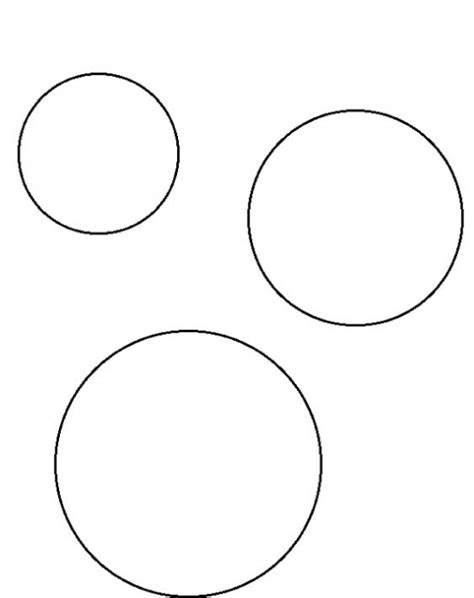
Sélectionnez l'outil Pinceau (B), puis appuyez sur F5 pour ouvrir les options de forme de pinceau. Choisissez la forme "Bulle" que vous avez précédemment enregistrée. Sélectionnez un diamètre assez large (par exemple, 213 pixels).
Cochez les options « Dynamique de forme », « Diffusion » et « Autres dynamiques ». Avec une couleur de premier plan blanche, dessinez quelques gros ronds sur ce Calque 1.
Appliquez un flou à ce calque en allant dans « Filtre » > « Atténuation » > « Flou gaussien ».
Étape 4 : Création de Ronds de Bokeh de Différentes Tailles
Répétez l'opération précédente sur un nouveau calque (Calque 2), placé au-dessus du Calque 1. Cette fois, utilisez un diamètre plus petit pour votre forme "Bulle" (par exemple, 145 pixels). N'oubliez pas d'activer les options « Dynamique de forme », « Diffusion » et « Autres dynamiques ».
Créez un dernier calque (Calque 3) au-dessus du Calque 2. Utilisez le même processus, mais avec un diamètre encore plus petit (par exemple, 35 pixels).
Étape 5 : Application du Bokeh sur une Photo
Copiez et collez la texture de bokeh créée sur votre photo principale. Réglez le mode de fusion du calque de bokeh sur « Incrustation ». Ajustez l'opacité jusqu'à obtenir un résultat esthétique et poétique. Vous pouvez également expérimenter avec les modes « Superposition » ou « Densité couleur - ».
Il est crucial de gommer les zones de votre photo qui ne doivent pas être affectées par le bokeh. Utilisez l'outil Gomme (E) avec une forme floue et une opacité de 100% pour nettoyer les zones que vous souhaitez conserver nettes, comme des pétales ou des bourgeons.
Création de Texte Circulaire dans Photoshop
Photoshop offre des outils puissants pour intégrer du texte de manière créative, y compris la création de texte circulaire. Cette technique est idéale pour les logos, les badges, les graphiques pour les réseaux sociaux et bien plus encore.
Méthode 1 : Utilisation de l'outil Texte avec déformation (Warp Text)
Cette méthode est particulièrement accessible, même pour les débutants, car elle ne nécessite pas la création de formes ou de tracés complexes.
- Sélectionnez l'outil "Type" (T) : Ouvrez votre document et sélectionnez l'outil Texte dans la barre d'outils. Cliquez sur la zone de travail et saisissez votre texte.
- Accédez à l'option "Texte de distorsion" : Avec votre calque de texte sélectionné, cliquez sur l'icône "Texte de distorsion" (un "T" avec une ligne courbe en dessous) dans la barre de menu supérieure. Un panneau s'ouvrira.
- Choisissez un style de déformation : Dans le menu déroulant "Style", sélectionnez "Arc" pour un effet circulaire simple. Vous pouvez également explorer d'autres options comme "En bosse", "Onde", ou "Torsion" pour des courbes plus prononcées.
- Ajustez les paramètres de distorsion : Affinez l'apparence de votre texte circulaire à l'aide des curseurs "Courbure", "Distorsion horizontale" et "Distorsion verticale". Le curseur "Courbure" contrôle la densité de la courbe. Cliquez sur OK une fois satisfait.
Vous pouvez ensuite repositionner et redimensionner le texte déformé selon vos besoins.
Méthode 2 : Utilisation de l'outil Ellipse pour créer un chemin
Cette méthode offre un contrôle plus précis pour placer le texte le long d'un chemin circulaire.
- Créez un chemin de cercle parfait : Sélectionnez l'outil Ellipse (U). Maintenez la touche Maj enfoncée tout en faisant glisser votre souris pour dessiner un cercle parfait. Assurez-vous que le mode "Forme" est sélectionné dans la barre d'options pour créer un chemin.
- Sélectionnez l'outil Texte et cliquez sur le chemin : Prenez l'outil Texte (T). Lorsque le curseur se transforme en une icône "Texte sur le chemin" en survolant le bord du cercle, cliquez pour commencer à taper votre texte le long de ce chemin circulaire.
- Appliquez les options de formatage : Une fois le texte tapé, vous pouvez le formater comme du texte normal à l'aide de la barre d'outils ou du panneau "Caractères" (police, taille, couleur, etc.).
- Ajustez le chemin (optionnel) : Pour des modifications plus poussées, vous pouvez utiliser l'outil "Sélection directe" (A) pour ajuster les points d'ancrage du chemin.
Méthode 3 : Utilisation de l'outil Plume pour des chemins personnalisés
Pour un contrôle maximal et la création de formes de chemin non circulaires parfaites, l'outil Plume est idéal.
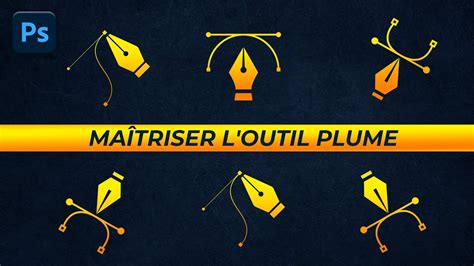
- Créez un chemin personnalisé avec l'outil Plume : Sélectionnez l'outil Plume (P). Cliquez pour créer des points d'ancrage et faites glisser pour former des courbes. Ajustez les points d'ancrage et leurs lignes de direction avec l'outil "Sélection directe" (A) pour obtenir la forme souhaitée, y compris un cercle parfait.
- Sélectionnez l'outil Texte et cliquez sur le chemin : Comme pour la méthode précédente, sélectionnez l'outil Texte (T), positionnez le curseur sur le chemin jusqu'à ce qu'il change d'apparence, puis cliquez pour taper.
- Formatez votre texte : Appliquez les styles et les formats désirés à votre texte.
Styles et Effets pour le Texte Circulaire
Une fois votre texte circulaire créé, vous pouvez l'améliorer avec divers styles et effets :
- Styles et effets de calque : Appliquez des styles tels que l'angle, le relief, ou des ombres pour ajouter de la profondeur et de la dimension à votre texte.
- Combinaison avec d'autres formes : Intégrez votre texte circulaire à d'autres éléments graphiques pour des compositions plus riches.
- Expérimentation avec les formes de tracé : Ne vous limitez pas aux cercles parfaits. Essayez des ovales ou des tracés personnalisés pour des effets uniques.
Intégration avec Wondershare Filmora pour des Textes Animés
Pour donner vie à vos créations de texte circulaire, des éditeurs vidéo comme Wondershare Filmora peuvent être utilisés en complément de Photoshop. Filmora offre des fonctionnalités avancées pour animer du texte, idéal pour les projets vidéo.
- Importez votre conception de texte circulaire : Exportez votre texte circulaire de Photoshop au format PNG avec un fond transparent et importez-le dans Filmora.
- Ajoutez des animations et des transitions : Utilisez les effets de texte et les animations de Filmora pour animer votre texte circulaire. Vous pouvez ajuster sa position et synchroniser son timing avec la vidéo.
- Exportez votre vidéo : Une fois satisfait du résultat, exportez votre vidéo.
Personnaliser une animation de texte avec les images clés dans Filmora
Cas d'utilisation du Texte Circulaire
- Conception de logo : Le texte circulaire est souvent utilisé pour créer des logos équilibrés et professionnels.
- Graphiques pour les réseaux sociaux : Il attire l'attention dans les publications sur les réseaux sociaux.
- Badges et étiquettes d'événements : Parfait pour la conception de badges et d'étiquettes.
Conseils Supplémentaires pour le Texte Circulaire
- Expérimentez avec différentes polices : Le choix de la police peut grandement influencer l'aspect de votre texte circulaire. Les polices audacieuses ressortent souvent mieux.
- Ajustez l'espacement du texte : Le crénage (espacement entre les lettres) et l'interlignage (espacement entre les lignes) peuvent améliorer la lisibilité et l'esthétique.
- Jouez avec les formes de chemin : N'hésitez pas à utiliser des formes de chemin non circulaires pour des designs uniques.
- Ajoutez des effets et des styles : Les ombres, les contours et les dégradés peuvent ajouter de la profondeur et de l'intérêt visuel.
- Considérez les effets 3D : Pour un rendu plus dynamique, explorez les fonctionnalités 3D de Photoshop.
- Alignez le texte sur le chemin : Assurez-vous que votre texte est bien centré ou positionné le long de la courbe pour un équilibre visuel.
En résumé, la maîtrise de la création de texte circulaire dans Photoshop ouvre de nouvelles perspectives créatives. Que vous conceviez des logos, des graphiques pour les réseaux sociaux ou des effets textuels artistiques, la polyvalence du texte circulaire peut considérablement améliorer vos projets. N'hésitez pas à expérimenter avec différentes techniques et formes de chemin pour repousser vos limites créatives.
tags: #attenuation #circulaire #photoshop