
Maîtriser les Déformations et les Formes dans After Effects
Introduction à la Déformation et aux Formes dans After Effects
After Effects est un logiciel de référence pour le Motion-Design, offrant une multitude d'outils pour manipuler et transformer des éléments graphiques. Parmi ces outils, les fonctionnalités de déformation et la création de formes permettent de réaliser des animations complexes et des effets visuels uniques. Cet article explore comment déformer un calque solide, animer des formes à travers des masques, et utiliser les divers effets de déformation disponibles dans After Effects.
Déformer un Calque Solide et Manipuler les Points de Masque
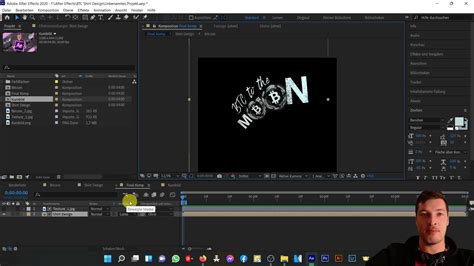
Une question fréquente parmi les utilisateurs d'After Effects concerne la manière de déformer un calque solide pour lui donner une forme non rectiligne, similaire à l'outil de sélection directe dans d'autres logiciels de création graphique. Bien qu'il n'y ait pas d'outil direct "deform tool" pour un calque solide de la même manière qu'un outil de sélection, cette déformation peut être obtenue en utilisant des masques.
Pour bouger les points d'un masque rectangulaire, il suffit de sélectionner le masque dans la timeline, puis d'utiliser l'outil de sélection (flèche noire) pour cliquer et déplacer les sommets ou les tangentes du masque directement dans le panneau Composition. Ces points, appelés sommets, déterminent la forme du masque.
Création et Animation de Masques pour le Morphing
La technique du morphing, ou transformation d'une forme en une autre, est un classique du motion design. Elle repose sur l'animation du tracé d'un masque appliqué à un calque solide.
La création d'un masque pour le morphing se compose de deux éléments principaux :
- Le calque solide : Il est créé via le raccourci clavier Cmd+Y (Mac) ou Ctrl+Y (PC).
- Le masque : Une fois le solide créé, vous pouvez dessiner une forme dessus à l'aide de l'outil de votre choix (outil Plume pour les formes complexes, par exemple). Il est essentiel de s'assurer que le calque solide est bien sélectionné avant de commencer à dessiner le masque.
Une fois le solide et le masque créés, l'animation du tracé du masque permet de transformer la forme initiale en n'importe quelle autre forme. Cette technique ouvre un large éventail de possibilités d'animation, comme la transformation d'un paysage désertique en une forêt.
Outils et Techniques pour la Création de Formes
After Effects offre plusieurs méthodes pour créer et manipuler des formes, que ce soit pour des masques ou des calques de forme dédiés.
Utilisation des Outils de Forme
Pour créer un calque de forme, vous pouvez utiliser le panneau Composition avec l'outil Forme ou Plume. Les formes créées peuvent ensuite être modifiées en ajoutant des attributs de forme.
- Lorsqu'un calque de forme est sélectionné, dessiner dans le panneau Composition crée une nouvelle forme dans ce calque.
- Les paramètres Fond et Contour du panneau Outils déterminent l'apparence de la forme nouvellement créée.
Il est également possible de convertir un calque de métrage d'art vectoriel en calque de forme via le menu Calque > Créer > Créer des formes à partir du calque vectoriel. Notez que les dégradés de forme libre et les modes de fusion d'Illustrator ne sont pas conservés lors de cette conversion.
Dessiner des Tracés
Les masques et les formes peuvent être créés en dessinant des tracés.
- Outil Forme : Dessiner avec un outil forme sur un calque de forme sélectionné crée un tracé de forme paramétrique. Pour créer un tracé de forme de Bézier, maintenez la touche Alt (Windows) ou Option (macOS) enfoncée avant de cliquer.
- Outil Plume : Permet de créer des tracés de Bézier manuels ou des tracés RotoBézier. Pour un tracé droit, il suffit de cliquer pour créer deux sommets. Pour une courbe, faites glisser les lignes directrices. Maintenir la touche Maj pendant le glissement permet de définir l'angle des lignes directrices sur des multiples de 15 degrés.
Pour dessiner un cercle, une ellipse, un carré, un rectangle ou leurs variantes arrondies autour de leur centre, maintenez la touche Ctrl (Windows) ou Commande (macOS) enfoncée après avoir commencé à faire glisser la souris.
Création de Formes à partir de Texte
After Effects permet de convertir du texte en formes vectorielles :
- Créer des formes à partir du texte : Cette commande extrait les contours de chaque caractère pour créer un nouveau calque de forme.
- Créer des masques à partir du texte : Extrait les contours des caractères pour créer des masques sur un nouveau calque uni.
Importation et Utilisation de Tracés
Vous pouvez copier des tracés depuis Photoshop ou Illustrator et les coller dans After Effects. Pour qu'un tracé importé depuis Photoshop soit redimensionné correctement, la résolution du document Photoshop doit être de 72 ppp.
Pour coller un tracé dans un calque de forme existant, vous devez d'abord sélectionner la propriété Tracé de ce calque. Si vous collez plusieurs tracés, seul le premier sera inclus.
Il est également possible de copier des images clés de position, de point d'ancrage ou de contrôle, puis de les coller dans un tracé de masque ou de forme sélectionné.
Effets de Déformation dans After Effects
After Effects intègre une large gamme d'effets de déformation qui permettent de transformer radicalement l'apparence d'une image ou d'un calque.
Effets de Déformation Principaux
- Warping Bézier : Permet de définir la forme d'une image à l'aide d'une courbe de Bézier fermée. Utile pour faire épouser une forme à une autre image ou pour corriger des distorsions optiques.
- Quatre coins : Déforme une image en ajustant la position de ses quatre coins. Permet d'étirer, rétrécir, incliner ou tordre une image, simulant ainsi des perspectives ou des mouvements.
- Dispersion : Déforme un calque en déplaçant les pixels horizontalement et verticalement en fonction des valeurs chromatiques d'un calque de référence.
- Fluidité : Permet d'étirer, de faire glisser, de faire pivoter, d'agrandir et de rétrécir des zones spécifiques d'un calque à l'aide de divers outils.
- Loupe : Agrandit une partie ou la totalité de l'image, agissant comme une loupe virtuelle.
- Facettes : Déforme une image en la divisant en facettes. Le déplacement des sommets et des tangentes de ces facettes permet de remodeler la grille et de déformer l'image.
- Décalage : Déplace une image dans un calque, en faisant apparaître les données supprimées d'un côté de l'image de l'autre côté. Utile pour créer des arrière-plans en boucle.
- Compensation optique : Permet de corriger les déformations induites par les objectifs d'appareil photo, comme l'effet "œil-de-poisson".
- Coordonnées polaires : Transpose les pixels d'un système de coordonnées cartésiennes vers un système de coordonnées polaires, ou inversement, créant des déformations inhabituelles.
- Remodeler : Convertit une forme en une autre sur le même calque en faisant glisser l'image sous-jacente. Il nécessite au moins trois masques : un masque de départ, un masque d'arrivée et un masque de bordure.
- Ondulation : Introduit un effet d'ondulation dans un calque, simulant le mouvement de cercles concentriques.
- Maculage : Déplace une zone définie d'une image en étirant la zone environnante. Nécessite un masque de départ et un masque d'arrivée.
5 effets d'After Effects que vous DEVEZ connaître
Configuration Matérielle pour After Effects
Une configuration matérielle performante est essentielle pour travailler efficacement avec After Effects, notamment pour la création de produits en motion design qui demandent du temps en conception et en réalisation.
Composants Clés
- Processeur (CPU) : Le cœur du système. Privilégiez un processeur avec un nombre élevé de cœurs et une bonne vitesse. Les processeurs Intel, AMD et les puces Apple (M1, M2) sont adaptés. Pour une pratique quotidienne, un Intel i5 ou AMD Ryzen 5 est recommandé. Pour des performances sur 3 à 5 ans, un Intel i7 ou AMD Ryzen 7 est conseillé. Pour les configurations plus poussées, un Intel i9 ou AMD Ryzen 9, ou une puce M1 PRO pour Apple.
- Mémoire Vive (RAM) : Au minimum 16 Go pour travailler agréablement. 32 à 64 Go permettent de travailler avec plusieurs logiciels ouverts simultanément sans risque de crash.
- Disques Durs : L'utilisation de disques SSD est fortement recommandée pour la rapidité des rendus. Une configuration optimale inclut :
- SSD 1 (1 To) : Pour l'OS et les logiciels Adobe.
- SSD 2 (2 To) : Pour les fichiers de travail.
- SSD 3 (500 Go) : Pour les fichiers temporaires.
- Carte Graphique : Bien qu'importante pour certains effets et l'accélération matérielle (CUDA), le CPU reste le composant le plus crucial. Une GTX 1660 Ti peut suffire pour des prestations de motion design. Pour une longévité de 5 ans, une RTX 3060 ou 3070 est une bonne option.
Pour une configuration PC équilibrée visant puissance, prix et longévité, un Intel i7 (génération précédente pour un meilleur prix), 32 Go de RAM, 3 SSD et une carte graphique RTX 3060 ou 3070 est une configuration recommandée.
Amélioration du Texte Courbé avec After Effects et Filmora
Le texte courbé est un effet visuel dynamique utilisé pour rendre les titres et les graphiques plus attrayants. After Effects offre des outils pour créer ce type d'effet, tandis que Filmora peut simplifier l'ajout d'animations supplémentaires.
Texte Courbé dans After Effects
Dans After Effects, la création de textes courbés est un processus simple :
- Créez un nouveau projet et sélectionnez l'outil Texte pour saisir votre texte.
- Utilisez l'outil Déformation (via les effets de déformation ou les masques) pour courber le texte selon la forme ou le chemin souhaité.
- Ajustez les paramètres pour affiner la courbure.
Utilisation de Filmora pour les Améliorations de Texte
Wondershare Filmora est un outil convivial qui facilite l'ajout d'effets d'animation au texte courbé.
- Accédez à l'onglet Titres et sélectionnez un préréglage.
- Double-cliquez sur le calque de texte pour ouvrir l'éditeur et utilisez les options "Avancées" pour courber le texte.
- Filmora ne dispose pas d'une fonction de courbure directe comme After Effects ; il faut utiliser des animations par images clés ou des préréglages pour animer le texte courbé.
L'amélioration du texte courbé dans Filmora est rapide grâce à ses thèmes et préréglages prédéfinis.
Applications Créatives du Texte Courbé
Le texte courbé peut être appliqué de manière créative dans divers domaines de la production vidéo :
- Séquences de titres : Pour des introductions dynamiques et accrocheuses.
- Graphiques promotionnels : Pour faire ressortir les supports publicitaires.
- Contenu des médias sociaux : Pour attirer l'attention sur les plateformes numériques.
- Invitations à des événements : Pour des invitations numériques ou imprimées plus originales.
- Miniatures vidéo : Pour inciter les spectateurs à cliquer.
Comparaison : After Effects vs. Filmora pour les Effets de Texte
After Effects et Filmora sont des outils puissants, mais ils servent des objectifs différents.
- After Effects : Idéal pour les utilisateurs recherchant un contrôle détaillé sur les animations de texte et les effets, grâce à ses fonctionnalités avancées.
- Filmora : Excellent pour sa simplicité et sa facilité d'utilisation, parfait pour des projets rapides ou pour ajouter des effets sans plonger dans un montage complexe.
L'utilisation combinée d'After Effects pour le contrôle avancé et des animations détaillées, et de Filmora pour les améliorations rapides, ouvre de nouvelles possibilités créatives pour la production vidéo de haut calibre.
Ressources et Tutoriels After Effects en Français
La communauté de motion design propose de nombreuses ressources gratuites pour apprendre After Effects, notamment sur YouTube. Des chaînes comme Mapping Motion, Motion Café, et ATOM offrent des tutoriels variés et complémentaires.
Thématiques de Tutoriels
- Calques de formes : Création de formes aléatoires, animation typographique riche.
- Transitions : Transitions abstraites et destructurées entre textes.
- Effets temporels : Ralentis extrêmes et slow motion.
- Animation de photos : Technique de plans multiples, préparation dans Photoshop.
- Boîte magique et texte 3D : Intégration de texte 3D avec tracking natif.
- Lignes dynamiques et colorées : Création sans plugins.
- Effets d'étincelles et sphères 3D : Utilisation de calques de formes.
- Animation de personnages : Rigging avec Duik Bassel 2, cycles de marche.
- Interaction Animate et After Effects : Méthode de travail intéressante.
- Effet Bruit Fractal : Animation 2D stylisée.
- Calques de texte : Animation de textes écrits à la main (lettering).
- Motion Design / Motion Graphics : Animation de logos, illustrations, photos.
Pour un apprentissage efficace, il est recommandé de suivre les tutoriels en les réalisant et d'appliquer les compétences acquises sur des projets personnels.
tags: #after #effect #deformer #temps