
Raccourcis Clavier ZBrush
ZBrush a révolutionné le secteur de la 3D grâce à ses caractéristiques puissantes et ses flux de travail interactifs. ZBrush offre un design exquis, fournissant aux artistes numériques d'aujourd'hui les instruments les plus sophistiqués au monde. ZBrush produit une expérience utilisateur qui semble extrêmement réaliste et inspire l'artiste avec ses nombreuses caractéristiques créées dans un souci d'utilisabilité. ZBrush vous permet de générer uniquement votre imagination, avec la capacité de sculpter jusqu'à un milliard de polygones.
Les menus de ZBrush fonctionnent ensemble de manière non linéaire et sans mode, conçus selon la théorie de la circularité. Cela permet des méthodes d'interaction nouvelles et distinctives entre les modèles 3D, les images 2D et les pixels 2.5D.
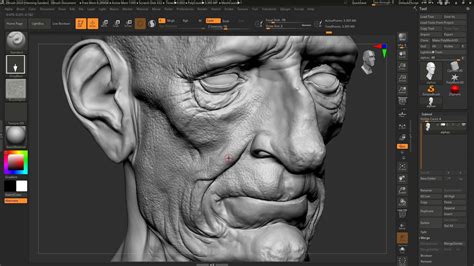
Importance des Raccourcis Clavier dans ZBrush
Un grand nombre de raccourcis clavier et d'actions de souris par défaut sont fournis avec ZBrush. L'utilisateur peut également attribuer des raccourcis personnalisés pour les actions qu'il utilise fréquemment. Les raccourcis clavier, ou hotkeys, sont des combinaisons de touches ayant le même impact que les actions correspondantes dans ZBrush. Par exemple, vous pouvez accélérer votre flux de travail en vous concentrant sur votre sculpture ou votre peinture au lieu de chercher continuellement un bouton de souris dans l'interface.
Cet article, "Raccourcis Clavier ZBrush", vise à fournir une documentation détaillée et des notes supplémentaires utiles pour les nouveaux utilisateurs du logiciel. Il reproduit une grande partie de la documentation officielle des raccourcis clavier dans un but d'étude personnelle et d'ajout de notes pratiques.
Navigation et Manipulation de la Vue
La manipulation de la vue est une action fondamentale dans ZBrush. Les raccourcis suivants vous permettent de naviguer efficacement dans votre scène 3D.
| Action | Touche(s) |
|---|---|
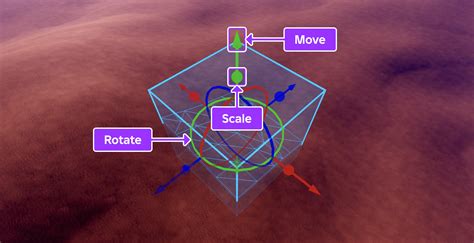
| Rotation Libre | Clic et glisser sur l'arrière-plan |
| Déplacement | Alt + Clic et glisser sur l'arrière-plan |
| Contrainte de Rotation à 90 degrés | Clic + glisser, puis appuyer sur MAJ (SHIFT) |
| Mise à l'échelle (a.k.a. Transpose Line) | Note: Depuis ZBrush 4R8, la ligne de transpose par défaut a été remplacée par la nouvelle Gizmo 3D. |
Gestion des Masques
Les masques sont essentiels pour isoler des parties de votre modèle afin de les sculpter ou de les peindre sélectivement. ZBrush offre plusieurs raccourcis pour gérer efficacement les masques.
Actions de Masquage
- Afficher le masque : CTRL + H
- Inverser le masque : CTRL + I
- Masquer tout : CTRL + A
- Sélectionner un pinceau de masquage : Maintenir CTRL tout en sélectionnant le pinceau dans la palette
- Peindre le masque sur l'objet (des alphas/traits peuvent être utilisés) : Maintenir CTRL
- Supprimer ou peindre le masque inverse : CTRL + ALT (maintenir enfoncé)
- Inverser le masque (a.k.a. Clear Mask) : CTRL + W
Le raccourci CTRL + W est particulièrement utile : il transforme tout ce qui est masqué en polygroupe, puis efface le masque. Cela permet de créer rapidement des polygroupes basés sur des zones masquées.
Raccourcis Spécifiques aux Pinceaux
Chaque pinceau dans ZBrush possède sa propre combinaison de raccourcis clavier. Ces raccourcis sont souvent indiqués dans le coin supérieur gauche de l'icône du pinceau dans la palette des pinceaux. Par exemple, si vous sélectionnez "C", vous ne verrez que les pinceaux dont le nom commence par "C", ce qui facilite leur accès rapide.
Autres Raccourcis Utiles
ZBrush intègre de nombreux autres raccourcis pour optimiser diverses tâches. Voici quelques exemples qui peuvent considérablement accélérer votre flux de travail.
- Snapshot to Movie : CTRL + SHIFT + !
ZBrush Tips & Tricks : 10 astuces pour vous simplifier la vie
tags: #liste #raccourcis #clavier #zbrush