
After Effects : Remplacement et Gestion des Éléments dans vos Projets
Dans After Effects, la gestion des éléments de votre projet est une étape cruciale pour un flux de travail efficace. Le panneau Projet est l'endroit où toutes vos compositions et vos éléments de métrage sont organisés. Il est important de comprendre que l'ordre des éléments dans ce panneau n'a aucune influence sur l'apparence de vos séquences finales. Vous bénéficiez d'une grande liberté pour organiser votre métrage et vos compositions, y compris l'utilisation de dossiers pour une meilleure structuration.
Les dossiers que vous créez dans le panneau Projet existent uniquement dans ce panneau. Vous pouvez les développer pour visualiser leur contenu et même imbriquer des dossiers les uns dans les autres. Cette organisation vous permet de retrouver rapidement les éléments dont vous avez besoin.
Pour intégrer un élément de métrage dans une composition, vous pouvez utiliser les commandes Définir le point d’entrée, Définir le point de sortie, Modifier Insérer et Modifier Raccorder du panneau Métrage. Ces outils facilitent le raccourcissement et l'insertion de vos clips.
Pour obtenir des informations détaillées sur un élément de métrage ou une composition, il suffit de le sélectionner dans le panneau Projet. La colonne Commentaire peut être utilisée pour définir vos propres options de tri personnalisées, ajoutant une couche supplémentaire d'organisation à votre projet.
Si vous avez besoin de localiser rapidement où un élément d'enregistrement est utilisé dans une composition, faites un clic droit dessus (ou Ctrl+clic sur macOS) dans le panneau Projet et sélectionnez Afficher dans la composition. Pour ouvrir la source d'un élément de métrage dans son application d'origine, maintenez la touche Alt (ou Option sur macOS) enfoncée tout en double-cliquant sur le métrage dans le panneau Métrage.
Gestion des Dossiers et des Solides
After Effects vous offre la flexibilité de renommer le dossier par défaut des solides. En renommant ce dossier, tous les nouveaux éléments solides que vous créerez seront placés dans ce dossier personnalisé au lieu d'un dossier distinct nommé "Solides". Pour ce faire, faites un clic droit sur le dossier existant et sélectionnez Renommer. Vous pouvez choisir de continuer à utiliser ce dossier renommé.
Vous avez également la possibilité de modifier le nom par défaut du dossier des solides pour vos nouveaux projets. Ces paramètres s'appliqueront aux nouveaux dossiers que vous créerez.
L'imbrication des dossiers est une fonctionnalité puissante pour organiser des projets complexes. Vous pouvez faire glisser le dossier "Solides" dans un autre dossier de votre projet pour l'imbriquer. De plus, vous pouvez désigner un dossier spécifique comme étant votre dossier de solides en faisant un clic droit dessus dans le panneau Projet et en sélectionnant Dossier de solides dans le menu.
Retouche et Gestion des Métais
After Effects permet d'ouvrir et de retoucher directement un élément de métrage dans l'application avec laquelle il a été créé, sans quitter le logiciel. Pour cela, l'application d'origine doit être installée sur votre ordinateur et disposer de suffisamment de mémoire vive disponible.
Si le métrage que vous retouchez possède une couche alpha, assurez-vous de visualiser et de modifier toutes les couches, y compris la couche alpha, dans l'application externe. Lorsque vous retouchez une séquence d'images fixes sélectionnée dans le panneau Montage ou Composition, c'est l'image individuelle actuellement affichée qui s'ouvre.
Dans le panneau Projet, Composition ou Montage, vous pouvez sélectionner un élément de métrage ou un calque utilisant cet élément comme source. Pour supprimer tous les doublons d'éléments d'enregistrement d'un projet, naviguez vers Fichier > Dépendances > Consolider tout l'enregistrement. After Effects considère les éléments de métrage comme des doublons uniquement s'ils partagent les mêmes paramètres d'interprétation.
Pour supprimer les compositions non sélectionnées et les éléments de métrage superflus des compositions sélectionnées dans le panneau Projet, utilisez Fichier > Dépendances > Réduire le projet. Il est important de noter que si une expression dans la composition sélectionnée fait référence à un élément d'une composition non secondaire, la commande "Réduire le projet" supprimera à la fois la composition non secondaire et l'expression associée. Un message vous avertira de cette possibilité avant la suppression, vous permettant d'annuler l'opération si nécessaire.
Pour éviter la suppression involontaire d'expressions, faites glisser la composition non secondaire dans celle qui s'y rapporte.
Utilisation des Pseudo-Éléments (Doublures)
Un pseudo-élément, également appelé doublure, est une image fixe composée de bandes de couleur, utilisée pour remplacer temporairement un élément de métrage manquant. Ces pseudo-éléments vous permettent de continuer à travailler sur votre composition même lorsque le métrage définitif n'est pas encore disponible.
Il s'agit souvent d'une version basse résolution ou d'une image fixe d'un métrage existant, destinée à remplacer temporairement l'original. Les images de scénario-maquette sont fréquemment utilisées comme doublures.
Vous pouvez utiliser une doublure soit parce que vous n'avez pas encore le métrage définitif, soit parce que vous souhaitez accélérer le processus de prévisualisation ou de rendu de séquences d'essai, même si vous disposez de l'élément de métrage original.
Une case pleine à côté d'un métrage indique qu'une doublure est actuellement utilisée pour l'ensemble du projet.
Si un métrage source est introuvable à l'ouverture d'un projet, l'élément de métrage correspondant apparaîtra dans le panneau Projet avec la mention Absent, et son nom sera affiché en italique. Ce métrage manquant sera remplacé par son pseudo-élément dans toutes les compositions qui l'utilisent. Si vous décidez de conserver l'élément manquant dans votre projet, tous les effets appliqués au métrage original resteront inchangés.
After Effects remplacera le métrage existant par sa doublure dans toutes les compositions qui l'utilisent. Une fois vos travaux terminés, vous pouvez facilement rétablir le métrage d'origine depuis la liste du projet.
Pour le rendu d'une composition sous forme de film, vous pouvez choisir d'utiliser soit les métrages haute résolution, soit leurs doublures. Pour obtenir les meilleurs résultats, assurez-vous que la doublure possède le même format d'image que le métrage original. Par exemple, si le métrage est un film de 640x480 pixels, définissez une doublure de 160x120 pixels.
Une fois la doublure importée, After Effects lui appliquera automatiquement les mêmes dimensions et la même durée que le métrage original.
La commande Créer une doublure permet de générer une doublure à partir de compositions ou de métrages sélectionnés dans les panneaux Projet ou Montage. Il est possible de créer des fichiers de pseudo-éléments qui pourront être utilisés dans diverses compositions. Par exemple, vous pouvez créer un pseudo-élément pour un élément de la file d'attente qui générera un film de 24 images par seconde, puis faire glisser ce pseudo-élément dans une composition de 30 images par seconde.
Pour créer un pseudo-élément à partir d'une file d'attente de rendu, faites glisser l'en-tête Module de sortie d'un élément en file d'attente vers le panneau Projet.
Les Fondamentaux des Calques dans After Effects
Au cœur de l'animation sur After Effects se trouvent les calques, qui sont les éléments constitutifs de vos compositions. Ils vous permettent de superposer et d'organiser divers contenus visuels tels que des images, des vidéos, du texte ou des formes, offrant une flexibilité maximale car chaque calque peut être manipulé indépendamment des autres.
Qu'est-ce qu'un Calque ?
Un calque dans After Effects représente une unité de base de votre composition, comparable à une feuille transparente sur laquelle vous ajoutez des éléments. Chaque calque peut contenir différents types de contenu et être manipulé indépendamment. Dans une composition, les calques sont essentiels pour organiser les éléments visuels et créer des animations complexes. Par exemple, vous pouvez dédier un calque au fond, un autre au texte et un troisième aux effets visuels, vous offrant ainsi une flexibilité totale pour ajuster chaque élément sans affecter les autres.
Pensez à un calque comme à une page d'un livre : chaque page peut être modifiée sans altérer les autres. Les calques sont organisés dans la timeline, où vous pouvez ajuster leur durée, leur position et leur ordre d'apparition. Cela vous permet de contrôler précisément quand et comment chaque élément se manifeste dans votre animation. L'utilisation d'outils comme les modes de fusion permet également d'influencer l'apparence des calques en modifiant la manière dont ils interagissent entre eux, ouvrant la porte à une multitude d'effets visuels.
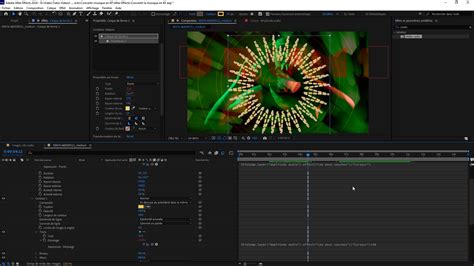
Types de Calques Disponibles
After Effects propose une variété de types de calques, chacun ayant des utilisations spécifiques pour enrichir vos projets :
- Calque de texte : Utilisé pour ajouter du texte à votre composition, avec des options de personnalisation de la police, de la taille, de la couleur et des animations.
- Calque de forme : Idéal pour créer des graphiques vectoriels comme des cercles, des rectangles ou des polygones, parfait pour les animations graphiques et les infographies.
- Calque d'image : Permet d'importer des images fixes dans votre projet.
- Calque vidéo : Essentiel pour intégrer et éditer des séquences vidéo dans votre composition.
- Calque d'ajustement : Applique des effets à plusieurs calques simultanément en se plaçant au-dessus des calques ciblés.
- Calque de solide : Utilisé pour créer des fonds colorés ou des éléments de base. Ces calques sont souvent utilisés pour les masques ou comme arrière-plan. Les calques solides sont une base sur laquelle appliquer des effets, car ils possèdent des pixels sur lesquels agir, contrairement aux calques d'effets qui sont vides. Lors de leur création, vous pouvez choisir leur taille, généralement celle de la composition.
- Calque de caméra : Ajoute de la profondeur à votre projet en simulant des mouvements de caméra, permettant des effets 3D, des zooms et des rotations.
- Calque de lumière : Utilisé pour ajouter des effets d'éclairage réalistes, comme des ombres ou des reflets, et fonctionne particulièrement bien avec les calques 3D.
Les calques de forme sont constitués d'un tracé, d'un contour et d'un fond, permettant de créer diverses formes vectorielles directement dans le logiciel. Les calques de texte sont également vectoriels et offrent de nombreuses possibilités d'animation. Bien que souvent délaissés, ils sont incroyablement efficaces, car ils sont éditables indéfiniment, permettant de créer des modèles d'animation personnalisables.
Les calques d'effets sont des calques invisibles sur lesquels vous pouvez intégrer des effets qui s'appliqueront à tous les métrages situés en dessous. Cela permet d'appliquer des effets à de nombreux calques à la fois sans copier-coller, ce qui est très pratique pour les modifications.
Il est possible de transformer n'importe quel métrage ou calque en calque repère. Ce dernier deviendra invisible à l'exportation et à l'extérieur de sa composition initiale. En imbriquant plusieurs compositions, les calques repères peuvent être utiles pour visualiser les informations de la composition mère lors des réglages dans une pré-composition.
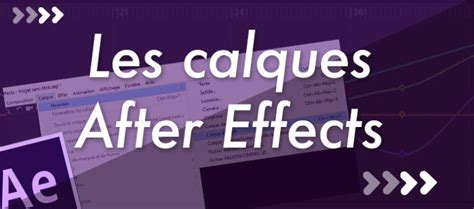
Manipulation des Calques
La création et l'organisation des calques sont fondamentales pour structurer efficacement vos projets dans After Effects.
Comment créer et organiser des calques
Pour créer un nouveau calque, accédez au menu Calque > Nouveau et choisissez le type de calque désiré (texte, forme, ajustement, etc.). Vous pouvez également utiliser le raccourci clavier Ctrl+Y (Cmd+Y sur Mac) pour créer rapidement un calque de couleur unie.
Il est recommandé de nommer vos calques de manière descriptive dès leur création pour faciliter leur gestion. Une fois créés, organisez-les dans la timeline en les faisant glisser vers le haut ou le bas pour définir leur ordre d'empilement.
Pour grouper des calques, sélectionnez-les (maintenez Ctrl/Cmd), faites un clic droit et choisissez Précomposition. Cela permet de gérer plusieurs calques comme une seule entité.
Utilisez les marqueurs (touche M) pour annoter des points clés dans votre timeline. Pour une organisation visuelle optimale, catégorisez vos calques en utilisant des couleurs (clic droit > Etiquette).
Utilisation des modes de fusion
Les modes de fusion dans After Effects modifient l'apparence des calques en influençant leur interaction avec les calques inférieurs. Ces modes, similaires à ceux de Photoshop, permettent de créer des effets visuels variés.
- Normal : Affiche le calque sans altération.
- Dissoudre : Affecte l'opacité du calque source.
- Assombrir (Darken) : Combine les options Darken, Multiply, Color Burn, Classic Color Burn, Linear Burn, Darker Color.
- Éclaircir (Lighten) : Combine les options Add, Lighten, Screen, Color Dodge, Classic Color Dodge, Linear Dodge, Lighter Color.
- Contraste (Contrast) : Combine les options Overlay, Soft Light, Hard Light, Linear Light, Vivid Light, Pin Light, Hard Mix.
- Différence (Difference) : Combine les options Difference, Classic Difference, Exclusion, Subtract, Divide.
- Composante (Component) : Combine les options Hue, Saturation, Color, Luminosity.
- Modèle et Silhouette (Matte & Silhouette) : Combine les options Stencil Alpha, Stencil Luma, Silhouette Alpha, Silhouette Luma. Ces modes utilisent la couche alpha ou les valeurs de luminance d'un calque pour affecter la couche alpha des calques inférieurs, permettant de créer des découpes sur plusieurs calques.
- Alpha Add et Luminescent Premul : Options spécifiques pour la fusion alpha et la pré-multiplication luminescente.
Par exemple, le mode Multiply assombrit l'image en multipliant les couleurs, idéal pour les ombres. Le mode Screen éclaircit l'image, utile pour les effets de lumière. Le mode Overlay combine Multiply et Screen pour augmenter le contraste.
Il est possible de scinder un calque pour appliquer différents modes de fusion à différentes parties de celui-ci. Pour fusionner les couleurs avec un gamma de 1.0, accédez à Fichier > Paramètres du projet > Couleur.
Introduction aux Masques dans After Effects
Un masque dans After Effects est un outil puissant qui vous permet de contrôler la visibilité des parties d'un calque, que ce soit pour révéler ou cacher des zones spécifiques. Les masques sont créés à l'aide de formes vectorielles, comme des rectangles, des ellipses ou des tracés personnalisés.
Un masque agit comme une fenêtre, définissant précisément ce qui est visible ou caché sur un calque, sans modifier le calque lui-même. Par exemple, vous pouvez utiliser un masque pour révéler progressivement un personnage dans une animation, créant ainsi un effet de transition fluide, ou pour flouter une partie d'une vidéo, comme un visage ou une plaque d'immatriculation.
Types de Masques et Leurs Utilisations
After Effects propose différents types de masques pour diverses applications :
- Masque de forme : Permet de dessiner des formes géométriques simples (rectangles, ellipses) pour des zones de mise en évidence ou des fenêtres de texte.
- Masque à main levée : Utilise l'outil Plume pour dessiner des contours personnalisés, idéal pour des sélections complexes ou irrégulières, comme le détourage d'un objet.
- Masque de tracé : Suit un tracé défini, souvent utilisé pour des animations de texte ou des effets de révélation le long d'une courbe.
- Masque d'incrustation : Permet de combiner plusieurs masques pour créer des effets plus complexes en superposant différentes formes.
- Masque de fusion : Combine plusieurs masques en utilisant des modes de fusion (Addition, Soustraction, Intersect) pour des effets de transition ou des animations fluides.
Pour chaque type de masque, vous pouvez ajuster des propriétés telles que la transparence, le flou et les bords progressifs pour obtenir l'effet désiré. Un léger flou sur les bords peut adoucir la transition et créer un effet plus naturel.
Techniques Avancées avec les Masques
Animer un Masque
L'animation d'un masque permet de créer des effets dynamiques. Pour ce faire, sélectionnez le calque avec le masque et développez ses propriétés dans la timeline. Activez l'animation en cliquant sur le chronomètre à côté de la propriété à animer (position, forme, opacité). Déplacez la tête de lecture, modifiez la propriété du masque pour créer un nouveau keyframe. After Effects interpolera les changements entre les keyframes pour une animation fluide.
Vous pouvez ajuster l'interpolation entre les keyframes pour affiner l'animation (linéaire pour un mouvement constant, douce pour des transitions naturelles). L'outil Plume permet un ajustement précis des points du masque.
Par exemple, pour révéler progressivement un texte, créez un masque rectangulaire sur le texte et animez sa position pour qu'il glisse, dévoilant le texte au fur et à mesure. L'expérimentation avec les options de fusion du masque peut mener à des effets encore plus intéressants.
Remplacement de Séquences et Alternatives dans After Effects
Remplacer des séquences dans After Effects est une tâche courante qui peut se faire de manière efficace tout en conservant les modifications apportées à l'original.
Remplacement de Métais
After Effects vous permet d'échanger la source d'une vidéo avec un nouveau fichier tout en conservant les mêmes points d'entrée et de sortie dans la chronologie et le panneau Projet. Toutes les modifications apportées à l'original s'appliqueront automatiquement au nouveau clip.
Pour remplacer un métrage :
- Sélectionnez le clip à remplacer dans le panneau Projet ou dans la timeline.
- Cliquez sur le nouveau fichier dans la boîte de dialogue qui apparaît et appuyez sur "Ouvrir".
Si vous souhaitez remplacer un calque par une séquence différente, sélectionnez d'abord le calque dans la composition, puis choisissez le nouveau clip dans le projet.
Utilisation des Proxys
Les proxys dans After Effects utilisent des versions basse résolution de films ou d'images fixes pour des aperçus plus rapides. Ils sont particulièrement utiles pour gérer des fichiers volumineux en réduisant leur taille.
Pour créer un proxy, vous pouvez rendre le métrage dans la file d'attente de rendu, en configurant le module de sortie et les paramètres de rendu du proxy. Une fois le rendu terminé, une icône carrée à côté du métrage indique que le proxy est actif.
After effects les proxys ou doublures ou comment alléger les prévisualisations
Alternative à After Effects : Wondershare Filmora
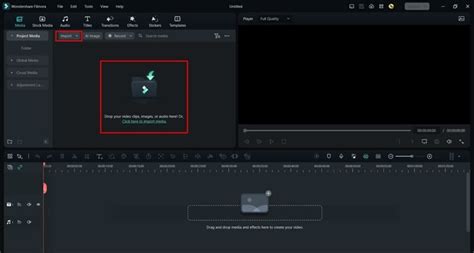
Pour ceux qui recherchent un outil de montage vidéo convivial sans compromis sur les fonctionnalités, Wondershare Filmora est une excellente option. Son interface intuitive permet aux débutants comme aux éditeurs expérimentés de maîtriser rapidement le logiciel.
Filmora offre des fonctionnalités avancées telles que :
- Suivi planaire : Pour un suivi de mouvement précis et l'attachement de texte ou d'effets à des objets en mouvement.
- Mosaïque Visage IA : Permet de flouter ou pixelliser automatiquement les visages, plaques d'immatriculation, etc., pour une confidentialité renforcée.
- Montage par glisser-déposer : Simplifie l'ajout et l'organisation des clips dans la timeline.
- Outils de montage avancés : Incluent l'animation par images clés, la correction des couleurs et la réduction du bruit.
- Modèles prédéfinis : Une variété de modèles de titres et de transitions pour accélérer le processus de montage.
Le suivi planaire est une technique qui suit avec précision les objets sur un plan bidimensionnel dans une vidéo. Dans Filmora, vous pouvez l'activer en double-cliquant sur le clip dans la timeline, puis en sélectionnant "Mode automatique" ou "Mode avancé" dans le panneau d'édition. L'analyse image par image est recommandée pour les vidéos avec beaucoup de tremblements.
Filmora est plus simple et plus abordable qu'After Effects, ce qui le rend idéal pour les débutants et les utilisateurs intermédiaires cherchant à améliorer leurs vidéos avec moins d'efforts. Il simplifie le montage vidéo et permet de créer des projets superbes.
Comparaison et Conclusion
After Effects est idéal pour les professionnels qui ont besoin de fonctionnalités avancées pour des projets complexes, mais sa courbe d'apprentissage est abrupte et ses coûts sont plus élevés. Il offre une interface conviviale et une variété de fonctionnalités faciles à utiliser qui simplifient le processus de montage vidéo.
Il est essentiel de savoir comment remplacer des séquences dans After Effects pour des montages vidéo précis. Filmora, quant à lui, est plus simple et plus abordable, ce qui le rend idéal pour les débutants et les utilisateurs intermédiaires. Il vous permet de changer facilement de séquences et d'améliorer vos vidéos, simplifiant le montage vidéo et rendant vos projets superbes avec moins d'efforts.
tags: #after #effect #substituer #un #solide #par