
After Effects : Maîtriser les Calques 3D et le rendu
Imaginez une scène où du texte défile devant la caméra, tournoyant dans l'espace, tandis que des lumières projettent des ombres dynamiques sur une boîte de produit stylisée en 3D, le tout créé dans After Effects. Mais qu'en est-il des calques 3D dans After Effects, et pourquoi devriez-vous vous y intéresser ? Ce tutoriel vous guidera à travers l'activation et la manipulation des calques 3D, l'importation et l'animation d'objets 3D, l'utilisation de l'outil caméra, l'éclairage de votre scène, et enfin le rendu de votre composition pour une qualité visuelle optimale.
Qu'est-ce qu'un calque 3D dans After Effects ?
Pour activer la 3D sur un calque, il suffit de cliquer sur l'icône de cube située dans le panneau de la timeline, à côté du nom du calque. Cela permet de transcender les simples calques plats et d'entrer dans le monde des objets 3D.
Différence entre calques 2D et 3D
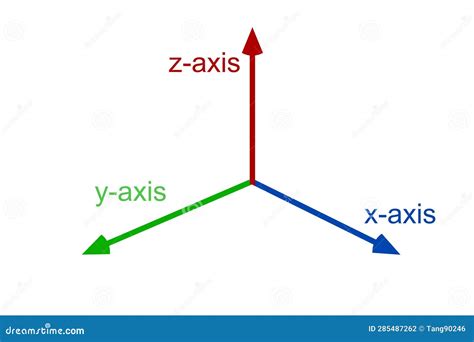
Par défaut, les calques ont une profondeur de 0 (position sur l'axe Z). Dans After Effects, l'origine du système de coordonnées se situe dans l'angle supérieur gauche ; la position X (largeur) augmente de gauche à droite, la position Y (hauteur) de haut en bas, et la position Z (profondeur) du plus proche au plus éloigné. Certaines applications 3D et vidéo utilisent un système de coordonnées qui pivote à 180 degrés autour de l'axe X.
Lorsque vous convertissez un calque en calque 3D, une valeur de profondeur (Z) s'ajoute aux propriétés Position, Point d'ancrage et Échelle. Le calque est par ailleurs doté des propriétés suivantes : Orientation, Rotation X, Rotation Y, Options de géométrie et Options de surface. La propriété Rotation unique est renommée Rotation Z. Lorsque vous reconvertissez un calque 3D en 2D, ces propriétés sont supprimées, y compris toutes les valeurs, images clés et expressions. Les valeurs ne peuvent pas être rétablies en convertissant le calque en 3D.
Activation du mode 3D
Pour activer le mode 3D sur n'importe quel calque dans votre timeline, il vous suffit de cliquer sur la petite case avec le cube 3D juste au-dessus. Votre calque est alors officiellement en 3D. Cette opération peut être effectuée sur tous les types de calques : fichiers Illustrator importés, calques de formes, solides, etc.
Manipulation et animation des calques 3D
Chaque calque avec la 3D activée peut pivoter sur les axes X, Y et Z. Pour animer des objets 3D avec des calques After Effects, utilisez des images clés sur les propriétés de position, de rotation ou d'orientation. Pour un mouvement naturel et continu, il est préférable d'animer la propriété Orientation. Lorsque les propriétés Rotation X, Y ou Z sont animées, le calque pivote le long de chaque axe en fonction de chaque valeur de propriété. En d'autres termes, les valeurs d'Orientation indiquent une destination angulaire, tandis que les valeurs de Rotation indiquent un trajet angulaire.
Utilisation du Widget de transformation 3D
Utilisez le Widget de transformation 3D pour mettre à l'échelle, positionner et faire pivoter les calques 3D à l'aide d'un seul outil. Il regroupe tous les outils de manipulation de l'espace en un seul. Son fonctionnement est similaire à celui de la Dimension, car il vous permet de transformer chaque axe sans quitter l'outil.
Simulation d'effets 3D
Vous pouvez simuler des effets 3D dans After Effects en utilisant des calques de forme, du texte et des masques. Pour créer des calques 3D avec du volume, il est nécessaire de changer le système de rendu en passant à « Cinema 4D » minimum. L'extrusion consiste à donner de l'épaisseur à un calque.
Caméras et éclairage en 3D
La caméra 3D d'After Effects vous permet de "filmer" votre scène. Vous pouvez contrôler le mouvement de la caméra à l'aide de l'outil caméra unifié pour orbiter, faire un travelling (zoom) ou un panoramique (panoramique). Allez dans Calque > Nouveau > Lumière pour créer un éclairage réaliste pour vos calques 3D. Combinez plusieurs types de lumières, ajustez la chute d'intensité et alignez-les avec l'angle de la caméra.
Outils de caméra et navigation
Les outils de caméra vous permettent de vous déplacer constamment autour de la scène pour voir où les éléments devraient se trouver et comment ils peuvent être déplacés, créant ainsi un espace de conception 3D. Les touches 1/2/3 servent à basculer entre les commandes ou les outils de caméra (préférences 3D). After Effects vous permet de visualiser vos calques dans l'espace 3D dès le début de votre navigation. Une fois prêt à filmer, ajoutez une caméra à votre scène en sélectionnant Affichage > Créer une caméra à partir de la vue 3D. Cette action crée une caméra dans votre montage en fonction de votre perspective actuelle.
Vous pouvez personnaliser le mouvement des différentes caméras en sélectionnant les différents modes des trois commandes de caméra. Il est possible de passer aisément d'une commande de caméra à une autre et de naviguer parmi elles à l'aide des raccourcis clavier (touches 1, 2 et 3).
Création d'un éclairage réaliste
Pour créer un éclairage réaliste pour les calques 3D dans After Effects, combinez plusieurs types de lumières, ajustez la chute d'intensité et alignez-les avec l'angle de la caméra. Les propriétés Options de surface définissent l'interaction du calque avec la lumière et les ombres.
Importation et rendu de modèles 3D
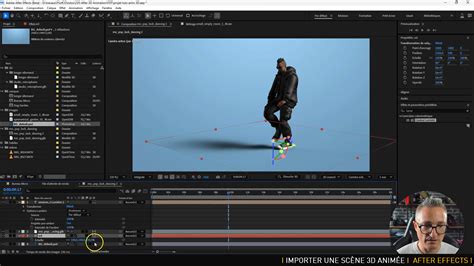
Avec After Effects 24.1 et versions ultérieures, vous pouvez importer vos modèles 3D directement dans votre projet et les déposer dans votre composition avec d'autres calques 2D et 3D. Un nouveau dossier portant le nom du modèle est créé dans le projet pour le fichier de modèle 3D. Vous pouvez importer des fichiers 3D sans fichiers dépendants supplémentaires dans le panneau Projet.
Formats de fichiers 3D supportés
- GLTF et GLB : GLTF (Graphics Language Transmission Format) est une nouvelle spécification libre de droits pour la transmission et le chargement efficaces de scènes 3D. Elle est développée et maintenue en tant que norme ouverte par Khronos Group. GLB est le format de fichier de choix pour la plupart des utilisations dans After Effects, car il s'agit d'un package à fichier unique, qui inclut toutes les ressources dépendantes et les données de texture. Le format GLTF repose sur des fichiers supplémentaires.
- OBJ (objet Wavefront) : OBJ est l'un des formats de fichier de modèle 3D les plus couramment utilisés.
- FBX (Filmbox) : FBX est le format de fichier par défaut pour les modèles animés, une plateforme en ligne populaire pour la création et le téléchargement d'animations de personnages.
Procédez à l'extraction des matériaux du modèle 3D importé. Dans la dernière version en date, les modèles 3D importés sont placés au niveau de la racine dans le panneau Projet au lieu de leur propre dossier.
Options de rendu
Quel est le meilleur moteur de rendu à utiliser pour les calques 3D dans After Effects ? Cela dépend de votre projet. Le moteur de rendu Classic 3D est rapide et stable, tandis que Cinema 4D offre plus de fonctionnalités pour la géométrie 3D. Obtenez un rendu en temps réel des modifications apportées à vos conceptions 3D dans After Effects. À l'aide d'un moteur 3D avancé plus rapide et plus efficace, vous pouvez obtenir des aperçus cohérents en temps réel tout au long du processus de création. La prévisualisation d'Ébauche 3D permet de réduire le temps de latence de prévisualisation, accélérant ainsi le processus de l'idée à l'action et au résultat.
Comment importer des objets 3D dans After Effects
Problèmes courants et solutions
Les calques 3D n'apparaissent pas ? Les objets disparaissent ? L'éclairage n'affecte pas les calques ? Voici quelques problèmes courants lors du travail avec des calques 3D dans After Effects et comment les résoudre.
Ombres non visibles
Pourquoi mes calques 3D ne projettent-ils pas d'ombres ? Assurez-vous que vos lumières et vos calques ont les ombres activées, et que vous utilisez un moteur de rendu qui prend en charge la projection d'ombres. Une ombre projetée par un calque 3D n'a pas d'incidence sur un calque 2D ni sur aucun autre calque situé de l'autre côté du calque 2D dans l'ordre d'empilement. De même, un calque 3D ne peut pas entrer en intersection avec un calque 2D, ni avec un autre calque situé de l'autre côté du calque 2D dans l'ordre d'empilement.
Texte 3D réaliste
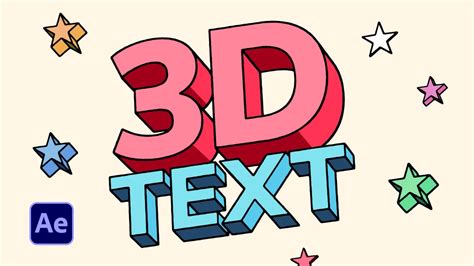
Comment rendre le texte 3D réaliste dans After Effects ? Combinez éclairage, ombres, profondeur de champ et styles de biseautage pour un rendu plus réaliste. Les différents caractères des calques de texte peuvent éventuellement devenir des sous-calques 3D, chacun ayant ses propres propriétés 3D. Un calque de texte dont l'option Activer la 3D par caractère est sélectionnée (Animer > Activer la 3D par caractère) a le comportement d'une précomposition constituée d'un calque 3D pour chaque caractère.
Problèmes d'interaction entre calques
Une précomposition avec des transformations condensées (option Condenser transform. sélectionnée) n'interfère pas avec l'interaction des calques 3D sur les côtés (à condition que tous les calques de la précomposition soient des calques 3D). La condensation des transformations rend visibles les propriétés 3D des calques qui forment la précomposition. Dans ce cas précis, la condensation des transformations permet essentiellement d'assembler chaque calque 3D individuellement dans la composition principale, au lieu de créer un composite 2D pour le calque de précomposition et de l'assembler dans la composition principale.
Les ombres projetées par un calque 3D pixellisé en continu (y compris les calques de texte) ne sont pas affectées par les effets appliqués à ce calque. Sur les calques vectorisés, pixellisés en continu et ayant des propriétés 3D, les effets sont rendus en 2D avant d'être projetés sur le calque 3D.
Les Modes de Fusion dans After Effects
Un mode de fusion est une fonctionnalité utilisée pour combiner des calques entre eux. Si vous appliquez un mode de fusion à un calque, cela affectera la manière dont il interagit avec tous les calques situés en dessous. Si vous êtes familier avec les modes de fusion dans Photoshop, ils fonctionnent exactement de la même manière. C'est un peu comme avoir un filtre coloré.
Fonctionnement des modes de fusion
Comment After Effects interprète-t-il les modes de fusion ? Dans votre timeline, After Effects examine d'abord le calque inférieur. Il calcule les masques, les effets et les transformations de ce calque. Ensuite, il examine le calque suivant dans la timeline et fait de même. À ce stade, il combine le calque supérieur avec tous les calques en dessous en fonction du mode de fusion choisi pour ce calque. Par défaut, il est réglé sur « Normal », ce qui signifie qu'il affiche simplement les informations de couleur du calque supérieur.
Modes de fusion courants
- Normal : Le mode par défaut. Le calque source est la seule couleur visible. Une opacité inférieure à 100 % permet de voir le calque sous-jacent.
- Dissolve & Dancing Dissolve : Chaque pixel est soit la couleur source, soit la couleur sous-jacente, en fonction de l'opacité du calque source. Dancing Dissolve crée un effet d'animation en variant le motif à chaque image.
- Modes Soustractifs (Darken, Darker Color, Multiply, Linear Burn, Color Burn) : Ces modes assombrissent l'image résultante. Ils choisissent la valeur de couleur la plus sombre ou réduisent la luminosité du calque inférieur.
- Modes Additifs (Add, Lighten, Lighter Color, Screen, Linear Dodge, Color Dodge) : Ces modes rendent l'image plus lumineuse. Ils ajoutent des valeurs de couleur ou choisissent la valeur la plus claire. Screen est l'inverse de Multiply.
- Modes Complexes (Overlay, Soft Light, Hard Light, Linear Light, Vivid Light, Pin Light, Hard Mix) : Ces modes fonctionnent en fonction de la luminance. Ils appliquent des effets différents aux zones plus claires ou plus sombres que 50 % de gris. Overlay applique Multiply aux parties sombres et Screen aux parties claires.
- Modes de Différence (Difference, Classic Difference, Exclusion, Subtract, Divide) : Ces modes soustraient les valeurs de couleur des deux calques, créant des résultats souvent étranges et colorés. Ils peuvent être utiles pour des comparaisons ou des effets spécifiques.
- Modes HSL (Hue, Saturation, Luminance) : Ces modes permettent de conserver la teinte, la saturation ou la luminance d'un calque tout en utilisant les autres propriétés d'un autre calque.
- Modes Matte et Utilitaires (Alpha Add, Luminescent Premul) : Ces modes affectent la transparence et sont souvent utilisés pour des tâches spécifiques comme la création de masques ou la correction de problèmes de prémultiplication alpha.
Par défaut, les calques ont une profondeur de 0 (position sur l'axe z). Dans After Effects, l'origine du système de coordonnées se situe dans l'angle supérieur gauche ; la position x (largeur) augmente de gauche à droite, la position y (hauteur) de haut en bas et la position z (profondeur) du plus proche au plus éloigné. Certaines applications 3D et vidéo utilisent un système de coordonnées qui pivote à 180 degrés autour de l'axe x.
Vous pouvez ajouter des effets et des masques à des calques 3D, combiner des calques 3D et 2D, ou créer et animer des calques de caméra et de lumière pour visualiser ou éclairer des calques 3D sous différents angles. Tous les effets sont de type 2D, y compris ceux qui simulent des déformations 3D.
tags: #after #effect #en #3d #je #nai